OM-1214-014_w.pdf - 第56页
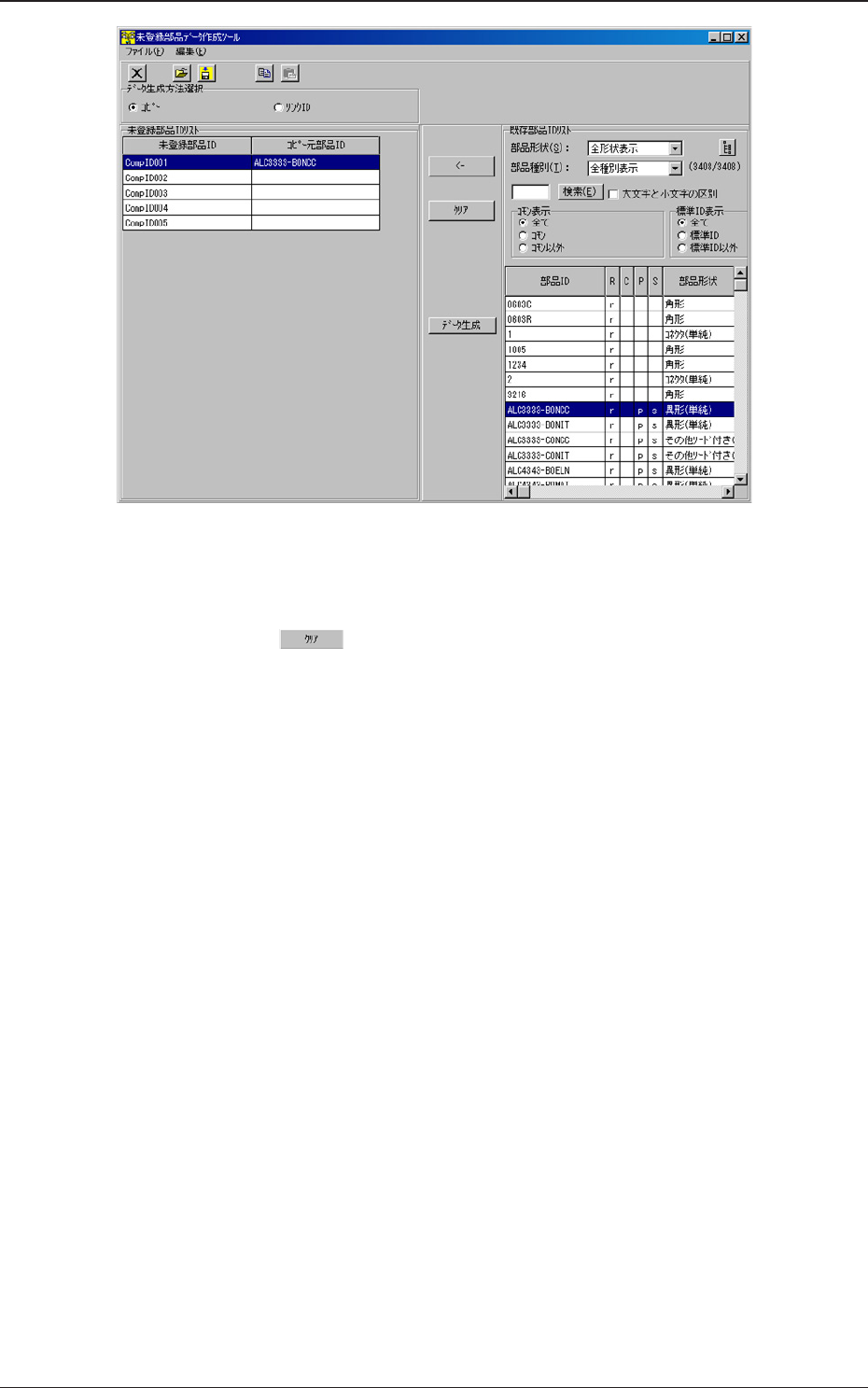
Tg0984-ID-OP 2-10-7 2.3未登録部品データの作成 0803-001 Fig.B5-7 配置した部品 ID が間違っていた場合は、その行を選択し て [ ] ボタンを押すと配置した部品 ID を消すこと ができます。
Tg0984-ID-OP
2-10-6
2.3未登録部品データの作成
0803-001
(4) データ生成方法を選択します。
“データ生成方法選択”で“コピー”または“リンク ID”
にチェックをします。
コピー:コピー元からルート ID としてコピーを行う
リンク:実体を作らず、ルート ID に指定された部品 ID を
実体とし、リンク ID の作成を行う
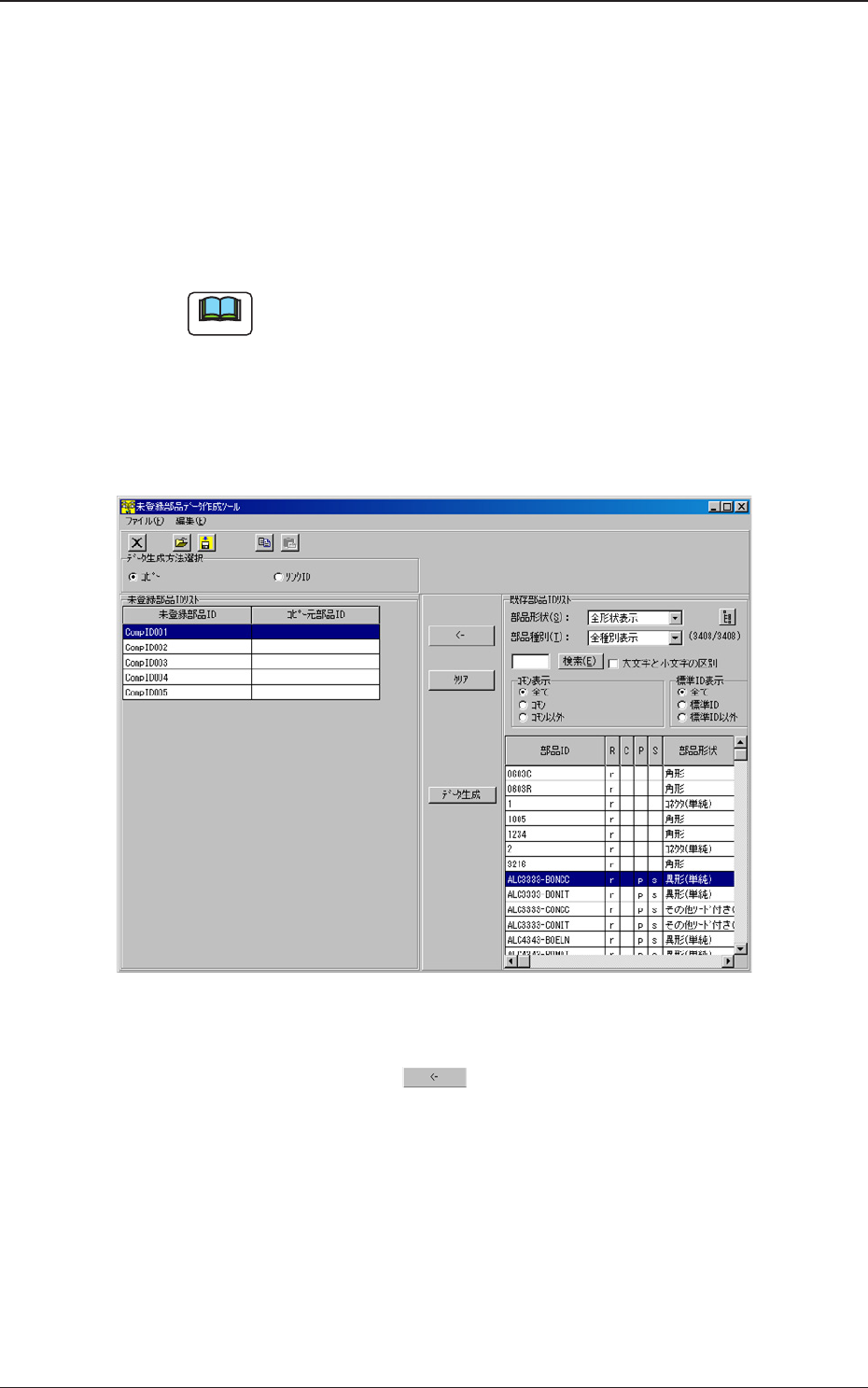
(5) 部品 ID を配置します。
ノート
すでにコピー元部品 ID( ルート ID) が入力されている場合は、
(5) の手順は必要がありません。
未登録部品 ID リストのコピー元または指定したい未登録
部品 ID の行を選択します。
更にコピー元 ( ルート ID) を既存部品 ID リストから選択
します。
Fig.B5-6
両方選択すると [
] ボタンが有効になり、ボタンを
押すとコピー元部品 ID( ルート ID) に部品 ID が配置され
ます。
Tg0984-ID-OP
2-10-7
2.3未登録部品データの作成
0803-001
Fig.B5-7
配置した部品 ID が間違っていた場合は、その行を選択し
て [
] ボタンを押すと配置した部品 ID を消すこと
ができます。
Tg0984-ID-OP
2-10-8
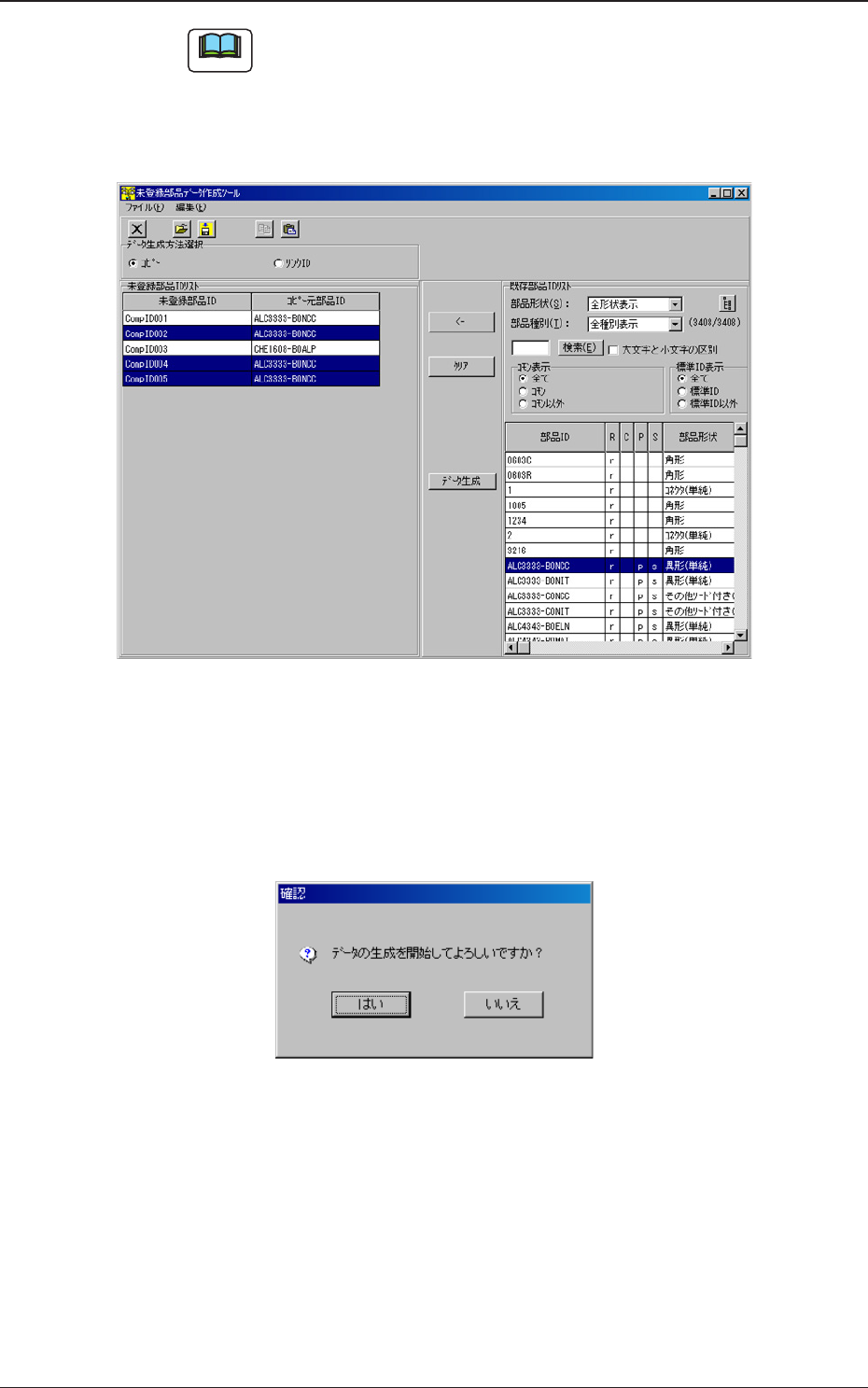
ノート
未登録部品 ID リストで、“Shift”キーまたは“Ctrl”キーを
押しながらクリックすると、複数の行を選択することができ
ます。
1 つの部品 ID を使用して複数のデータを配置する場合などに
便利です。
Fig.B5-8複数行選択の例
(6) データの生成を開始します。
すべてのコピー元部品 ID( ルート ID) の配置が終了したら
[ データ生成 ] ボタンを押すと、以下の確認メッセージが
表示されます。
Fig.B5-9
はい :データの生成を開始します。
いいえ:データの生成を中止します。
2.3未登録部品データの作成
0803-001