OM-1214-014_w.pdf - 第193页
Tg0984-ID-OP 3-6 1.3パターンプログラムの保存 1.3 パターンプログラムの保存 新規作成、または、編集したパターンプログラムを保存する方法に ついて説明します。 手順 (1) ツールバーの [ 上書き保存 ] アイコンまたは [ 名前を付け て保存 ] アイコンを押します。 上書き保存 : 編集したパターンプログラムを、上 書き保存する場合に選択します。 名前を付けて保存 : パターンプ…
Tg0984-ID-OP
3-5
1.2 メニューバーとツールバー
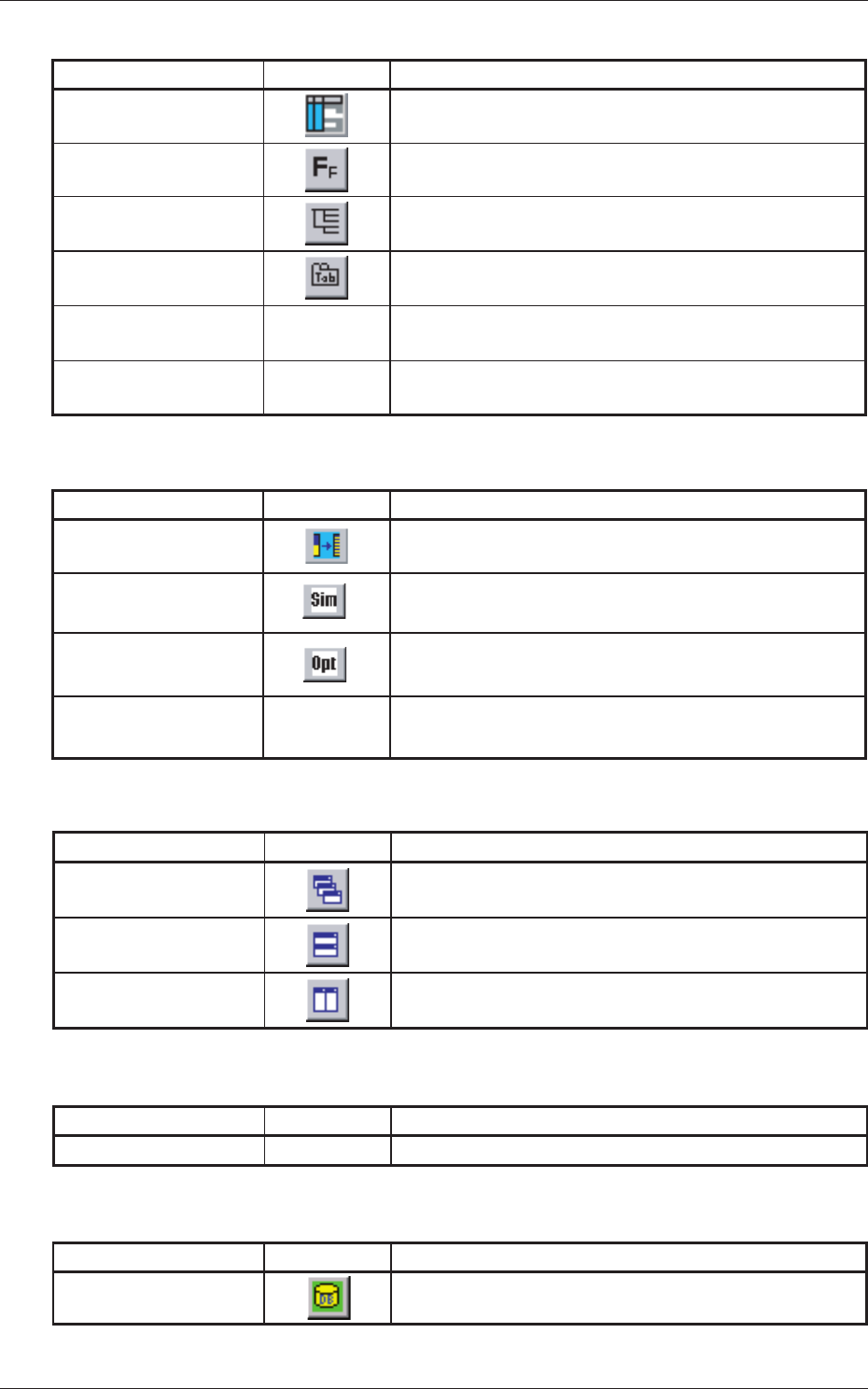
Table C3
<表示>
コマンド アイコン 機 能
シンボルデータ
“シンボルデータ”画面を開きます。
フォントの変更 表示フォント、スタイル、サイズを変更します。
データ選択ツリー
ビュー表示
ツリー構造の表示、非表示を切り替えます。
データ選択タブ表示 タブ構造の表示、非表示を切り替えます。
部品イメージ表示 部品のイメージを表示します。
パターンプログラムデータを元に、基板の仕上り
イメージを表示します。
基板イメージ表示
Table C4
<ツール>
コマンド アイコン 機 能
シミュレーション
パターンプログラムのシミュレーションを行います。
最適化
パターンプログラムの最適化を行います。
オプション パターンプログラム上でのカーソルの移動方向や、
データ保存時の設定をします。
部品固定配置編集
“部品固定配置編集”画面を開きます。
Table C5
<ウィンドウ>
コマンド アイコン 機 能
重ねて表示
現在開いているすべてのパターンプログラムを並
べて表示します。
水平に並べて表示 現在開いているパターンプログラムを水平に並べ
て表示します。
垂直に並べて表示 現在開いているパターンプログラムを垂直に並べ
て表示します。
Table C6
<ヘルプ>
コマンド アイコン 機 能
バージョン情報 バージョン情報を表示します。
Table C7
<ツールバーのアイコン>
アイコン名 アイコン 機 能
部品ID一覧表示 “部品ID一覧”画面を表示します。
0811-008
Tg0984-ID-OP
3-6
1.3パターンプログラムの保存
1.3 パターンプログラムの保存
新規作成、または、編集したパターンプログラムを保存する方法に
ついて説明します。
手順
(1)ツールバーの [ 上書き保存 ] アイコンまたは [ 名前を付け
て保存 ] アイコンを押します。
上書き保存 :編集したパターンプログラムを、上
書き保存する場合に選択します。
名前を付けて保存 :パターンプログラムを新規に作成
した場合や、編集後、別のパターン
プログラムとして保存する場合に
選択します。
(2)[ 上書き保存 ] アイコンを押すと、編集シートに表示され
ているパターンプログラムが現在の機種名で上書き保存さ
れます。
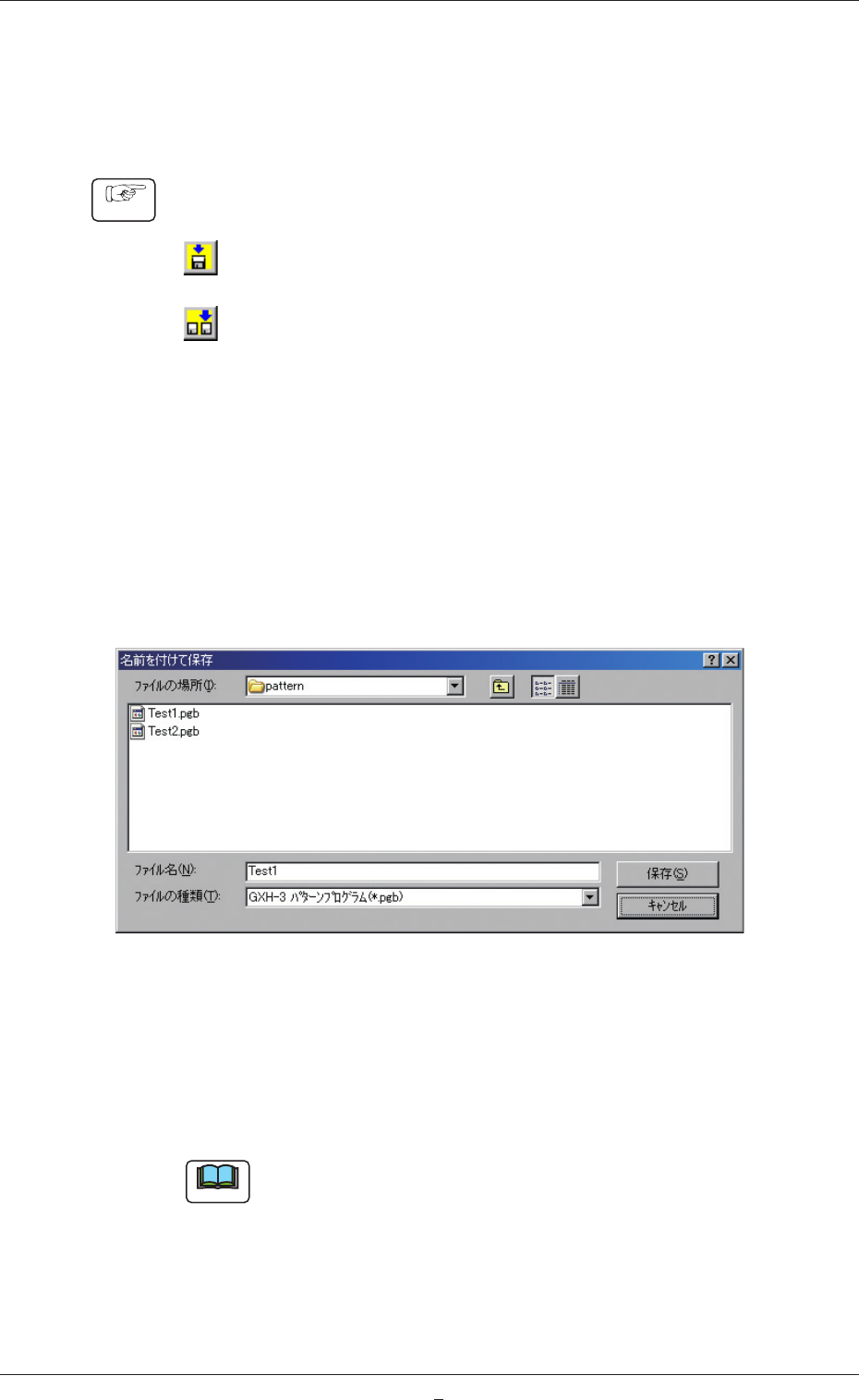
(3)[ 名前を付けて保存 ] アイコンを押すと、以下の画面が表
示されます。
Fig.C3 “名前を付けて保存”画面
(4)新しくパターンプログラム名をファイル名として入力し、
“名前を付けて保存”画面の[保存(S)]ボタンを押します。
編集シートに表示されているパターンプログラムが、入力
した機種名で保存されます。
ノート
パターンプログラムであることを示す拡張子 (.pgb) は、自動
で付加されます。
0709-005

Tg0984-ID-OP
3-6-1
1.3パターンプログラムの保存
ノート
(a)[ ツール ] → [ オプション ] → [ 保存前プログラムチェッ
ク ] で“保存前にプログラムチェックを行う”にチェック
をしている場合、保存時にプログラムチェックを行い、エ
ラーまたは警告があった場合、“確認画面”が表示されます。
(b)既存のパターンプログラムデータを変更した後、保存をせ
ずに“パターンプログラム”編集画面を閉じた場合にも保
存を促す“確認画面”が表示されます。[ いいえ ] を選択
すると、編集画面には戻らずに、“パターンプログラム編
集画面”を終了してしまいます。
“パターンプログラム編集画面”に戻る場合は、[ キャン
セル ] を選択してください。
0607-002