OM-1214-014_w.pdf - 第191页
Tg0984-ID-OP 3-4 1.2メニューバーとツールバー 0805-010 コマンド アイコン 機 能 新規ファイルに移動 1 行追加 1 行挿入 オフセット値入力 初期化 フィル 検索 置換 ユニットの編集 Oデータの編集 デュアルフィーダ 設定 解除 チェック 振動型スティック ユニットの設定 フラックスユニット シングルトレイの設定 の設定 現在開いて選択しているパターンプログラムの選択 された部品配置データを、装着デー…
Tg0984-ID-OP
3-3
1.2 メニューバーとツールバー
メニューバーのコマンドとツールバーのアイコンと機能を、以下の
表で示します。
<ファイル>
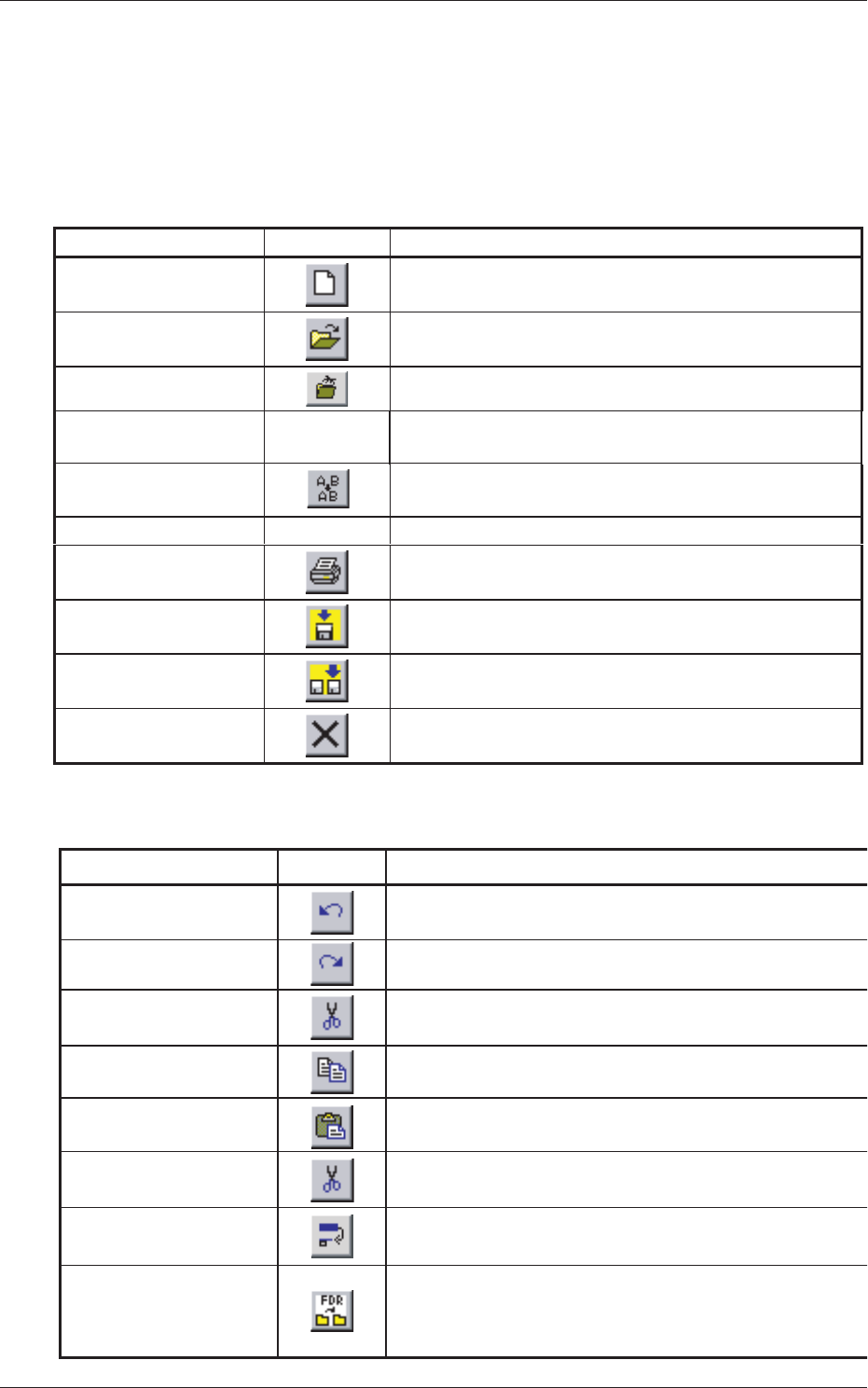
コマンド アイコン 機 能
新規作成
新しくパターンプログラムを作成します。
開く 既存のパターンプログラムを開きます。
閉じる 現在開いているパターンプログラムを閉じます。
すべて閉じる 現在開いているすべてのパターンプログラムを閉
プリンタの設定 プリンタの設定をします。
上書き保存 現在開いているパターンプログラムを元のファイ
ル名で保存します。
印刷 現在開いているパターンプログラムを印刷します。
名前を付けて保存 現在開いているパターンプログラムに新たなファ
イル名をつけて保存します。
終了 “パターンプログラム”編集画面を閉じます。
Table C1
じます。
インポート パターンプログラムからデュアル搬送用パターン
プログラムを作成します。
1.2メニューバーとツールバー
0811-004
コマンド
元に戻す
アイコン 機 能
やり直し
切り取り
コピー
貼り付け
削除
移動
別ファイルに移動
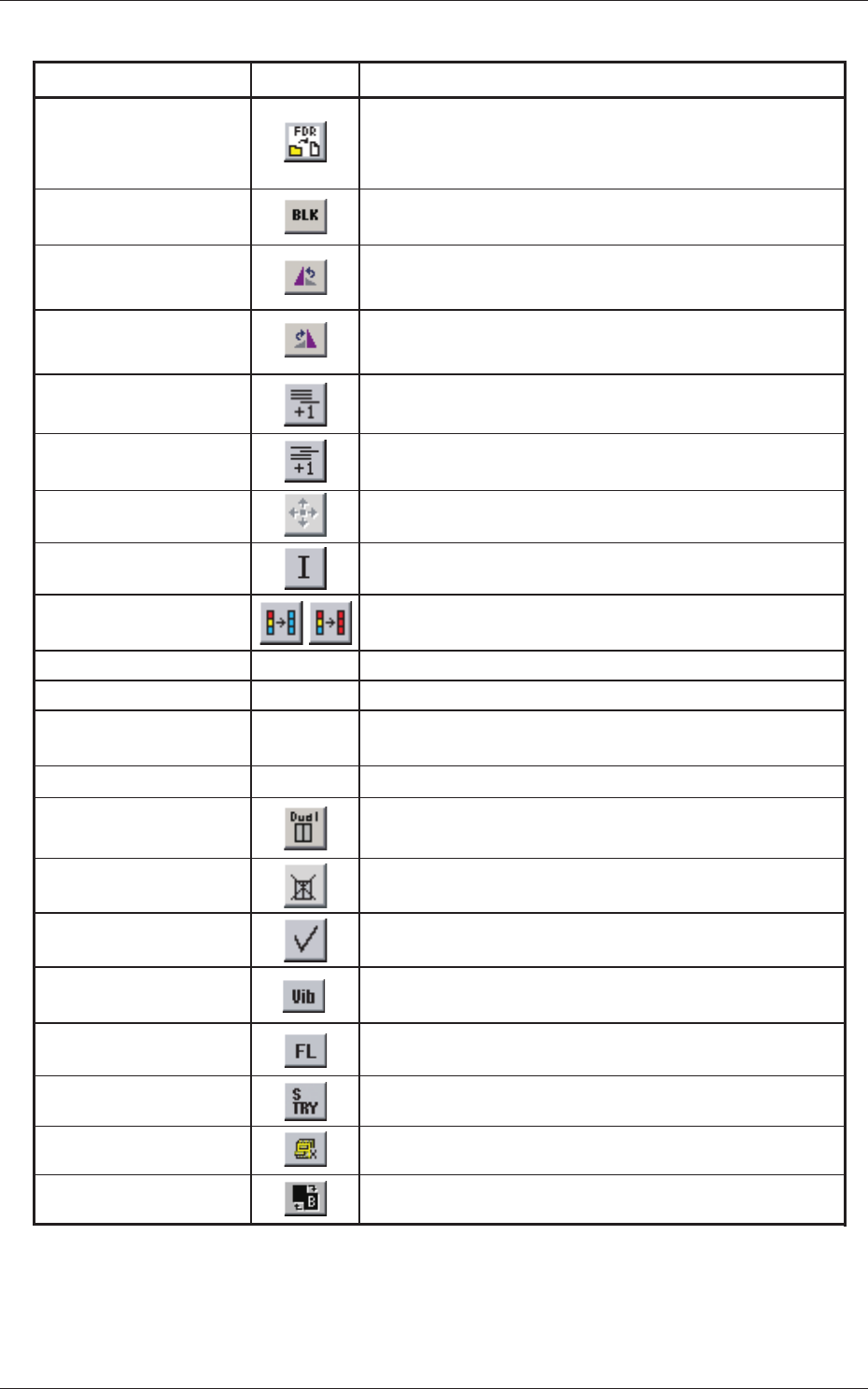
最後に行った操作を取消します。
“元に戻す”で取消した操作をやり直しします。
選択範囲のデータを切取ります。
ペーストで貼付けることができます。
選択範囲のデータをコピーします。
“貼り付け”で貼付けることができます。
“切り取り”または“コピー”したデータを貼付
けます。
選択範囲のデータを削除します。
選択した部品配置データやステップデータを移動し
ます。
現在開いて選択しているパターンプログラムの選択
された部品配置データを、装着データ付きで
別ファイルに移動します。
Table C2<編集>
Tg0984-ID-OP
3-4
1.2メニューバーとツールバー
0805-010
コマンド アイコン 機 能
新規ファイルに移動
1 行追加
1 行挿入
オフセット値入力
初期化
フィル
検索
置換
ユニットの編集
Oデータの編集
デュアルフィーダ
設定
解除
チェック
振動型スティック
ユニットの設定
フラックスユニット
シングルトレイの設定
の設定
現在開いて選択しているパターンプログラムの選択
された部品配置データを、装着データ付きで
新規ファイルに移動します。
最終行に空白行を追加します。
装着データ上/
下方向寄せ
装置データを上または下方向に特定の条件で寄せ
ます。
カーソルの位置 に 1 行挿入します。
P データをまとめてオフセットさせることができま
す。
カーソルの位置または選択範囲を初期値に戻しま
す。
選択範囲内の一番上または一番下のデータで、
選択範囲内の内容を統一します。
任意の文字列を検索します。
任意の文字列を置き換えます。
ユニットの切取り、コピー、貼付け、削除、
追加、挿入を行うことができます。
Oデータの追加、削除を行うことができます。
フィーダベースに振動スティックの設定をします。
フィーダベースにフラックスユニットの設定をしま
フィーダベースにシングルトレイを設定します。
トレイ位置オフセット
の一括変換
トレイ位置オフセットの一括変換を行います。
す。
行選択した範囲のデュアルフィーダの設定を解除し
ます。
パターンプログラムのデータチェックを行います。
Table C2-1<編集>
デュアルレーン入替
デュアル搬送用パターンプログラムデータの場合、
AレーンとBレーンの内容を入替ることができます。
基板90度左回転
表示しているパターンプログラム上に設定されて
いる基板を左に90度回転させます。
基板90度右回転
表示しているパターンプログラム上に設定されて
いる基板を右に90度回転させます。
行選択した範囲の連続したFDR No.に配置されてい
る8 mmフィーダをデュアルフィーダに設定します。
デュアルフィーダ
Tg0984-ID-OP
3-5
1.2 メニューバーとツールバー
Table C3
<表示>
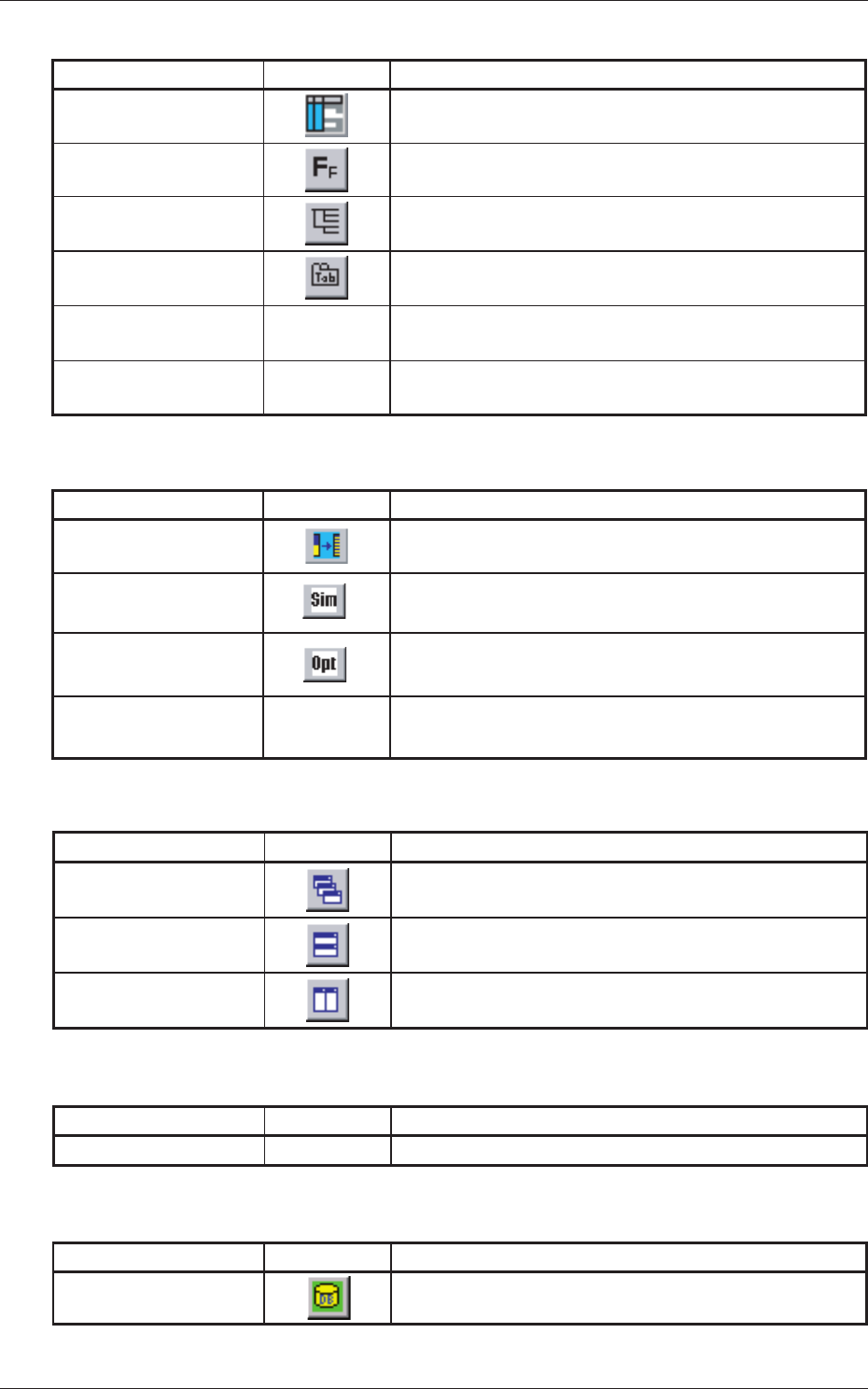
コマンド アイコン 機 能
シンボルデータ
“シンボルデータ”画面を開きます。
フォントの変更 表示フォント、スタイル、サイズを変更します。
データ選択ツリー
ビュー表示
ツリー構造の表示、非表示を切り替えます。
データ選択タブ表示 タブ構造の表示、非表示を切り替えます。
部品イメージ表示 部品のイメージを表示します。
パターンプログラムデータを元に、基板の仕上り
イメージを表示します。
基板イメージ表示
Table C4
<ツール>
コマンド アイコン 機 能
シミュレーション
パターンプログラムのシミュレーションを行います。
最適化
パターンプログラムの最適化を行います。
オプション パターンプログラム上でのカーソルの移動方向や、
データ保存時の設定をします。
部品固定配置編集
“部品固定配置編集”画面を開きます。
Table C5
<ウィンドウ>
コマンド アイコン 機 能
重ねて表示
現在開いているすべてのパターンプログラムを並
べて表示します。
水平に並べて表示 現在開いているパターンプログラムを水平に並べ
て表示します。
垂直に並べて表示 現在開いているパターンプログラムを垂直に並べ
て表示します。
Table C6
<ヘルプ>
コマンド アイコン 機 能
バージョン情報 バージョン情報を表示します。
Table C7
<ツールバーのアイコン>
アイコン名 アイコン 機 能
部品ID一覧表示 “部品ID一覧”画面を表示します。
0811-008