JX-300LED_维修调整要领书.pdf - 第121页
Rev 1.0 维修调整要领书 12-5 12-2 . 系统盘的更换 系统盘由 1 台 SSD 组成, 分为 C 驱动器和 D 驱动器, 前者装有 Windows 和 RTX 等操作系统, 后者用于 保存系统程序和参数、生产程序文件。 12-2-1 . SSD 的更 换 方法 12-2-1-1 . 需要部件 ① JX-300LED Env ironment Disk (SSD) 表 12-2-1-1-1 SSD 的货号 语 言 OS 品…
Rev 1.0
维修调整要领书
12-4
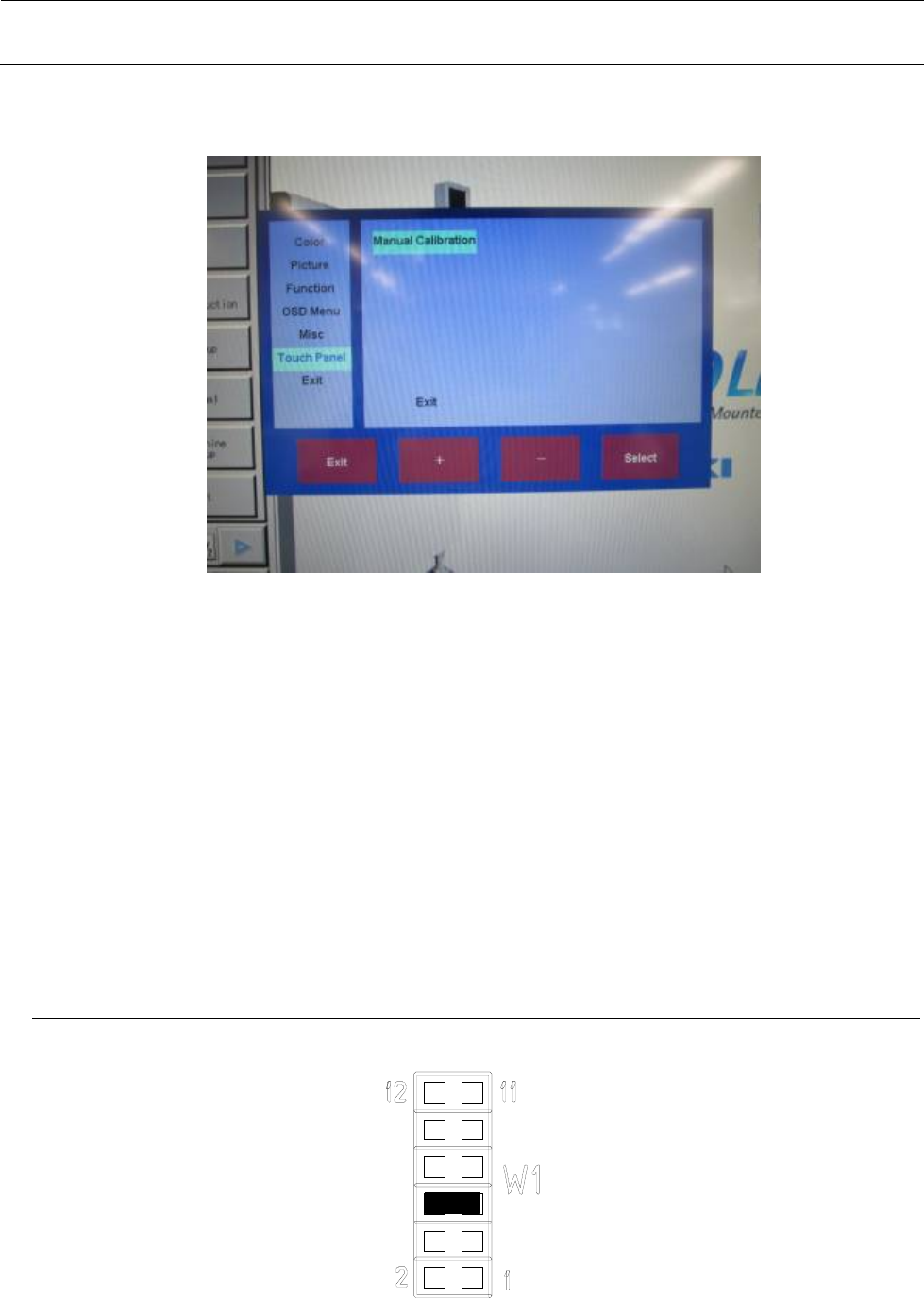
5) 长按 4 处『+』的中心部分,将回到以下画面。请操作“Exit”使 OSD 结束。
注意事项
进行接触式面板的调整时,请使用手指或头部圆形的触摸笔等。
请勿使用活动铅笔等尖头物品进行调整。校准点要按中央位置。
目标为 1mm 以内。
当不小心点触了标记以外的部位时,请从新进行相同的操作。
如果配置有触摸式面板,则更换 LCD 监视器后需要进行触摸式面板的设置。
6) 为了使 C 驱动器的变更生效,请执行命令提示“ewfmgr c:-commit”之后再关机。
具体请参照「12-2-3-3 C 驱动器的更新操作」。
12-1-2.RS232C CHANGE PCB ASM的跨接设定
安装在控制单元(参看 13-4-1 章)内的 RS232C CHANGE PCB ASM 的 W1 的跨接请按下图所示设定。
Rev 1.0
维修调整要领书
12-5
12-2.系统盘的更换
系统盘由 1 台 SSD 组成,分为 C 驱动器和 D 驱动器,前者装有 Windows 和 RTX 等操作系统,后者用于
保存系统程序和参数、生产程序文件。
12-2-1.SSD的更
换
方法
12-2-1-1.需要部件
① JX-300LED Environment Disk (SSD)
表 12-2-1-1-1 SSD 的货号
语
言
OS
品名
货
号
备
考
共同(日·英·中)
WindowsXP Environment Disk 40137444
ACP-132A-C18-J用
② JX-300LED 系统程序安装盘
是 JX-300LED 的软件。保存有 JX-300LED 所有的系统程序,安装时要指定机型(仅在新安装时)。
③ Flexline DB 安装盘:是元件库数据库。
12-2-1-2.SSD的更换方法
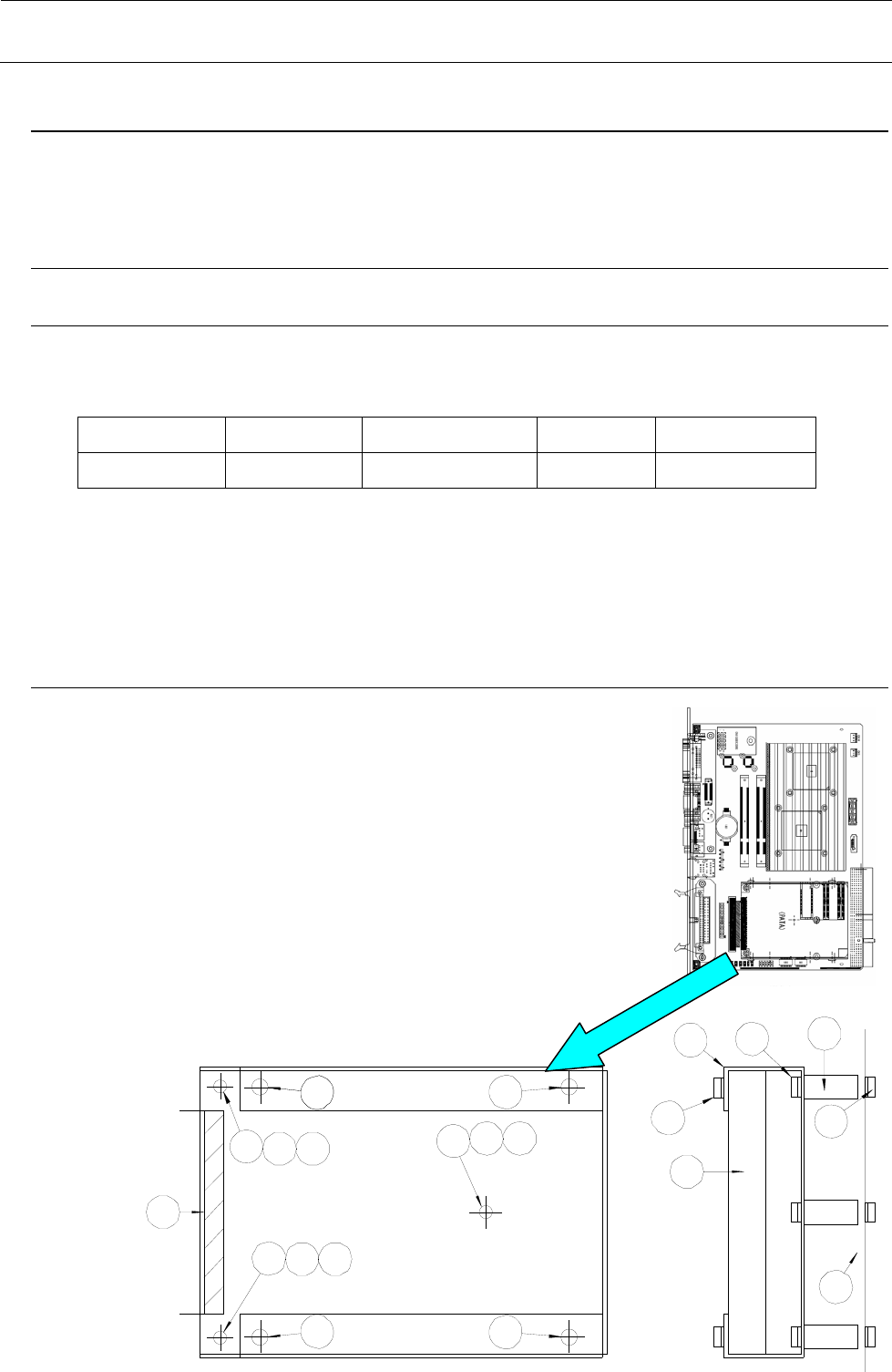
1) 请从控制装置中拆下①CPU BOARD。
2) 请从③SSD 的插接器上拆下
⑦SSD I/F CABLE ASM 的连接器。
3) 取下
⑥螺钉(4 处),从②SSD BRACKET 上拆下 SSD。
4) 安装时,请按照相反的程序进行安装。
①CPU板 1个
②SSD支架 1个
③SSD ASM 1个
④电路板双头螺栓 M2.6 3 个
⑤有头螺钉 M2.5×5 3 个
⑥有头螺钉 M3×6 1 个
⑦SSD I/F 电缆组 1个
3
5
4
5
4 5
2
6
7
5
4 5
6 6
6
5
4 5
6
6
1
5
Rev 1.0
维修调整要领书
12-6
12-2-2.BIOS的
设
定
12-2-2-1.BIOS的设定(ACP-132A-C18-J用)
SSD 更换后,请确认 BIOS。参照<设定方法>的设定,不同时请变更设定。并且,更换 CPU 电路板后
一定要进行 BIOS 变更操作。
注:BIOS(Basic Input Output System)
这是控制电子计算机(这里是JX-300LED)的数据输出输入力的重要的程序,操作时,请充分注意
。附
带说明一下,CPU电路板上的闪存内保存有程序,电池支持的SRAM内保存有设置数据。
12-2-2-2.SSD的识别确认
请确认 BIOS 是否正确第识别 SSD。
检查存储器后,如果找不到可以起动的 SSD、FDD 时,如下的通知显示出来。
Operating system not found
<设定方法>
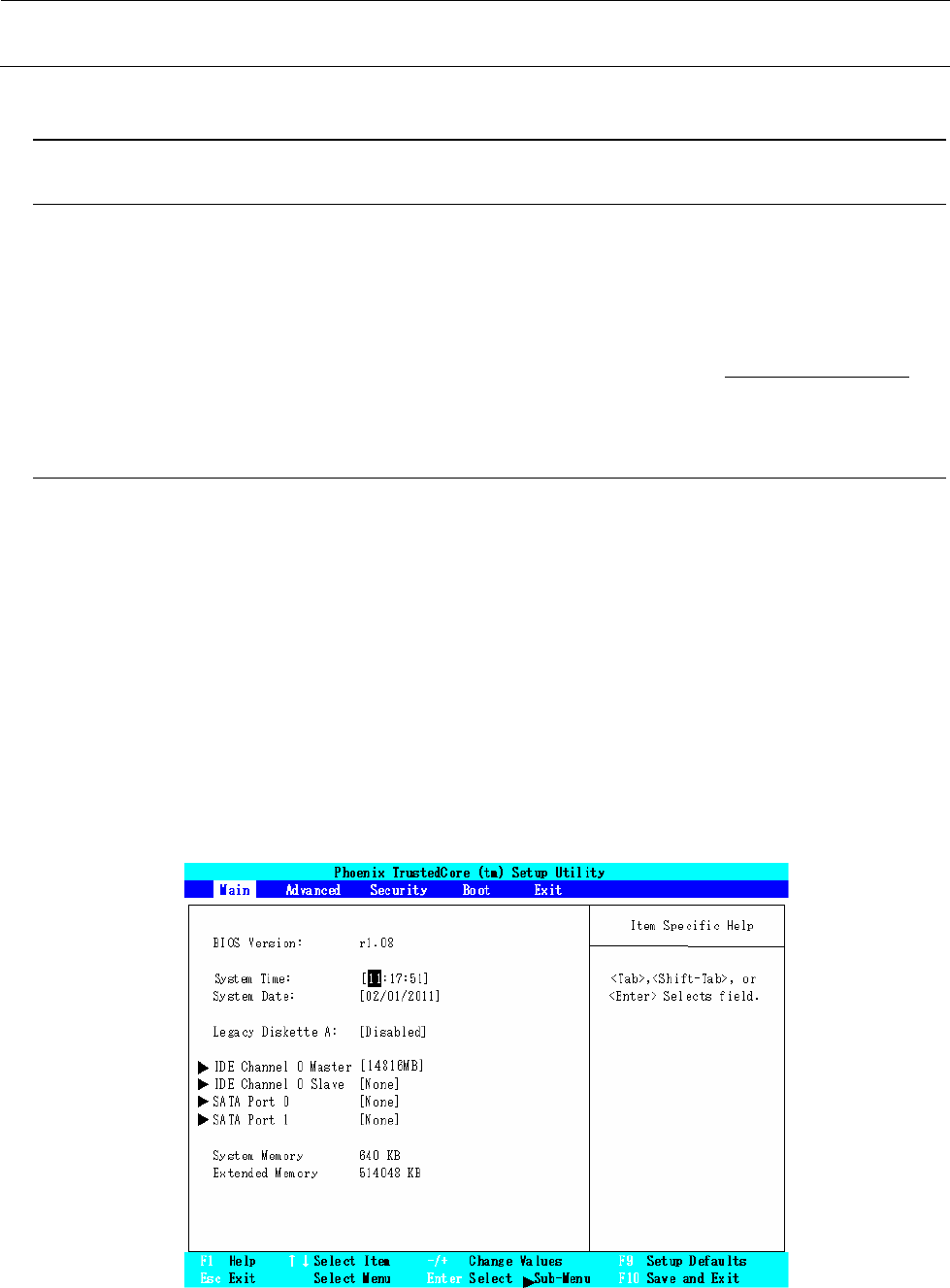
1) 显示 BIOS 画面。
刚接通电源后会显示“Phoenix Technologies”的画面,此时请按<F2>键。
转到 BIOS 设置后,出现如下所示的画面。可用←→键选择菜单画面(Main, Advance, Security, Boot,
Exit),用↑↓键移动光标(文字颜色反转的部分)对准,再按<Enter>键即会执行所选择的项目
内容。