JM-20_MS参数.pdf - 第69页
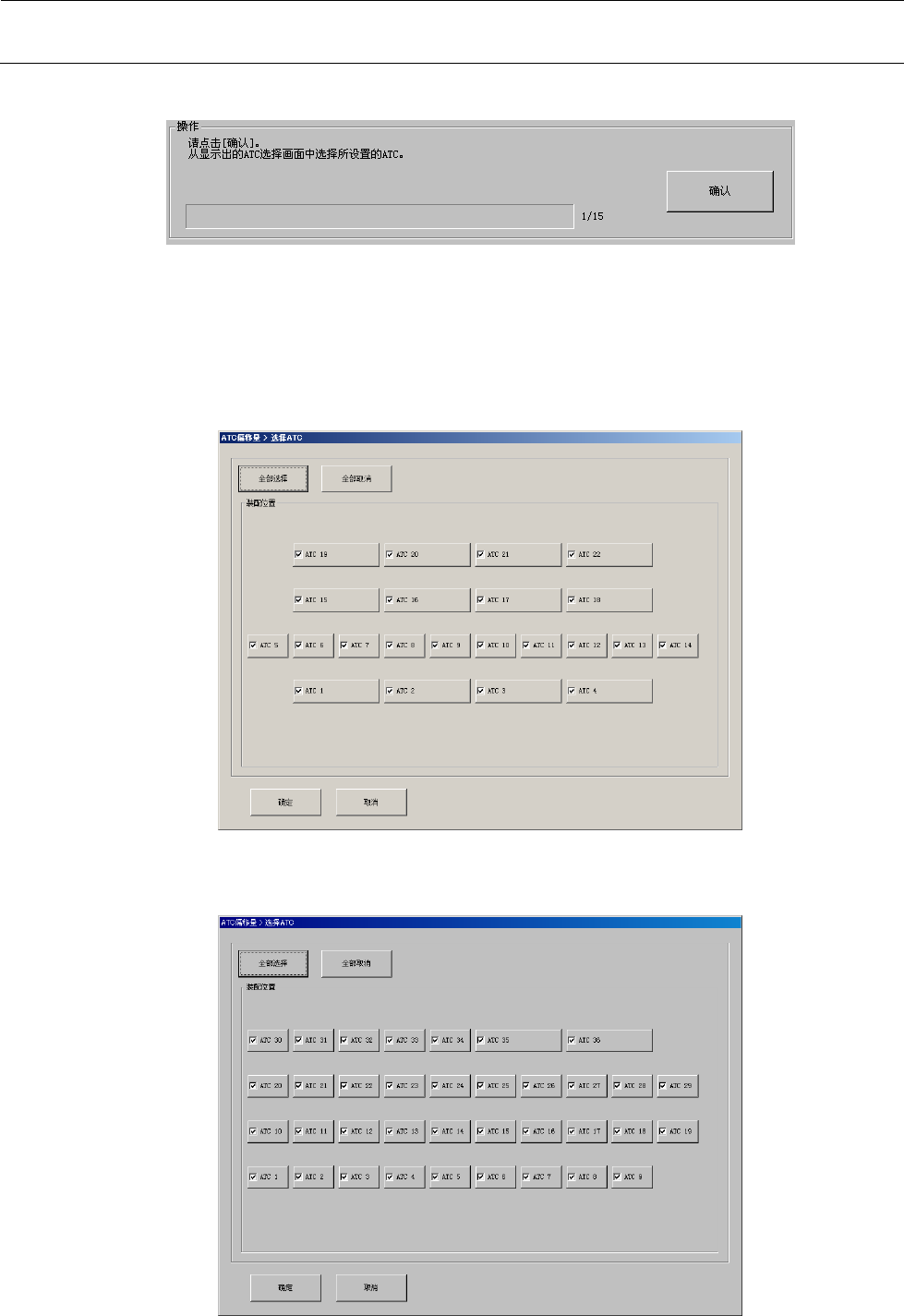
MS 参数 4- 36 <操作⑫ 1/6 > 请按下 “ 操作 ” 框内的 “ 确认 ” 按钮。 选择 “ 确认 ” 后, 将 显示 “ATC 选择 ” 对话框,故请选择想要取得 的 ATC 编号。 选择 ATC 时对话 框的画面根据所安装的 ATC 而不同 。 ⑫ ATC10- 12 时 ⑫ ATC34- 2 时 选择完毕后,请选择 “ 确定 ” 按钮。
MS
参数
4-35
4-13 ATC
偏移量
4-13-1
功能
取得ATC的各点的装配位置。
4-13-2
使用夹具
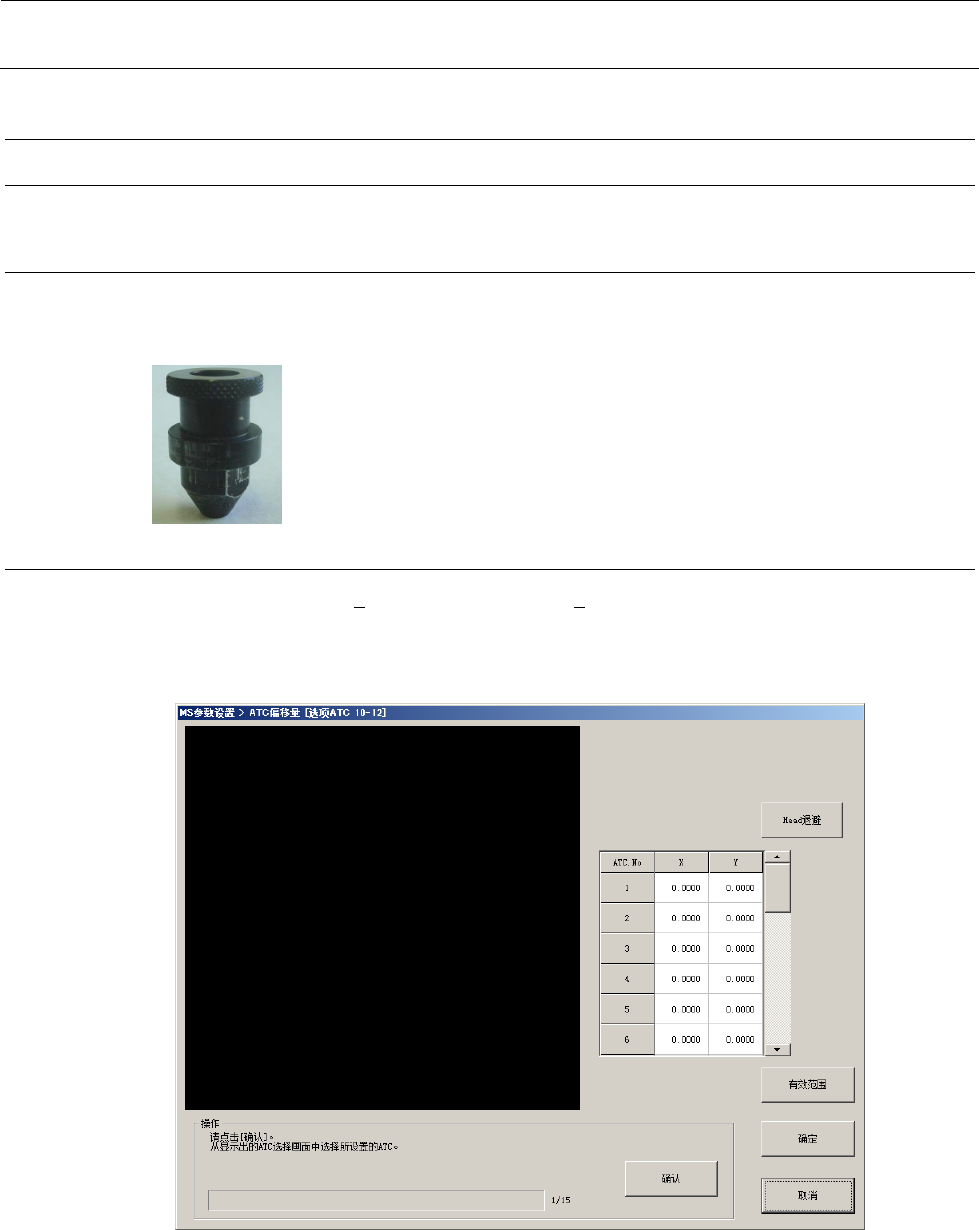
本项目中使用以下夹具。
• ATC偏移量boss 80 (40053311)
4-13-3
操作
从菜单中选择“偏移量设置(O)”-“ATC偏移量(A)”,会显示以下对话框。
画面并不相同,与安装的ATC有关。
⑫ATC10-12 时
MS
参数
4-36
<操作⑫1/6>
请按下“操作”框内的“确认”按钮。
选择“确认”后,将显示“ATC选择”对话框,故请选择想要取得的ATC编号。
选择ATC时对话框的画面根据所安装的ATC而不同。
⑫ATC10-12 时
⑫ATC34-2 时
选择完毕后,请选择“确定”按钮。
MS
参数
4-37
<操作⑫2/6>
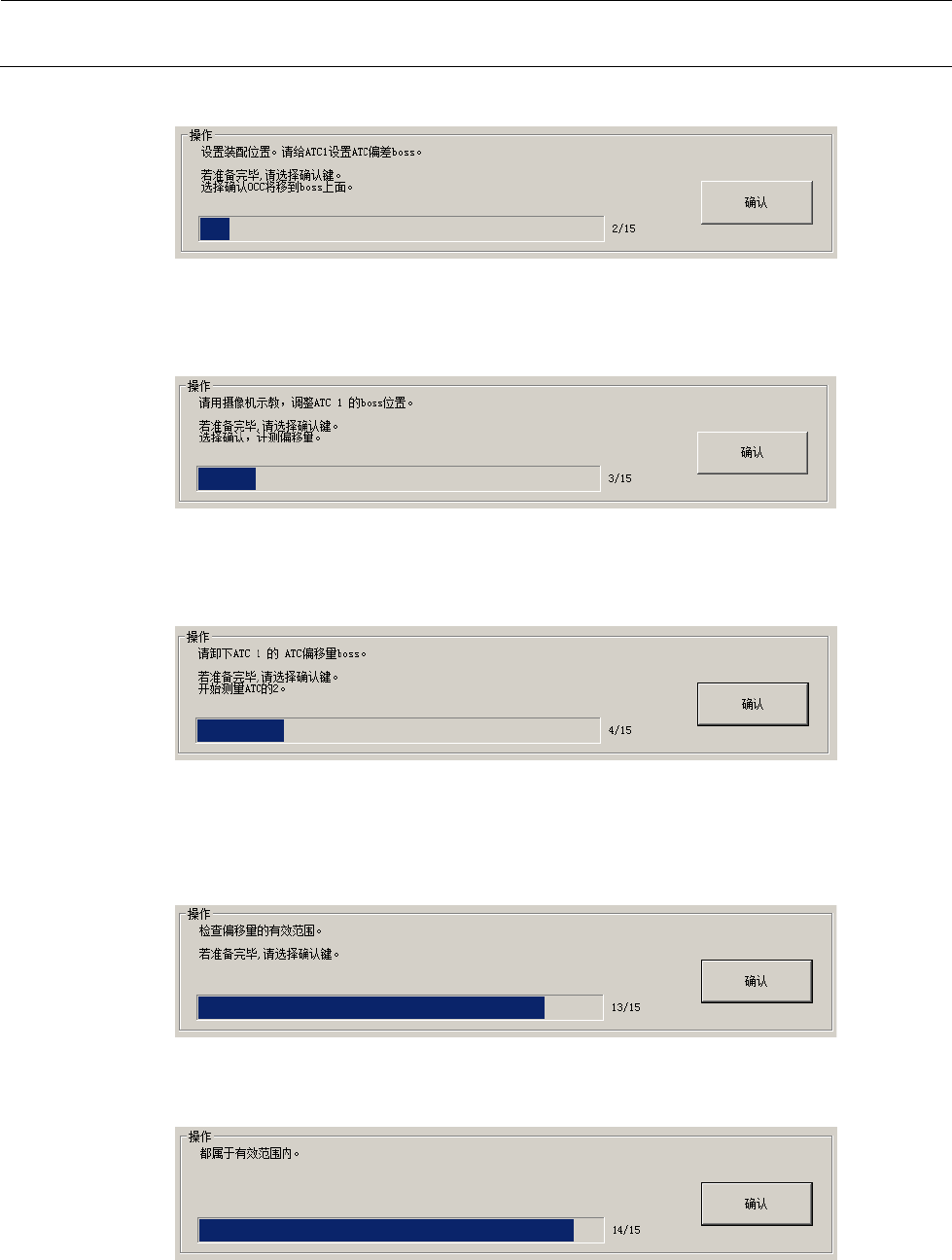
结束“ATC选择”对话框后,请将偏差boss(凸起夹具)设 置 到 “操作”框内所示的ATC
位置上,按“确认”按钮。“确认”按钮被按下后,以OCC基准移动到boss上。
<操作⑫3/6>
请利用示教进行调整,使boss位于画面的中央。示教完成后,按“确认”按钮,机器即
进行中心的计测,执行装配位置(X,Y)的计算。
<操作⑫4/6>
计测结束后,请从计测过的位置上卸下偏差boss夹具,准备完毕后请按“确认”按钮。
“确认”按钮被按下后,即向下一个ATC的计测位置移动,选择几次就重复几次同样的
操作。
<操作⑫5/6>
按下确认按钮,即对所取得的偏移量的范围进行检查。
<操作⑫6/6>
如属于范围内,“操作”框内显示上述的文字说明。