Chapter4_3D Inspector_CHN.pdf - 第130页
130 | 第 4 章 3D Inspector TM 版本 1.2 K OH Y OUNG T ECHNOLOGY I NC . 第 6 步:在“ Camera Vi ew ”(相机视图)对话框中拖 动鼠标并设置坏标记的 ROI ,然后 单击“ Next ”(下一步)按钮。 第 7 步:最后单击“ Finish ”(完成)按钮完成“识教”。
程序员手册 | 129
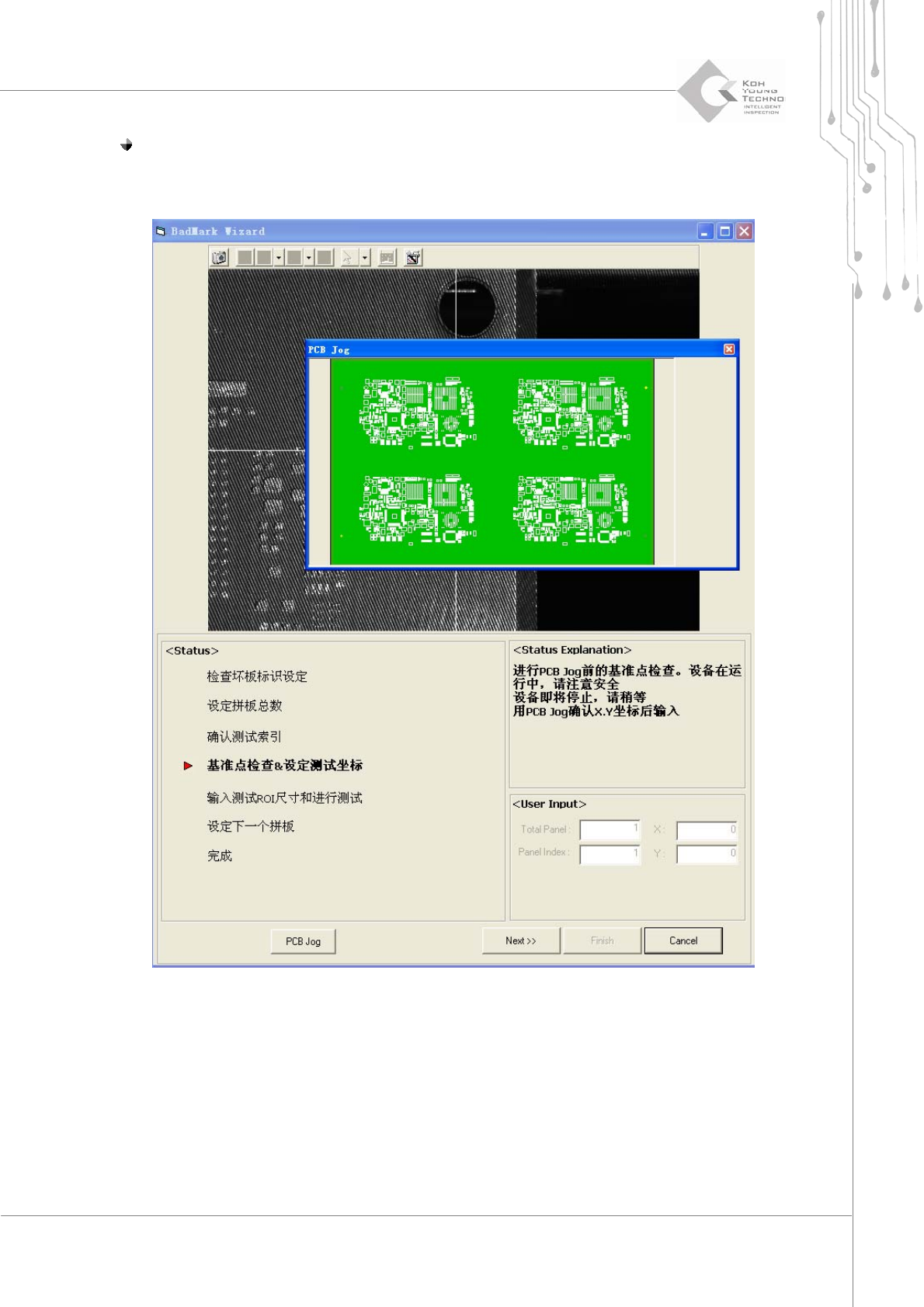
第 5 步:在第 4 步中单击“Next”(下一步)按钮后,SPI 会先查找基准点并激活“PCB
JOG”(PCB 方向盘)窗口。将相机移至要分配到指定拼板中的坏标记区域,然后单击
“Next”(下一步)按钮。
130 | 第 4 章 3D Inspector
TM
版本 1.2
KOH YOUNG TECHNOLOGY INC.
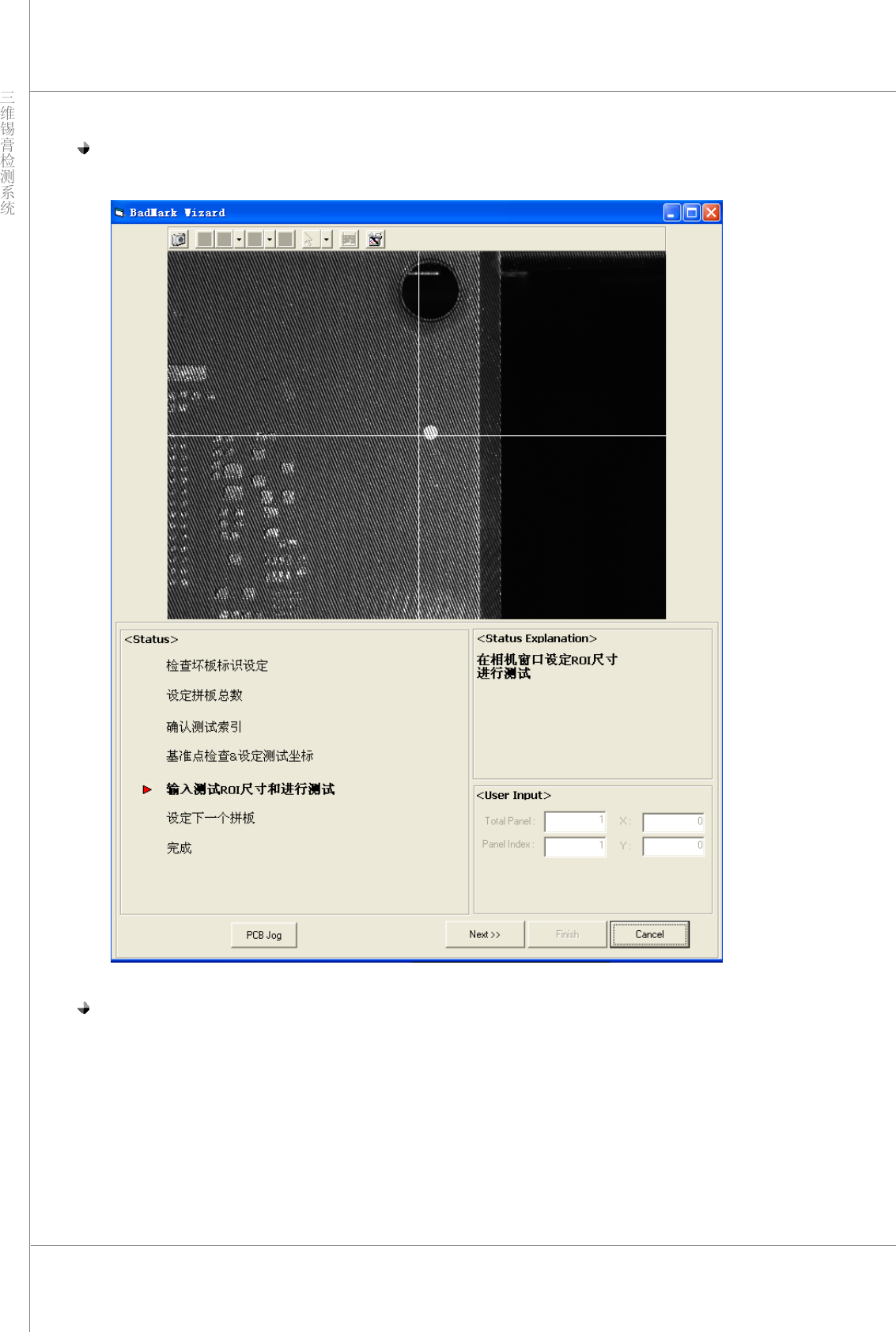
第 6 步:在“Camera View”(相机视图)对话框中拖动鼠标并设置坏标记的 ROI,然后
单击“Next”(下一步)按钮。
第 7 步:最后单击“Finish”(完成)按钮完成“识教”。
程序员手册 | 131
4.5. 用于基准点检查的 RGB LED(选件)
如果使用现有的基准点照明无法清晰地识别基准点,可使用 RGB LED 作为附加照明项目。RGB
LED 可帮助基准点照明清晰识别基准点。
若要使用 RGB LED,请选中“KYConfig”(KY 配置)中的“Use RGB LED”(使用 RGB
LED)复选框,激活 RGB 照明。
图 4‐26. “Use RGB LED”(使用 RGB LED)选项
项目 说明
“Use RGB LED”
(使用 RGB LED)
激活/停用 RGB LED。
“Smear”(污染) 使用 RGB LED 进行污染检查。
“Top”(顶部) 当 RGB LED 安装在顶部时选择此项。
“Middle”(中间) 当 RGB LED 安装在中间时选择此项。
“Bottom”(底部) 当 RGB LED 安装在底部时选择此项。
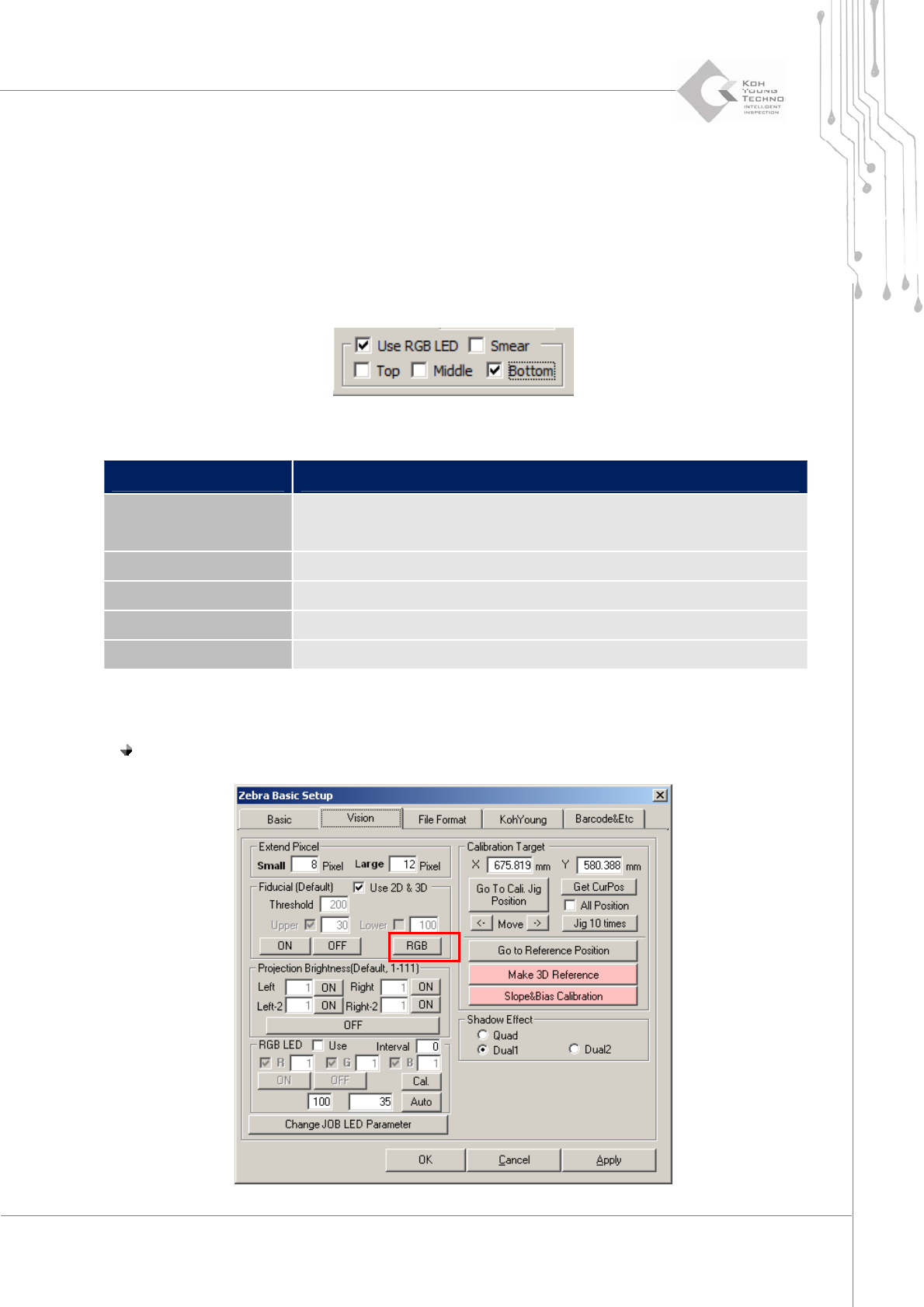
激活 RGBLED 后,RGB 按钮就会显示在以下基准点 LED 设置窗口中。
“ZebraBasicSetup”(Zebra 基本设置)