Chapter4_3D Inspector_CHN.pdf - 第39页
程序员手册 | 39 2.6.4. “ T REND ”(趋势)选项卡 “T rend” (趋势)选项卡使用彩色 Pa d 和图例显示检测完成后的 PCB 趋势。您可以方便地查看 PCB 趋势。 “V olume” (体积)、 “Height” (高度)、 “A r e a ” (面积)、 “Offs etX” ( X 偏移)和 “OffsetY” ( Y 偏移)。 选择图例下的单选按钮( “V …
38 | 第 4 章 3D Inspector
TM
版本 1.2
KOH YOUNG TECHNOLOGY INC.
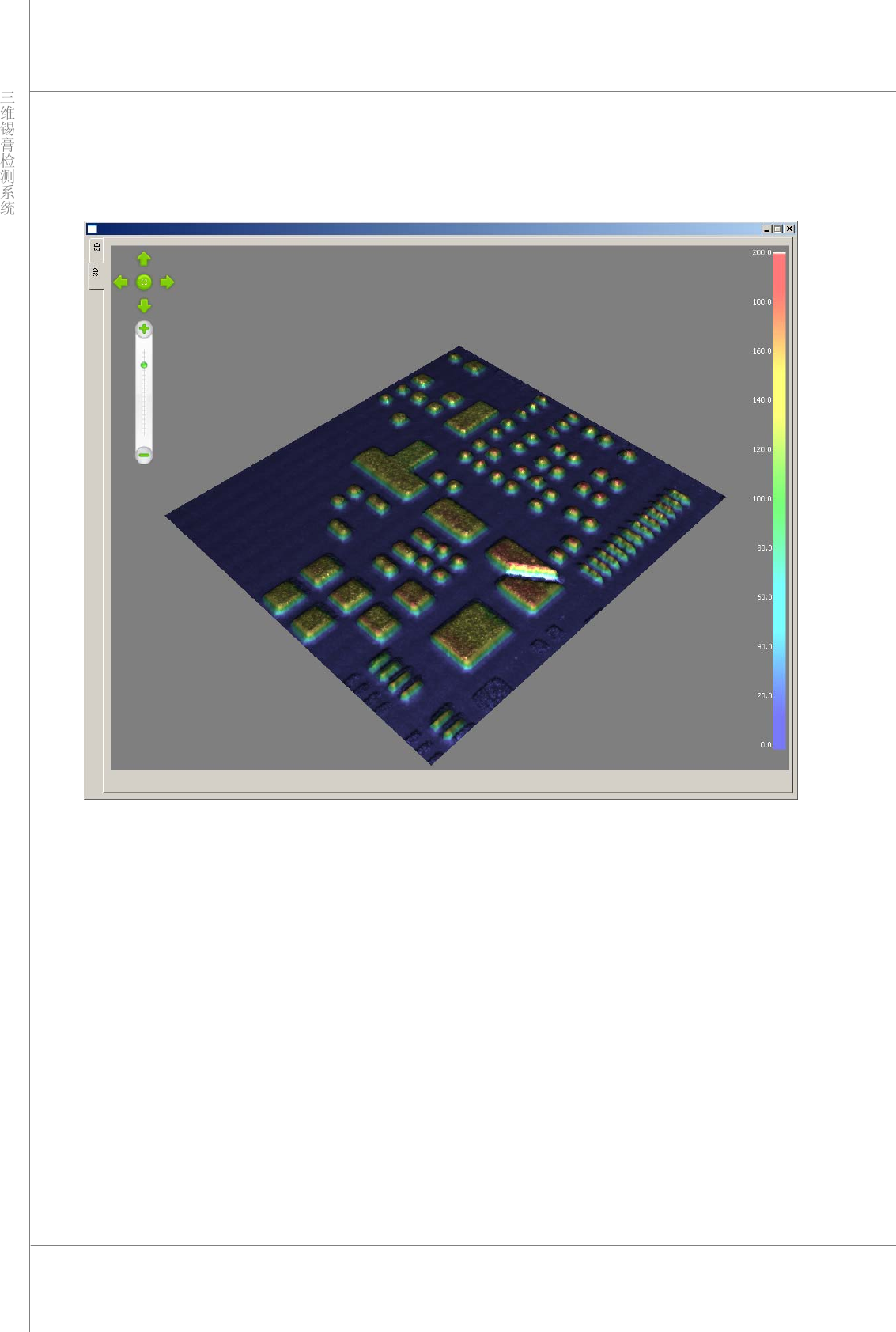
2.6.3.3. 三维图像窗口
单击二维图像窗口左上方的“3D”(三维)选项卡,二维图像窗口就会变成三维图像窗口。
图 2-17. 三维图像窗口
三维图像窗口会显示图例和控制框。
使用控制框可以上下左右移动三维图像。还可以放大或缩小图像。在三维图像上按住并移动鼠标滚轮
可以移动或旋转三维图像。
关于更多信息,请参阅“2.6.2.2”。三维缺陷查看器菜单.
程序员手册 | 39
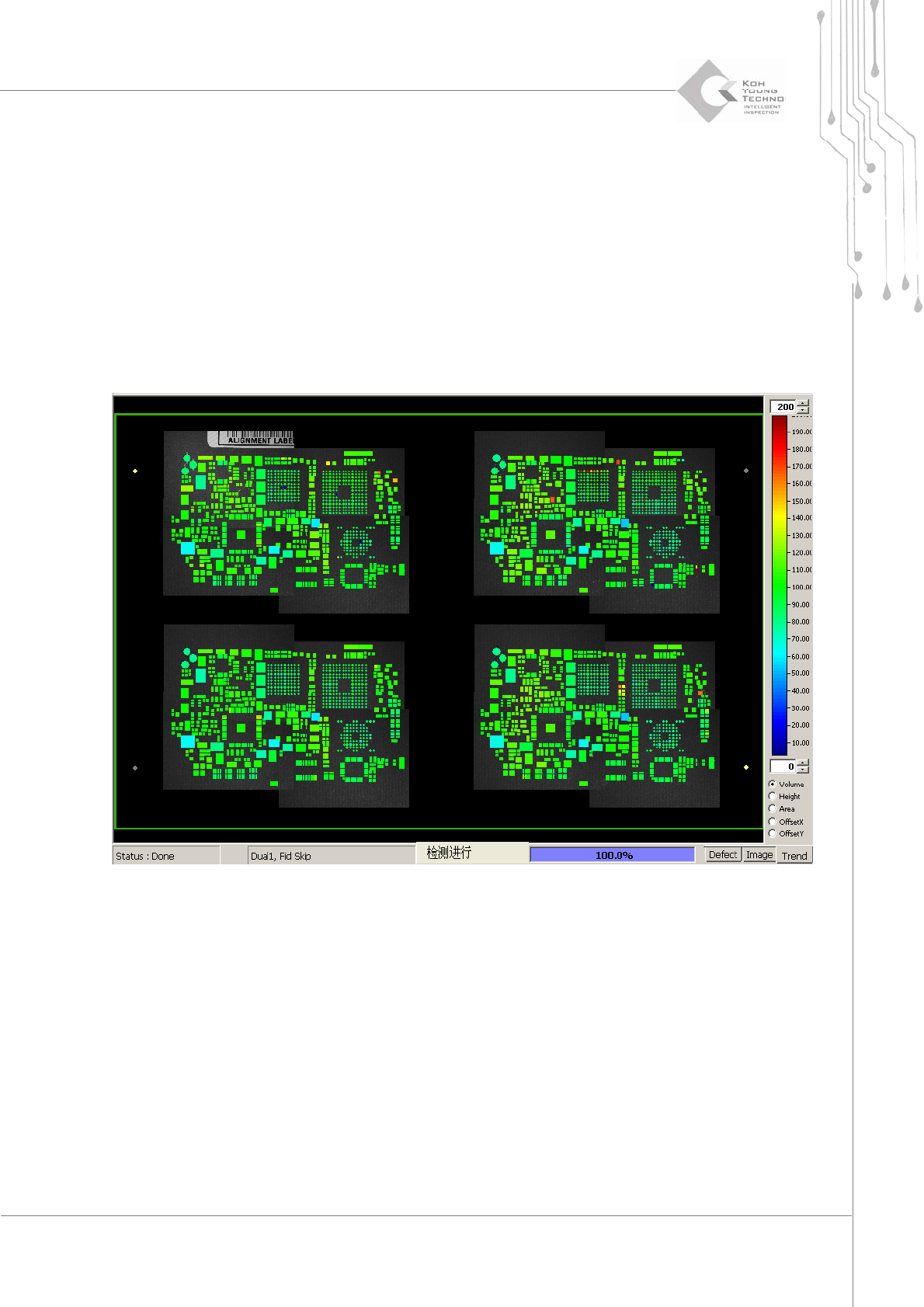
2.6.4. “TREND”(趋势)选项卡
“Trend”(趋势)选项卡使用彩色 Pad 和图例显示检测完成后的 PCB 趋势。您可以方便地查看
PCB 趋势。“Volume”(体积)、“Height”(高度)、“A r e a ” (面积)、“OffsetX”(X 偏移)和
“OffsetY”(Y 偏移)。
选择图例下的单选按钮(“Volume”[体积]、“Height”[高度]、“A r e a ” [ 面积]、“OffsetX”[X 偏移] 和
“OffsetY”[Y 偏移]),所选项的趋势便会显示在屏幕视图和图例上。
像“Image”(图像)选项卡中那样,单击 Pad 便会显示二维图像窗口和三维图像窗口。
图 2-18. “Trend”(趋势)选项卡视图
40 | 第 4 章 3D Inspector
TM
版本 1.2
KOH YOUNG TECHNOLOGY INC.
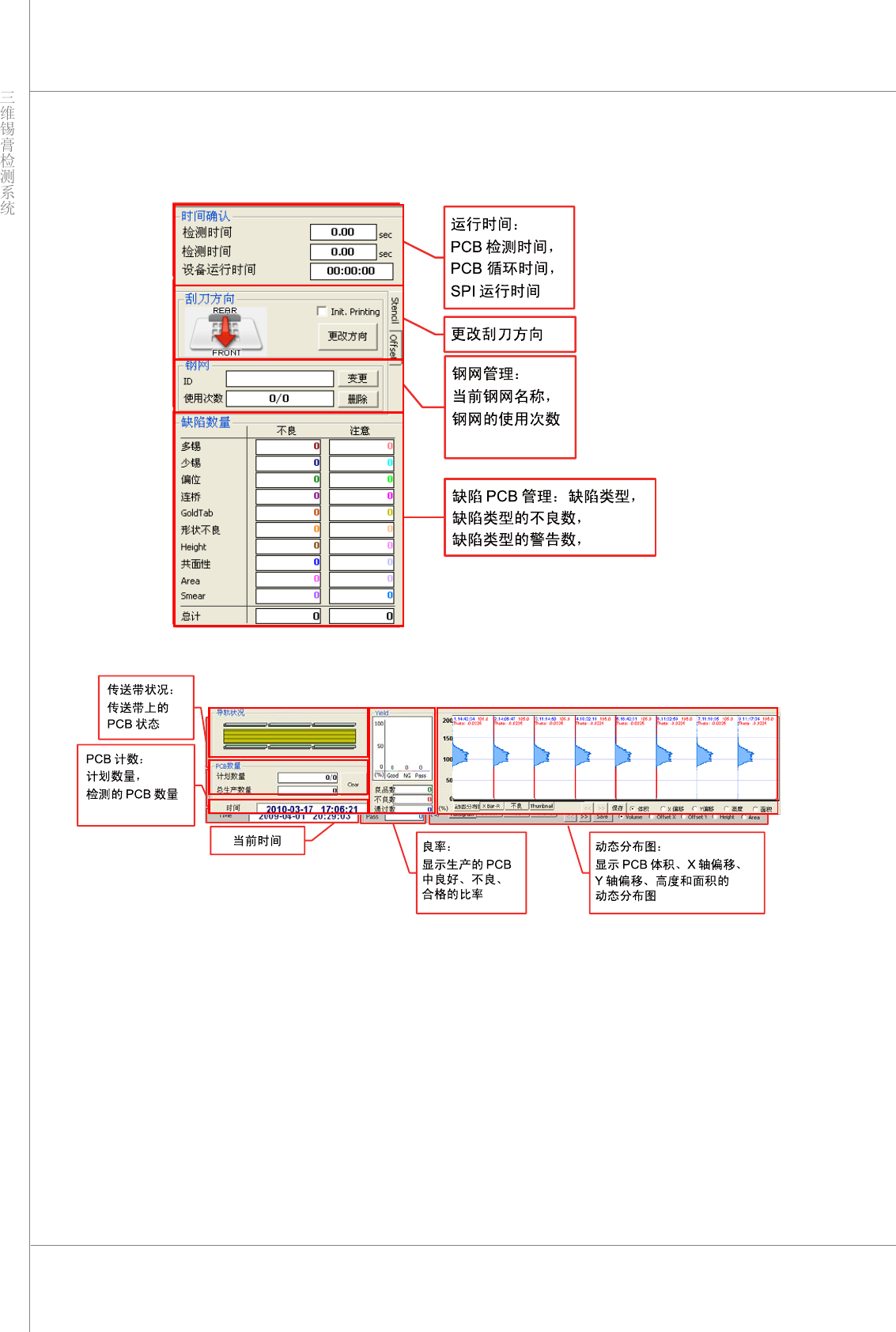
2.7. 检测状态显示
检测状态显示位于 3DInspector™ 的右侧和下方。详细说明如下所示。