Chapter4_3D Inspector_CHN.pdf - 第95页
程序员手册 | 95 4.3.2.4. “ ROI Move ”( ROI 移动)对话框 图 4 ‐ 11. “ ROI Move ”( ROI 移动)对话框 重新设置基准点的 ROI (关注区域)。 项目 说明 “ ROI Vi ew ”( ROI 视图) 显示 ROI 。 “ Zero Set ”(零设置) 初始化 ROI 设置。 “ Apply ”(应用) 将更改的设置应…
94 | 第 4 章 3D Inspector
TM
版本 1.2
KOH YOUNG TECHNOLOGY INC.
当机器因基准点坐标位置有问题而无法找到基准点时,将会用到此对话框。
(移动到基准点、设置新基准点位置、保存、初始化基准点设置)。
项目 说明
“Job Po si ti on ”
(Job 位置)
移动到当前的基准点位置。
“New Position”
(新位置)
设置新基准点。
“Apply”
(应用)
保存新基准点。
“Zero Setting”
(零设置)
初始化基准点设置。
步骤
选择“Fi d. T”(基准点工具)或“Tools”(工具)菜单中的“Fiducial Tool”(基准点工
具)菜单将会激活“FiducialTool”(基准点工具)对话框,如上图所示。
单击“Go toFiducial”(转至基准点)按钮。
单击“JobPosition”(Job 位置)按钮激活“JOG”(方向盘)对话框。
使用“JOG”(方向盘)使基准点的中心位置与实时屏幕的中心匹配。单击“New
Position”(新位置),然后单击“Apply”(应用)按钮。
单击“OK”(确定)按钮将结果保存到 Job 文件 (*.mdb) 中。
程序员手册 | 95
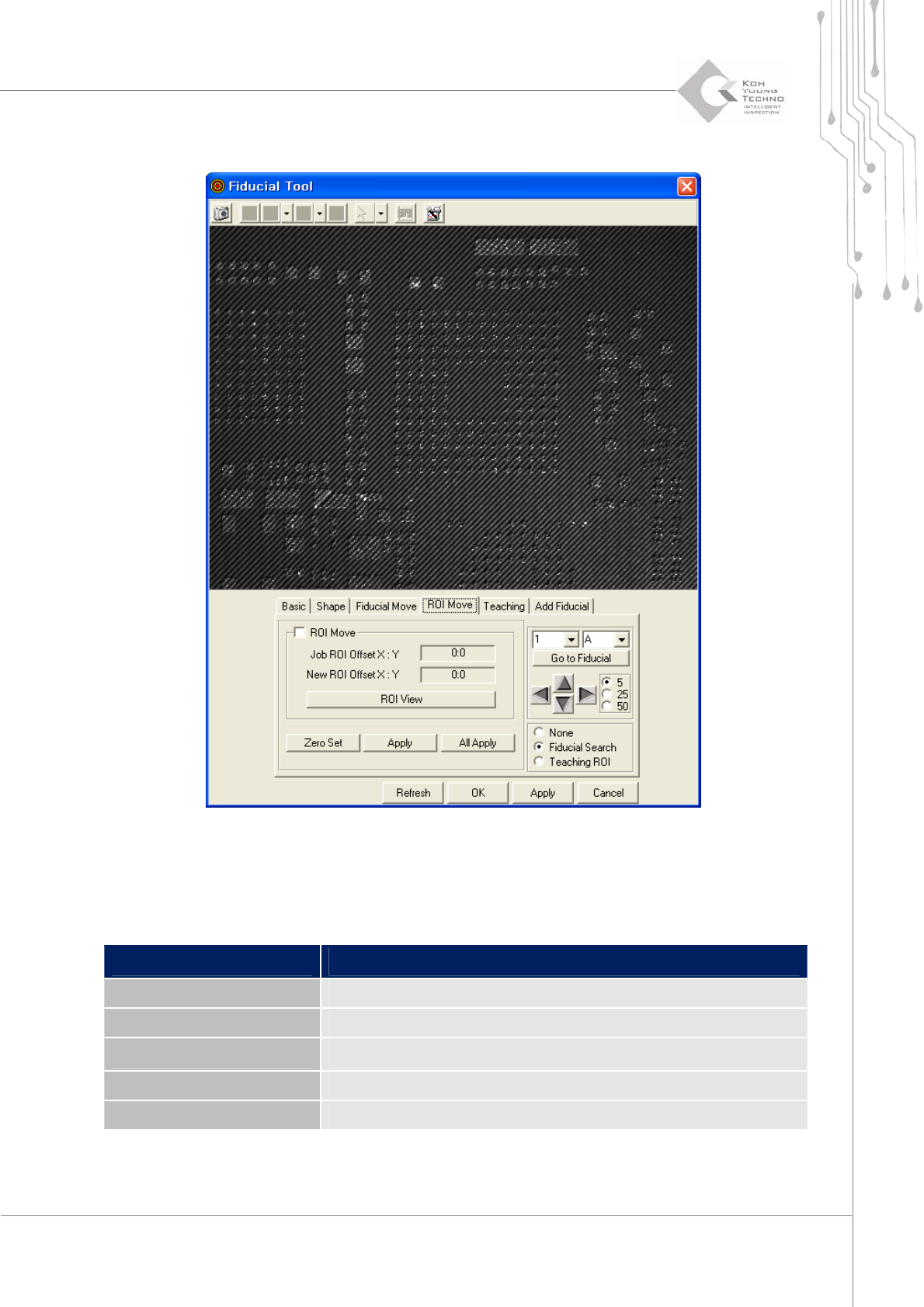
4.3.2.4. “ROI Move”(ROI 移动)对话框
图 4‐11. “ROI Move”(ROI 移动)对话框
重新设置基准点的 ROI(关注区域)。
项目 说明
“ROI View”(ROI 视图) 显示 ROI。
“Zero Set”(零设置) 初始化 ROI 设置。
“Apply”(应用)
将更改的设置应用于选择的基准点。
“All Apply”(全部应用)
将更改的设置应用于所有基准点。
“JOG”(方向盘)
将相机视图移动到设置的距离。
96 | 第 4 章 3D Inspector
TM
版本 1.2
KOH YOUNG TECHNOLOGY INC.
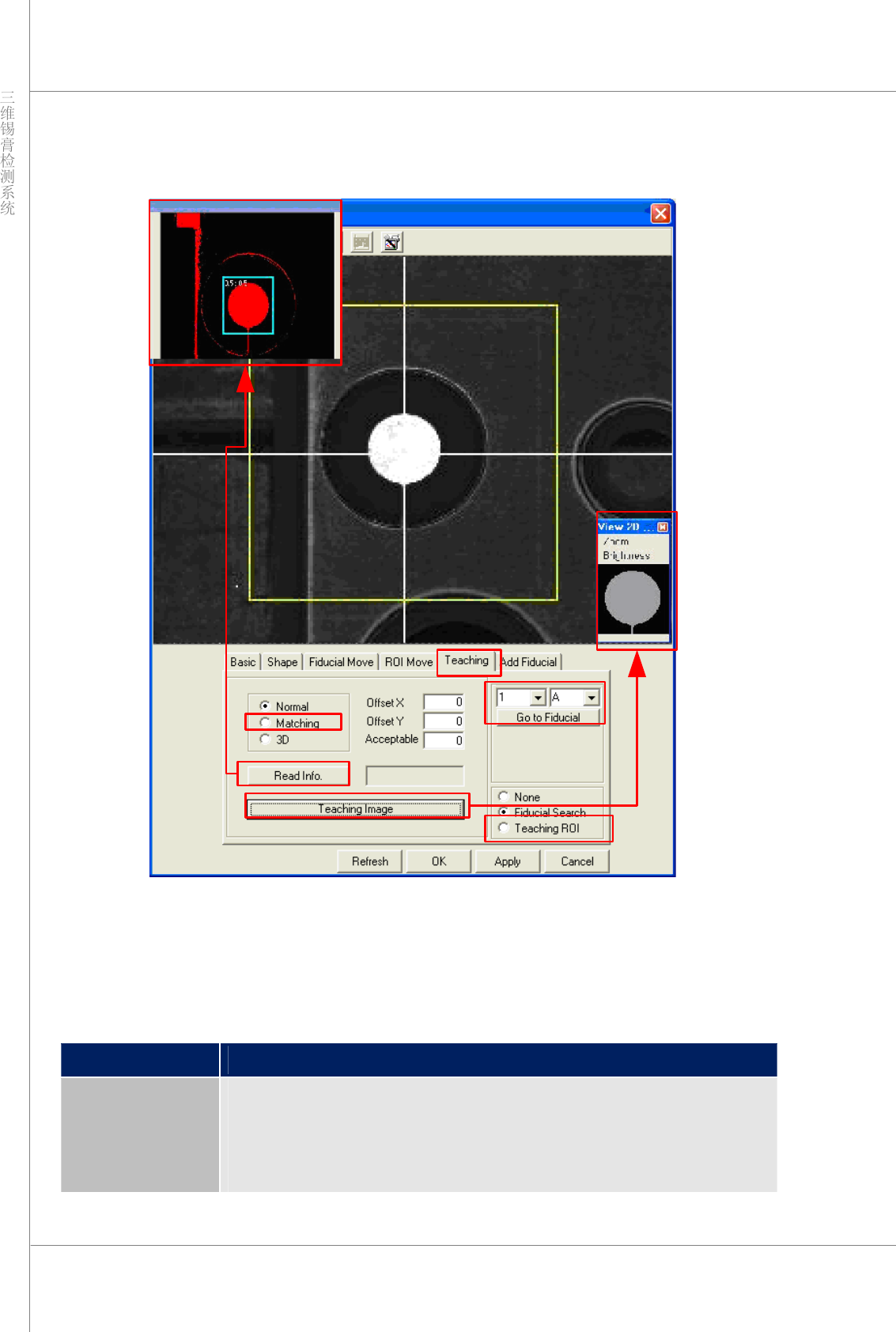
4.3.2.5. “Teaching Fiducial”(识教基准点)对话框
图 4‐12. “Teaching Fiducial”(识教基准点)对话框
本例中的基准点形状非常奇特,SPI 无法识别基准点。在这种情况下,可使用二维识教来注册该基准
点,使其可被识别出来。
项目 说明
“Fiducial Shape”
(基准点形状)
选择基准点形状。
“Normal”(正常):普通的圆形
“Matching”(匹配):特殊形状
3D:三维形状