Chapter4_3D Inspector_CHN.pdf - 第92页
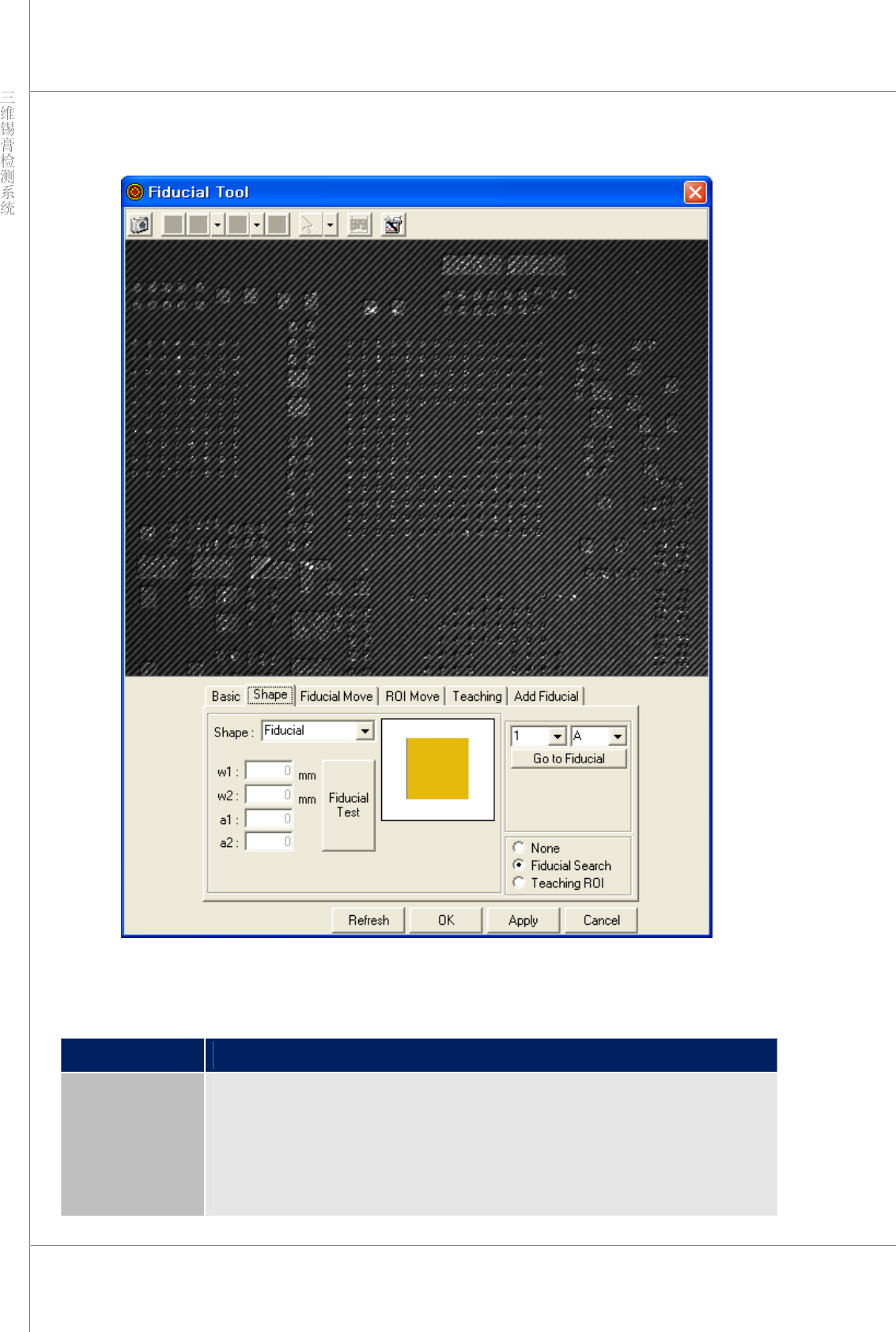
92 | 第 4 章 3D Inspector TM 版本 1.2 K OH Y OUNG T ECHNOLOGY I NC . 4.3.2.2. “ Fiducial Shape T ool ”(基准点形状工具)对话框 图 4 ‐ 9. “ Fidu cial Sh ape T ool ”(基准点 形状工具)对话框 设置各种基准点形状信息以准确识别 基准点 项目 说明 “ Shape ” (形状) 设置…

程序员手册 | 91
步骤:
若要调整基准点亮度、阈值、ROI 大小,请遵循下列步骤。
检查要检测的 PCB 是否位于“工作传送带”上。如果 PCB 不在上面,请将 PCB 放到
“工作传送带”上。
单击“Machine”(机器)菜单中的“JOG”(方向盘)激活“JOG”(方向盘)对话框。单
击“RailUp”(轨道向上)按钮。
选择“Fi d. T”(基准点工具)或“Tools”(工具)菜单中的“Fiducial Tool”(基准点工
具)菜单,将会激活“FiducialTool”(基准点工具)对话框,如上图所示。
¾ 第 1 步:选择拼板号/基准点 A 或 B,然后单击“Go to Fiducial”(转至基准点)按钮。机
器将自动查找并显示选定的基准点。
¾ 第 2 步:通过“Adjusting Fiducial LED Brightness”(调整基准点 LED 亮度)和“Fiducial
Threshold”(基准点阈值)获取基准点的清晰图像。此时还可以更改“Fiducial ROI”(基准点
ROI)大小。请注意,除了基准点图像外,“Fiducial”(基准点)对话框中不应出现其他额外
的图像。如果区域中有基准点,但未被识别出来,请执行 4.3.3.2 节中的步骤。如果区域中没有
基准点,请执行 4.3.2.3 节中的步骤。
¾ 第 3 步:依次单击“Apply”(应用)Æ“OK”(确定)按钮,即可将基准标记保存在 Job
文件
(*.mdb) 中。
92 | 第 4 章 3D Inspector
TM
版本 1.2
KOH YOUNG TECHNOLOGY INC.
4.3.2.2. “Fiducial Shape Tool”(基准点形状工具)对话框
图 4‐9. “Fiducial Shape Tool”(基准点形状工具)对话框
设置各种基准点形状信息以准确识别基准点
项目 说明
“Shape”
(形状)
设置基准点形状信息。信息以“???_? ??”格式显示。文件名的前一部分表示形
状,后一部分表示颜色。
示例>
圆形_白色:白色圆形形状
十字_黑色:黑色十字形状
程序员手册 | 93
w1,w2
设置某些基准点的大小。目前仅应用了十字和菱形形状。对于其他基准点形状,
则禁用“w1”,“w2”。
a1,a2
目前无法使用。特殊基准点的初级设置,供将来进一步使用。
“Fiducial Test”
(基准点测试)
设置后,请单击此按钮。
检查机器是否根据新设置的基准点正确运行(识别)。
注意:如果在“KYConfig”(KY 配置)中启用了“Global Fiducial”(全局基准点),形状和大小
设置将会被忽略。
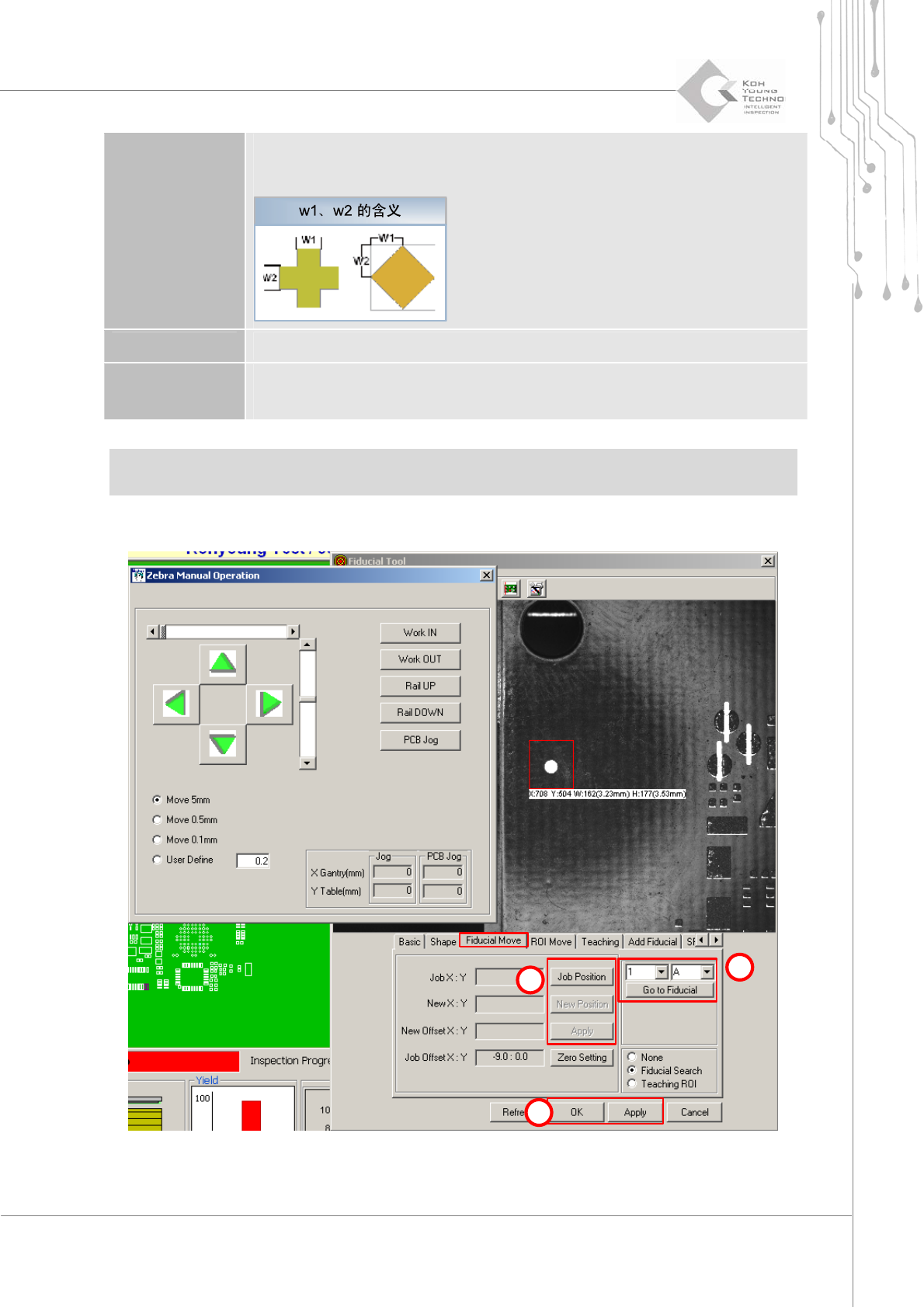
4.3.2.3. “Fiducial Move”(基准点移动)对话框
1
2
3
图 4‐10. “Fiducial Move”(基准点移动)对话框