Chapter4_3D Inspector_CHN.pdf - 第27页
程序员手册 | 27 2.6.2. “D EFECT ” (缺陷)选项卡 3D Inspector TM 中默认会显示 “Defect” (缺陷)选项卡。 “Defect” (缺陷)选项卡在绿色背景 中 显 示 PCB ,如同真的 PCB 一样。 图 2-3. “ Defect ”(缺陷)选项卡视图 2.6.2.1. 三维缺陷查看器 在执行检测过程中,如果检测到缺陷 ,将会显示以下缺陷查看器。您可以在此查看器中检…
26 | 第 4 章 3D Inspector
TM
版本 1.2
KOH YOUNG TECHNOLOGY INC.
2.6. 检测结果
2.6.1. 主视图中的 PCB 缺陷视图
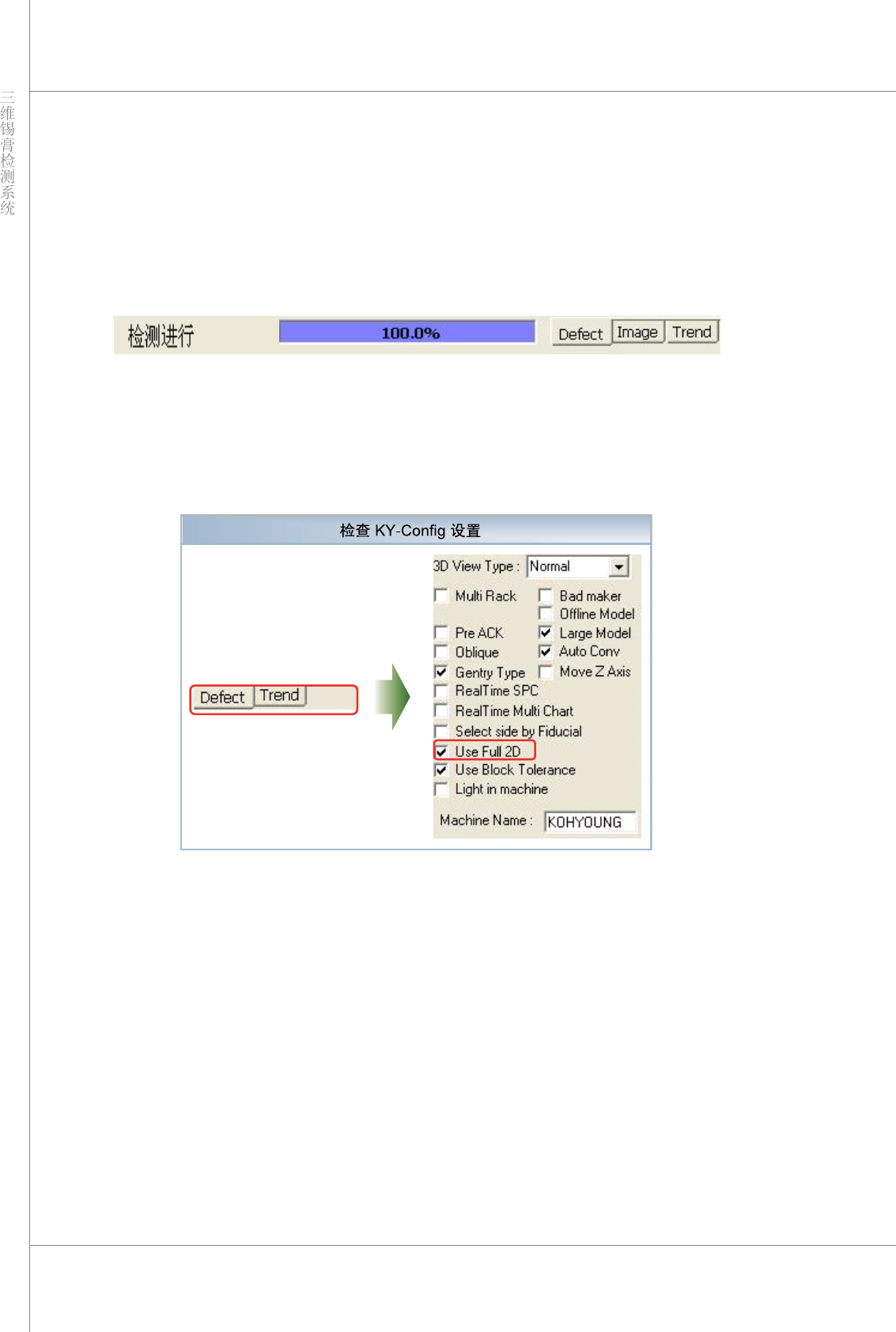
如下图所示,主视图下面有三个选项卡:“Defect”(缺陷)、“Image”(图像)和“Trend”
(趋势)。
图 2-1. 主视图中的 PCB 缺陷视图
如果未显示“Trend”(趋势)选项卡,请执行 KYConfig 并检查是否选中“Use Full 2D”(使用全二
维)复选框,如下图所示
图 2-2. 用于显示图像视图的 KY-Config 设置
程序员手册 | 27
2.6.2. “DEFECT”(缺陷)选项卡
3D Inspector
TM
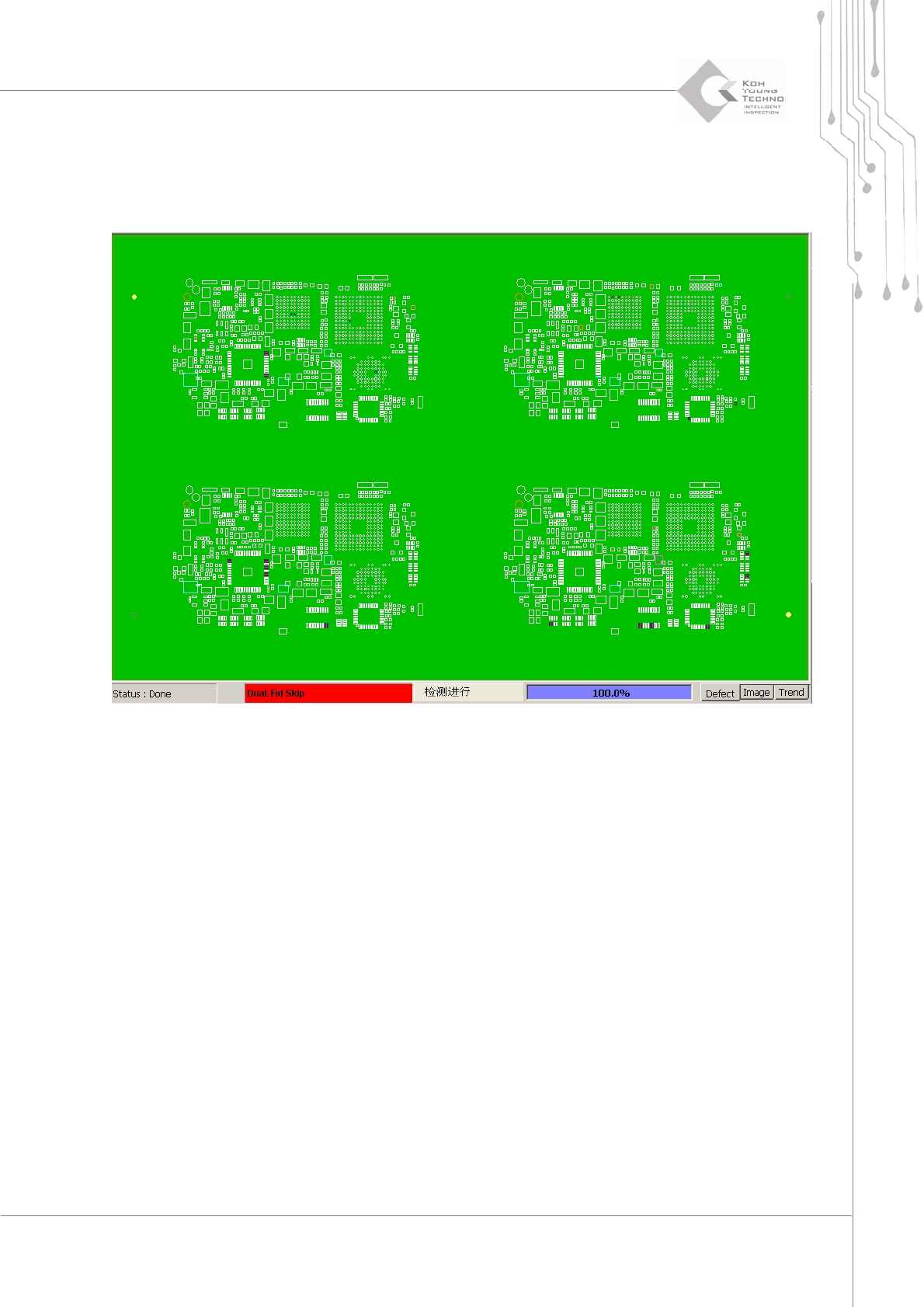
中默认会显示“Defect”(缺陷)选项卡。“Defect”(缺陷)选项卡在绿色背景中显
示 PCB,如同真的 PCB 一样。
图 2-3. “Defect”(缺陷)选项卡视图
2.6.2.1. 三维缺陷查看器
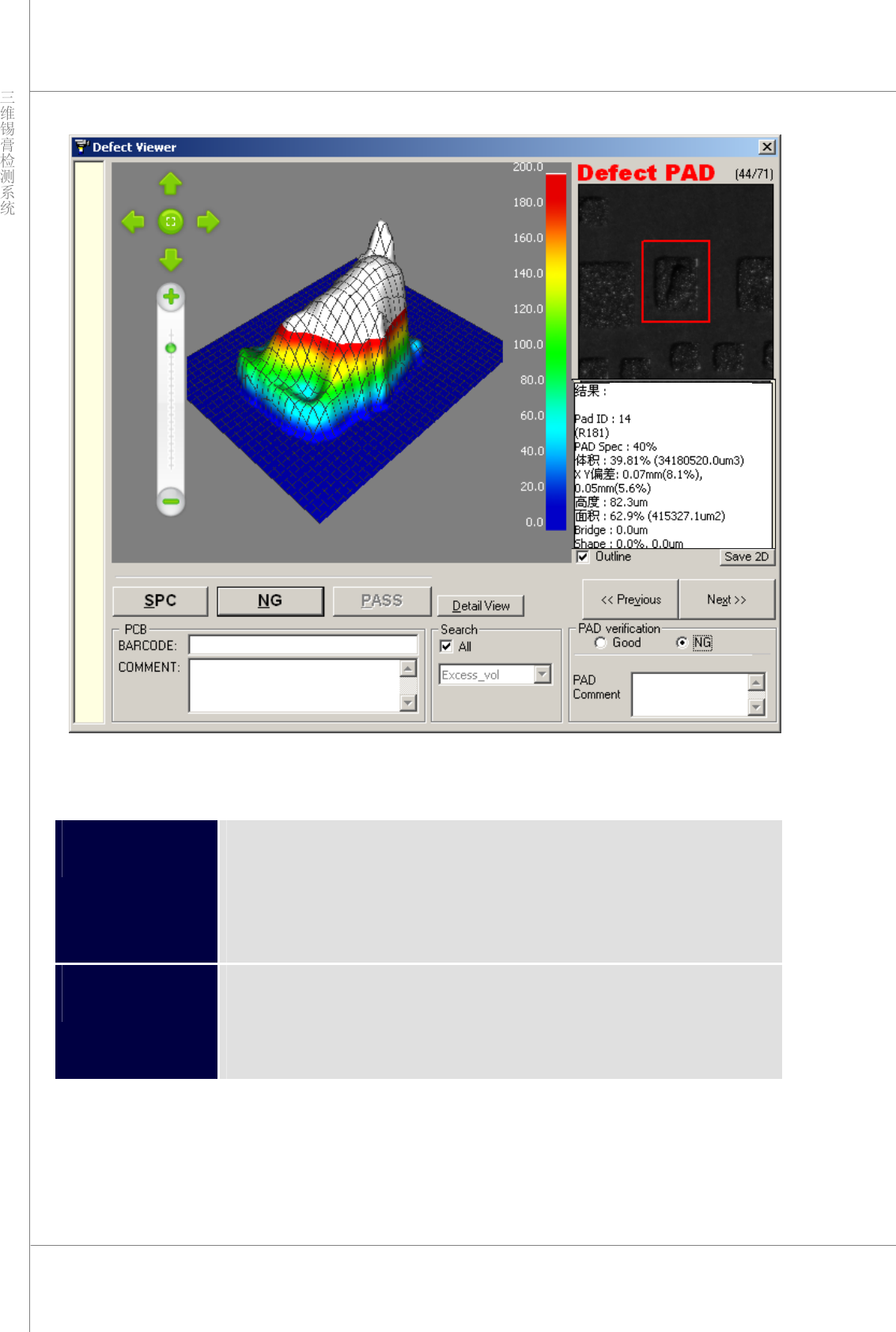
在执行检测过程中,如果检测到缺陷,将会显示以下缺陷查看器。您可以在此查看器中检查缺陷的三
维图像和二维图像,并确定 PCB是“良好”、“NG”还是“合格”。
三维缺陷查看器详细显示所选缺陷 Pad 的三维图像。将鼠标指针置于三维视图区域中,单击并按住
鼠标。然后向您要查看的方向移动,三维图像便会自动移动或旋转。
28 | 第 4 章 3D Inspector
TM
版本 1.2
KOH YOUNG TECHNOLOGY INC.
图 2-4. 缺陷查看器
Inspection Result
(检测结果)
根据 Pad 检测数据,选择 SPC、NG 或合格。
y SPC:转到 SPC 窗口。
y NG:将 PCB 标记为 NG。操作员应该将板抽出。
y “PASS”(合格):将 NG PCB 提交至下一流程,并开始执行下一 PCB
检测。
“Graph Settings”
(图形设置)
指定图形设置。
y “Mesh”(网格):在三维图形上显示网格。
y “Legend”(图例):显示图例。
y “Flat”(平面):以二维形式显示。
不良
形状