Chapter4_3D Inspector_CHN.pdf - 第21页
程序员手册 | 21 与 SPC Plus ™ 相关的菜单 项 说 明 SPC 运行 SPC Plus™ 来检查检测结果和统计数据。 “ List ”(列表) 显示检测数据列表 “ Alarm ”(警报) 设置发出警报的条件 与识教工具相关的菜单 项 说明 “ BBTW ” (裸板检测魔法师) 帮助进行裸板识教的工具。激 活“ Bare Board T eaching T ool ” ( 裸板识教工具 ) 对话框来分析 PCB 特征并提…
20 | 第 4 章 3D Inspector
TM
版本 1.2
KOH YOUNG TECHNOLOGY INC.
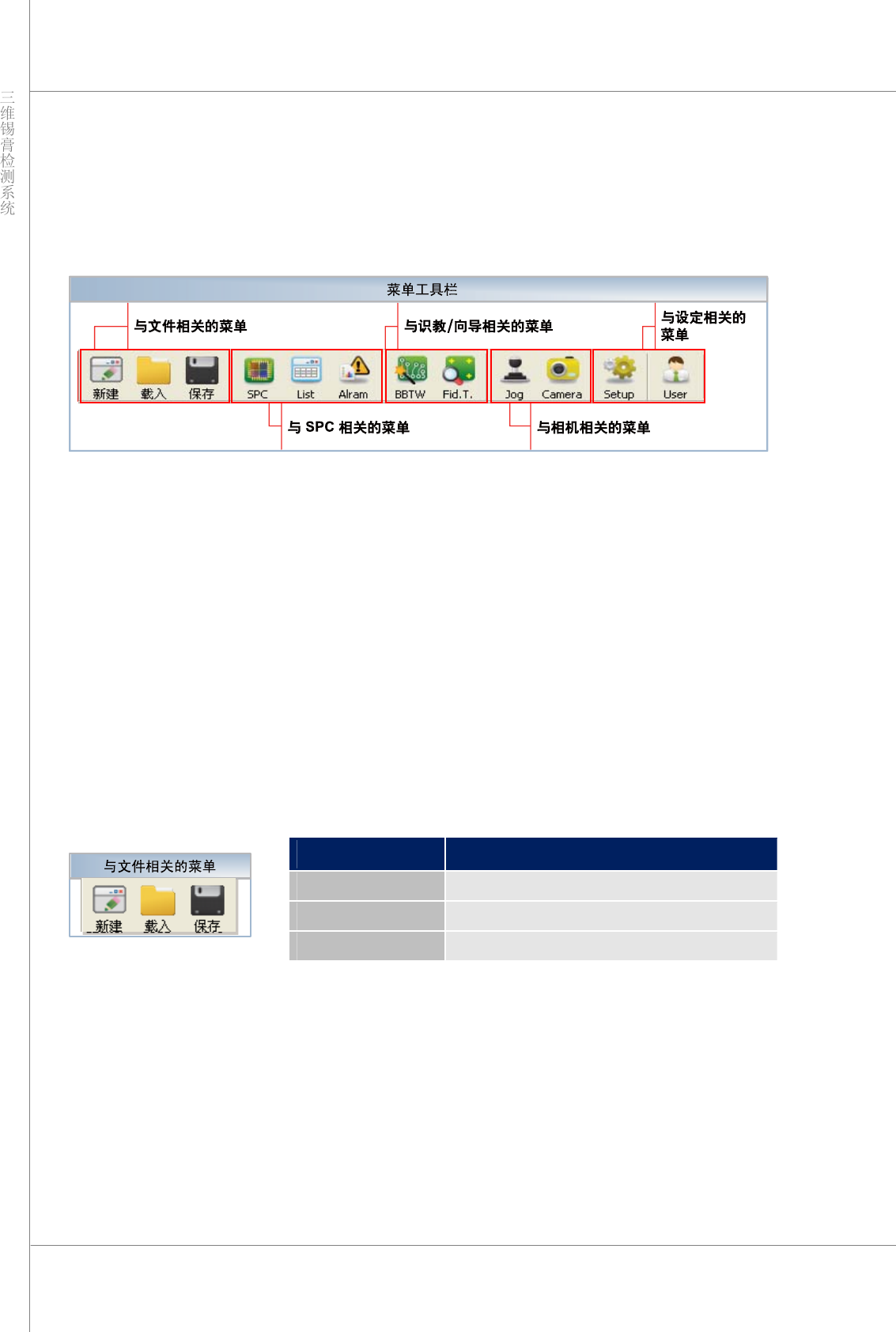
2.2. 菜单工具栏
3D Inspector™ 中的菜单工具栏将 3D Inspector™ 中使用的功能分组,可帮助用户轻松有效地操
作这些功能。菜单工具栏位于主显示屏的顶端。
上图显示了 3DInspector™ 中的菜单工具栏,它包含以下各项:
¾ 与文件相关的菜单,
¾ 与 SPCPlus™ 相关的菜单,
¾ 与识教工具相关的菜单,
¾ 与相机相关的菜单,
¾ 与设定分组相关的菜单。
详细说明如下所示。
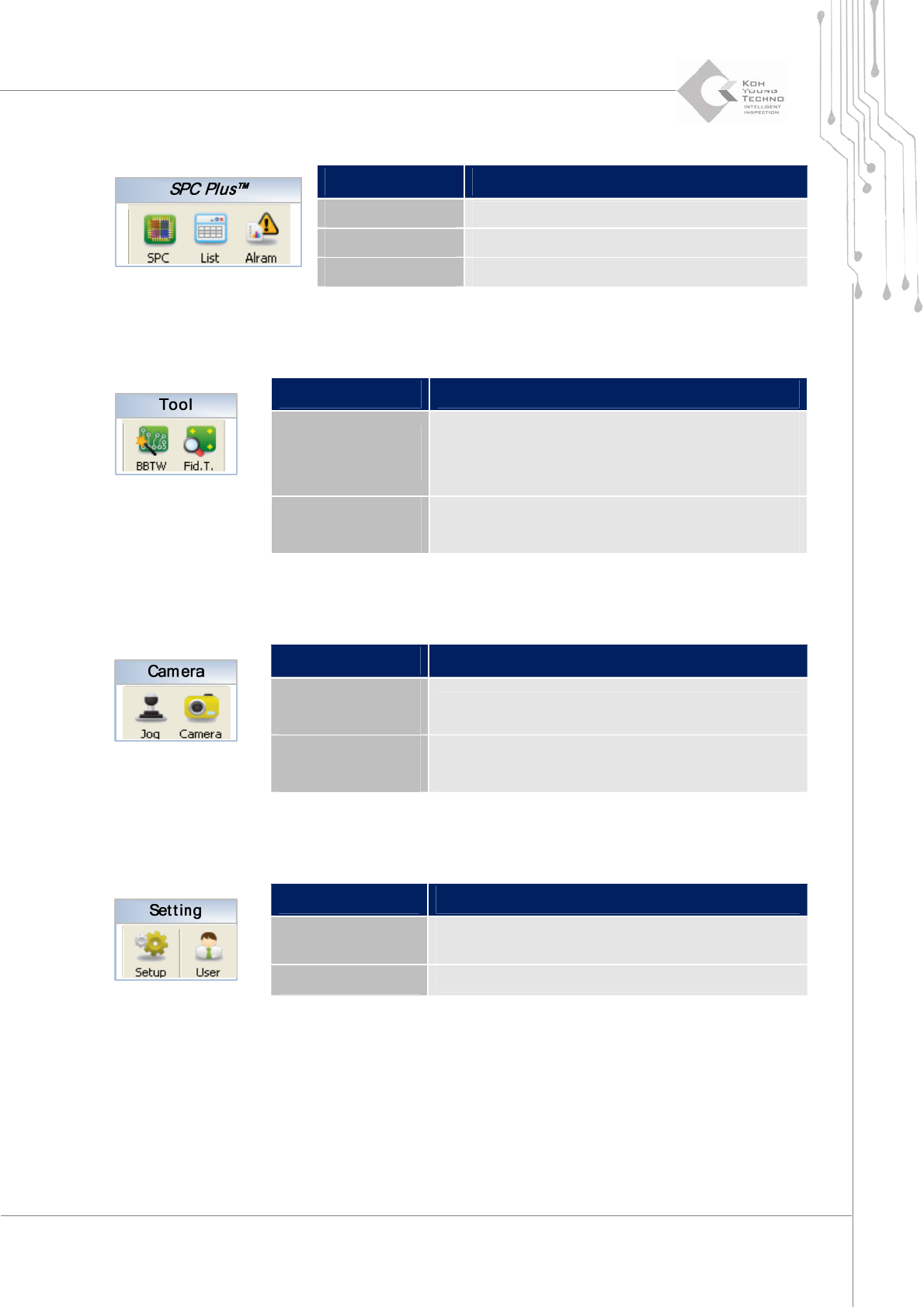
与文件相关的菜单
项 说明
CEditor
运行 CEditor 程序来编辑 Job 文件 (*.mdb)
“Load”(载入) 载入 Job 文件 (*.mdb)
“Save”(保存) 保存 Job 文件 (*.mdb) 的设置与变更。
程序员手册 | 21
与 SPC Plus
™
相关的菜单
项
说
明
SPC
运行 SPC Plus™ 来检查检测结果和统计数据。
“List”(列表) 显示检测数据列表
“Alarm”(警报) 设置发出警报的条件
与识教工具相关的菜单
项 说明
“BBTW”
(裸板检测魔法师)
帮助进行裸板识教的工具。激活“Bare Board
Teaching Tool ” ( 裸板识教工具 ) 对话框来分析
PCB 特征并提高检测的准确性。
“Fid.T.”
(基准点工具)
激活“Fiducial Tool”(基准点工具)对话框工具来
更改基准点设置。
与相机相关的菜单
项 说明
“Jog”
(方向盘)
手动设置相机位置的移动以及轨道向上/向下。
“Camera”
(相机)
激活“Camera view”(相机视图)并在屏幕上显示当
前检测 FOV。
与设置分组相关的菜单
项 说明
“Setup”(设定)
指定 3D Inspector™ 程序的基本设置,例如检测条
件、用户权限设置、保存检测结果等。
“User”(用户)
显示并更改操作 3D Inspector™ 的当前用户(权限)
22 | 第 4 章 3D Inspector
TM
版本 1.2
KOH YOUNG TECHNOLOGY INC.
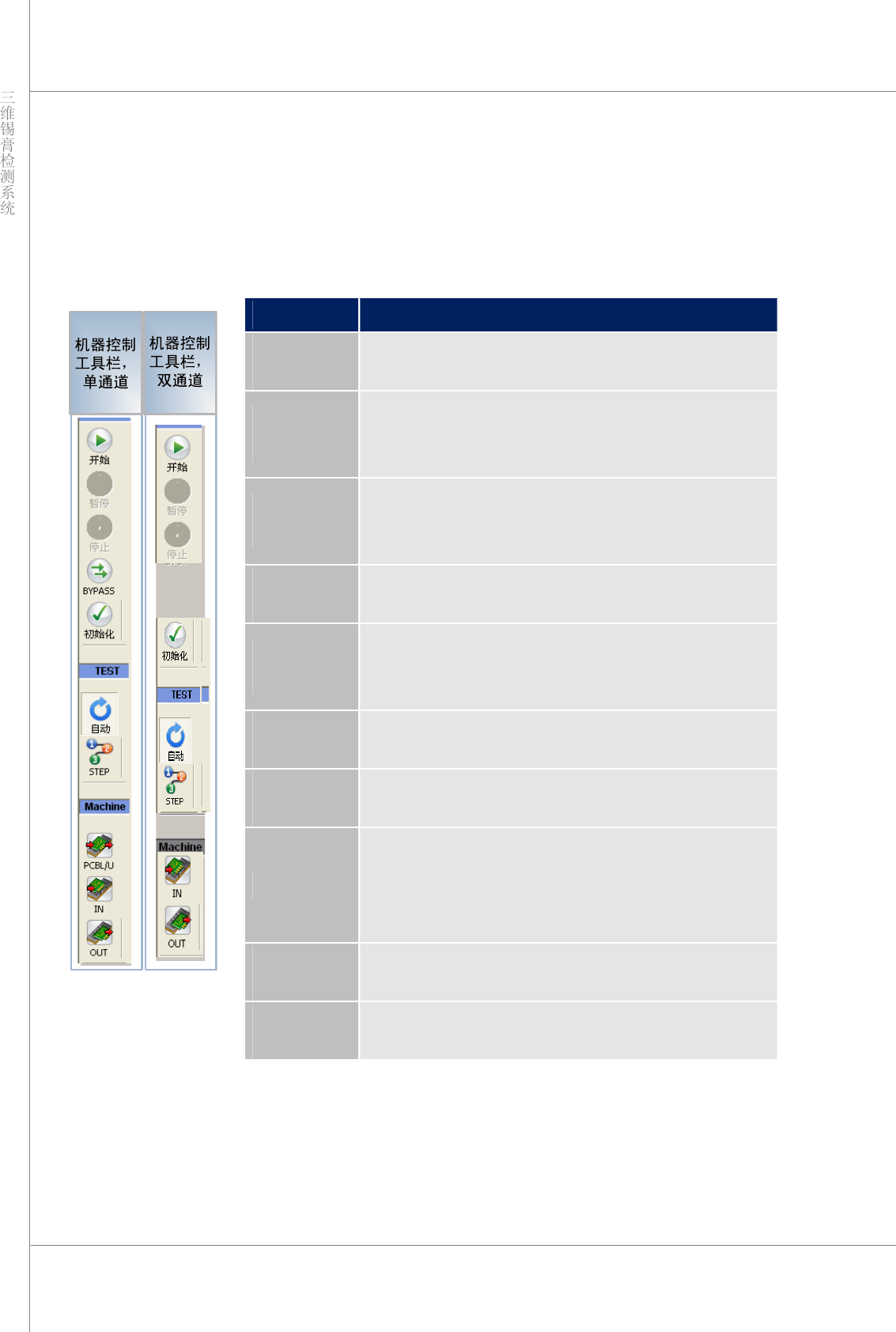
2.3. 机器控制工具栏
3D Inspector™ 的机器工具栏中包含的功能用于进一步处理 PCB 检测。工具栏位于 3D
Inspector™ 主视图的左侧。
项 说明
“START”
(开始)
开始 PCB 检测。
“C.STOP”
(暂停)
完成当前 PCB 检测后停止。单击该图标时,机器不会立即
停止检测,但会在当前 PCB 检测完成后停止。完成当前的
PCB 检测后,机器将停止检测,不会检测下一个 PCB。
“STOP”
(停止)
单击此图标时,机器会立即停止当前的 PCB 检测。请注
意,“C.STOP”(暂停)和“STOP”(停止)之间的
差别在于机器停止检测的时刻。
“BYPASS”
(旁路)
在不执行 PCB 检测的情况下将板传送到下一个步骤。
双通道中没有“BYPASS”(旁路)按钮。
“RESET”
(初始化)
重置 PCB 检测条件。需要特别说明的是,“RESET”
(初始化)菜单与“OUT”(移出)菜单一样,必须在激
活后才能手动检测 PCB。
“AUTO”
(自动)
自动检测 PCB。
“STEP”
(分步)
通过在每一步检测后按确认按钮来检测 PCB
PCBL/U
如果 PCB 位于工作传送带上,则将其传送至退出传送带。
如果 PCB 不在工作传送带上,则将 PCB 传送到工作传
送带上。
双通道中没有“PCBL/U”按钮。
“IN”
(移入)
使工作传送带准备检测。
“OUT”
(移出)
移动工作传送带将 PCB 取出。
当用户要立即裸眼检查或检测 PCB 时,可使用此按钮。