00193790-01.pdf - 第32页
1 Deutsch I nstallation und Erste Schri tte mit CACCIA SIPLACE 1.6 Installation von CACCIA Ausgabe 07/2004 33 1.6.4 T roubleshooting zur Instal lation 1.6.4.1 Scripte sind nicht verf ügbar Sie erha lten folge nde Fehl er…
Installation und Erste Schritte mit CACCIA SIPLACE 1 Deutsch
Ausgabe 07/2004 1.6 Installation von CACCIA
32
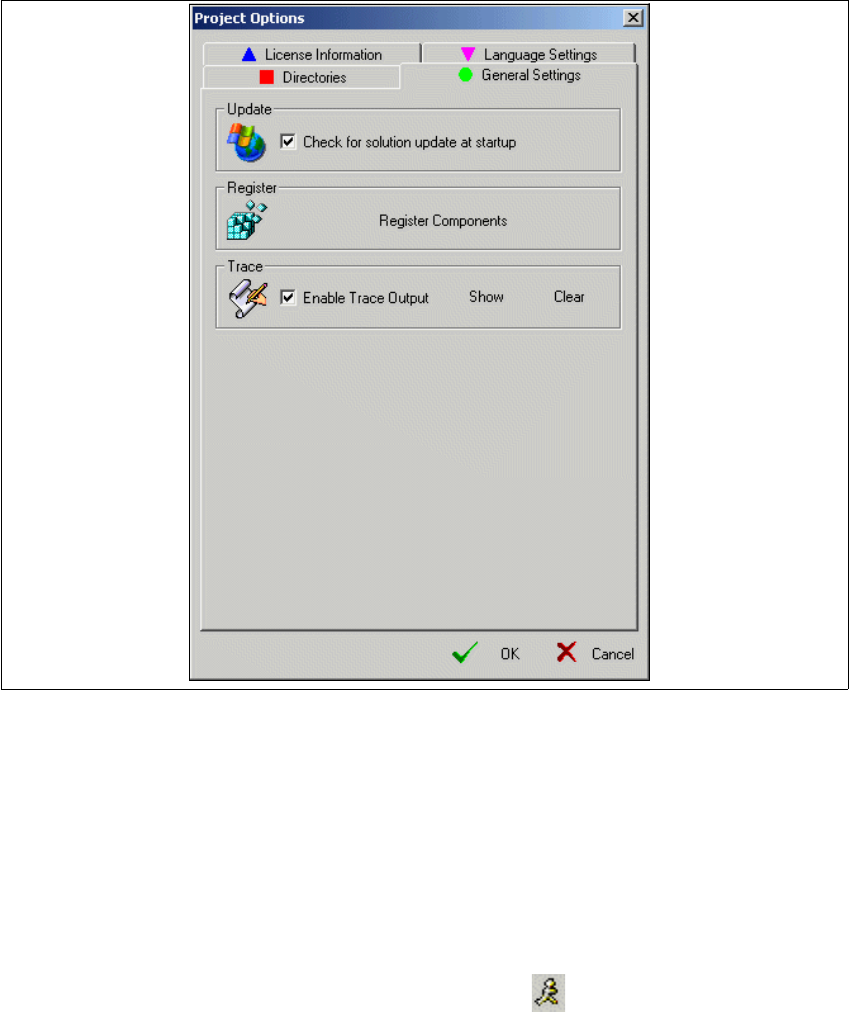
→ Das Dialogfenster Project Options öffnet sich:
Abb. 1 - 24 Project Options - General Settings
→ Wählen Sie das Register General Settings.
→ Aktivieren Sie die Option "Check forsolution update at startup", indem Sie ein Häkchen set-
zen.
→ Bestätigen Sie Ihre Eingaben mit OK.
→ Ist beim nächsten Start von CACCIA eine Update-Version vorhanden, erscheint eine Mel-
dung für die neue Update-Version.
→ Betätigen Sie in der Symbolleiste den Update-Button . Sie starten damit die Update-
Installation von CACCIA.
→ Alle unter Abschnitt 1.6.3 Update-Installation aufgeführten Schritte werden ausgeführt.
1 Deutsch Installation und Erste Schritte mit CACCIA SIPLACE
1.6 Installation von CACCIA Ausgabe 07/2004
33
1.6.4 Troubleshooting zur Installation
1.6.4.1 Scripte sind nicht verfügbar
Sie erhalten folgende Fehler-Meldung:
ERR_SCRIPT_ECOLL_NOT_FOUND
Mögliche Ursachen und deren Fehlerbehebung:
1. Überprüfen Sie, ob die Verzeichnisse der Skripten übereinstimmen. Sie können dazu vorge-
hen wie unter “Installierte Skripte verbinden” auf Seite 33 beschrieben.
2. Erhalten Sie diese Fehler-Meldung bei einem gelieferten und getesteten Skript, so ist der
Microsoft Script Debugger nicht auf Ihrem Rechner installiert. Installieren Sie den Microsoft
Script Debugger und versuchen Sie es erneut. Lesen Sie auch den Abschnitt “Voraussetzun-
gen und Vorbereitungsmaßnahmen vor der Installation” auf Seite 21.
Installierte Skripte verbinden
→ Starten Sie CACCIA. Wählen Sie dazu im Windows-Startmenü Programme → CACCIA →
CACCIA oder über das Symbol auf Ihrem Desktop.
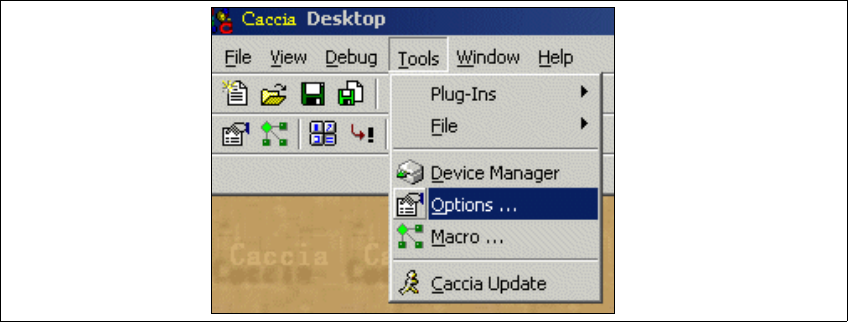
→ Wählen Sie das Menü Tools → Options.
Abb. 1 - 25 Hinzufügen der Toolbox-Skripte
Installation und Erste Schritte mit CACCIA SIPLACE 1 Deutsch
Ausgabe 07/2004 1.6 Installation von CACCIA
34
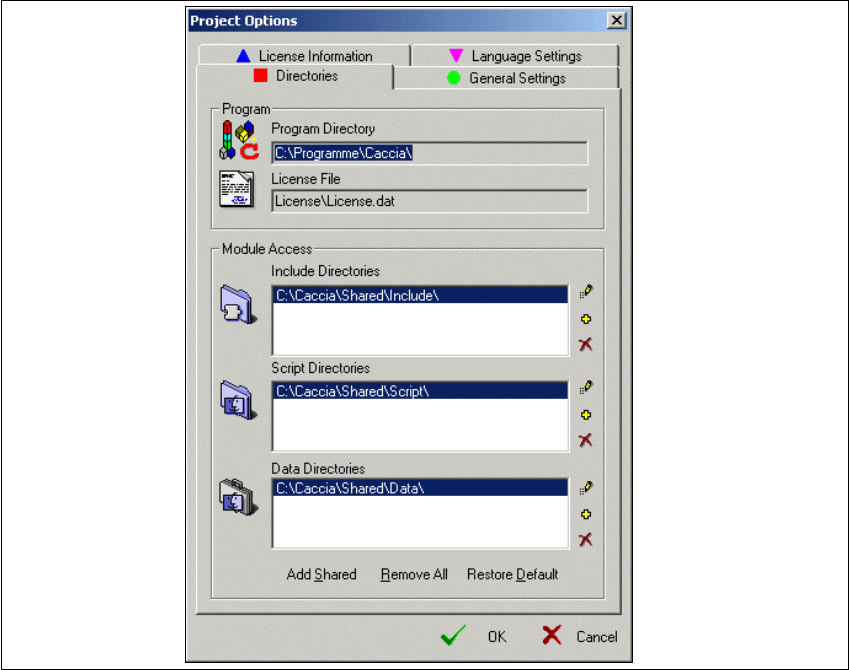
→ Das Dialogfenster Project Options öffnet sich:
Abb. 1 - 26 Project Options
→ Wählen Sie das Register Directories. Hier wird angezeigt, welche Skripte geladen werden.
→ Anhand des angegebenen Beispiels müssen Sie die Skripte folgendermaßen verbinden, je
nach Zielverzeichnis der Installation (z.B. C:\CACCIA\Shared)
– Include-Verzeichnis mit dem Script-Pfad .. \Include\
– Script-Verzeichnis mit dem Script-Pfad .. \Script\
– Data-Verzeichnis mit dem Script-Pfad .. \Data\
→ Betätigen Sie die Schaltfläche Add Shared und bestätigen Sie anschließend Ihre Eingaben
mit OK.