00193790-01.pdf - 第36页
1 Deutsch I nstallation und Erste Schri tte mit CACCIA SIPLACE 1.7 CACCIA mit der SIPLACE verbinden Ausgabe 07/2004 37 Der unt enstehend en T abelle können Sie entnehme n, zu welcher CAN- Karte, Sie w elches Netz auswähl…
Installation und Erste Schritte mit CACCIA SIPLACE 1 Deutsch
Ausgabe 07/2004 1.7 CACCIA mit der SIPLACE verbinden
36
1.7 CACCIA mit der SIPLACE verbinden
Um über ein Laptop oder über PC auf die SIPLACE-Maschine zugreifen zu können, müssen Sie
Ihr Laptop /PC mit der SIPLACE verbinden und an der Station anschließen. Gehen Sie dazu wie
nachfolgend beschrieben vor:
→ Starten Sie CACCIA. Wählen Sie dazu im Windows-Startmenü Programme → CACCIA →
CACCIA oder über das Symbol auf Ihrem Desktop.
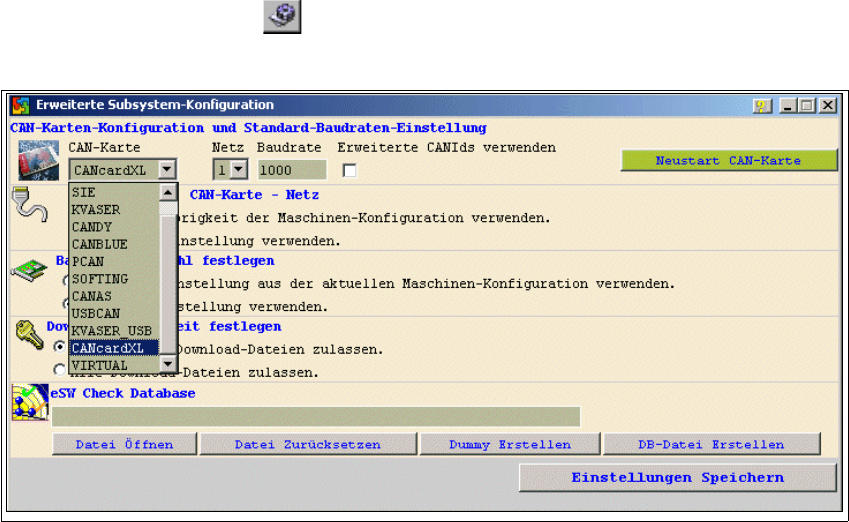
→ Wählen Sie die CAN-Karte, die auf Ihrem System installiert ist aus. Dazu betätigen Sie in der
Grundansicht das Symbol . Das Dialogfenster Erweiterte Subsystem-Konfiguration
öffnet sich.
Abb. 1 - 27 CACCIA - Erweiterte Subsystem-Konfiguration
→ Wählen Sie aus dem Listenfeld CAN-Karte die CAN-Karte aus, die in Ihrem Laptop / PC ein-
gebaut ist.
→ Wählen Sie zu der ausgewählten CAN-Karte das passenden Netz aus dem Listenfeld Netz
aus.
1 Deutsch Installation und Erste Schritte mit CACCIA SIPLACE
1.7 CACCIA mit der SIPLACE verbinden Ausgabe 07/2004
37
DeruntenstehendenTabelle können Sie entnehmen,zu welcher CAN-Karte, Siewelches Netz
auswählen müssen.
→ Haben Sie alle Eingaben gemacht, bestätigen Sie diese mit der Schaltfläche Einstellungen
Speichern.
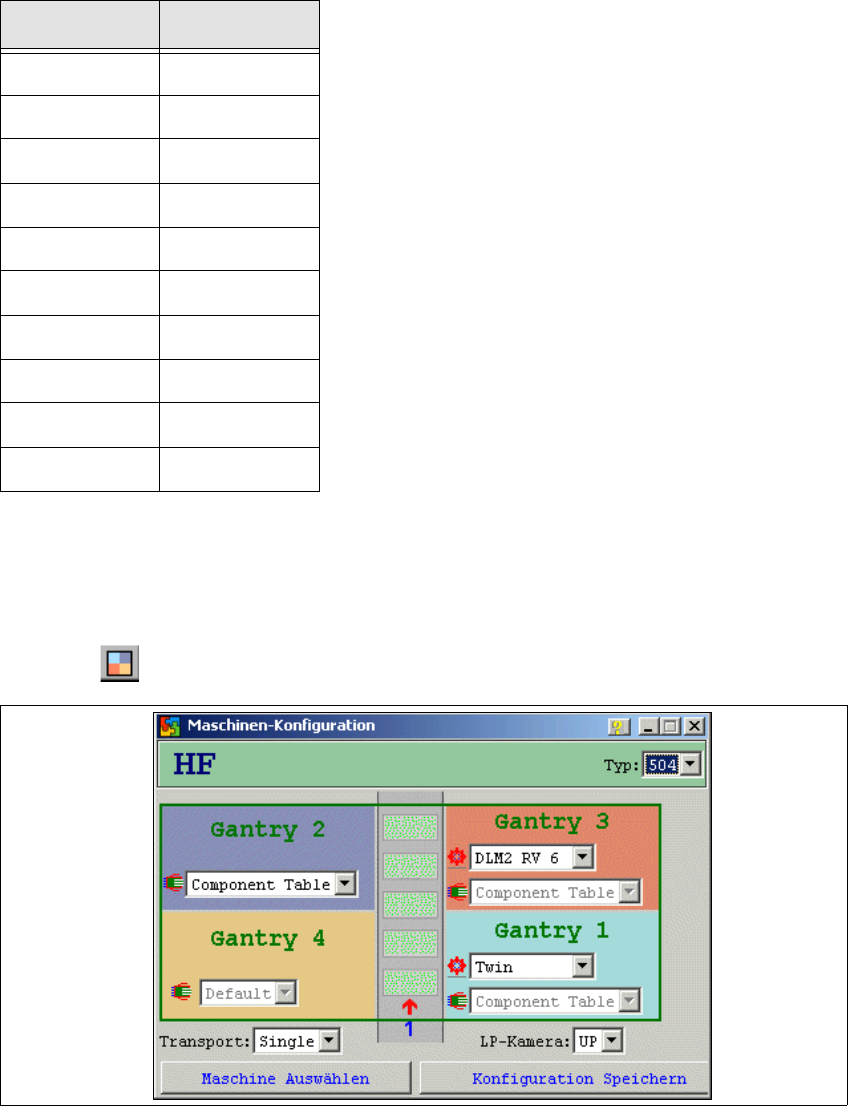
→ Konfigurieren Sie jetzt die SIPLACE-Maschine. Dazu betätigen Sie in der Grundansicht das
Symbol . Das Dialogfenster Maschinen-Konfiguration öffnet sich.
Abb. 1 - 28 CACCIA - Maschinen-Konfiguration
CAN-Karte Netz
ESD 2
SIE 2
KVASER 2
CANDY 1
CANBLUE 1
PCAN 1
SOFTING 2
CANAS 2
USBCAN 1
KVASER-USB ?
Tabelle: CAN-Karte - Netz
Installation und Erste Schritte mit CACCIA SIPLACE 1 Deutsch
Ausgabe 07/2004 1.7 CACCIA mit der SIPLACE verbinden
38
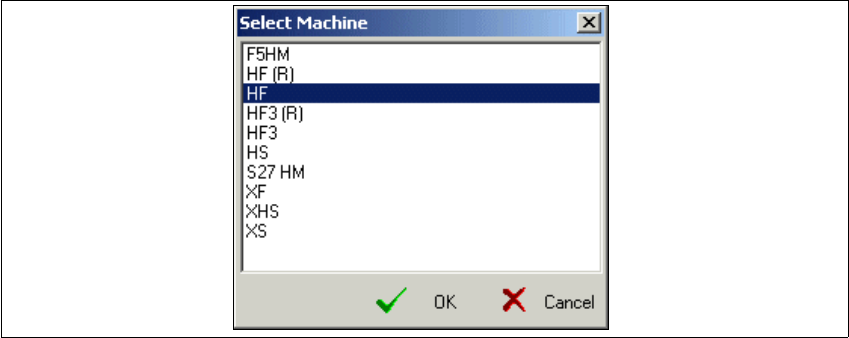
→ Betätigen Sie die Schaltfläche Maschine Auswählen. Das Dialogfenster Select Machine zur
Auswahl einer SIPLACE-Maschine öffnet sich:
Abb. 1 - 29 CACCIA - Select Machine
→ Wählen Sie die entsprechende Maschine aus und bestätigen Sie Ihre Auswahl mit OK.
In dem Dialogfenster Maschinen-Konfiguration erscheint ein Auswahlmenü, in welchem Sie
die einzelnen Subsysteme der Maschine konfigurieren können. In den Listenfeldern werden
nur die Subsysteme angeboten, die für die ausgewählte Maschine möglich sind.
→ Haben Sie als Maschine die SIPLACE HF ausgewählt, müssen Sie im Listenfeld Typ die auf
der Maschine installierte Softwareversion auswählen.
→ Wählen Sie nun für jedes Portal den entsprechenden Kopf-Typ und den entsprechenden BE-
Tisch aus.
→ Wählen Sie im Listenfeld Transport die Transportart für die ausgewählte Maschine aus.
→ Wählen Sie im Listenfeld LP-Kamera die Kamera für die ausgewählte Maschine aus. Sie ha-
ben folgende Möglichkeiten:
–UP
Unter-Portal-Kamera (Standard-Kamera)
–MC
Multicolor-Kamera
→ Haben Sie alle Eingaben gemacht, bestätigen Sie diese mit der Schaltfläche Konfiguration
Speichern.