00193790-01.pdf - 第38页
1 Deutsch I nstallation und Erste Schri tte mit CACCIA SIPLACE 1.7 CACCIA mit der SIPLACE verbinden Ausgabe 07/2004 39 → Das Dialo gfenst er Subsystem-S teuerungs-Center öf f net si ch. Abb. 1 - 30 CACCIA - Subsyst em-St…
Installation und Erste Schritte mit CACCIA SIPLACE 1 Deutsch
Ausgabe 07/2004 1.7 CACCIA mit der SIPLACE verbinden
38
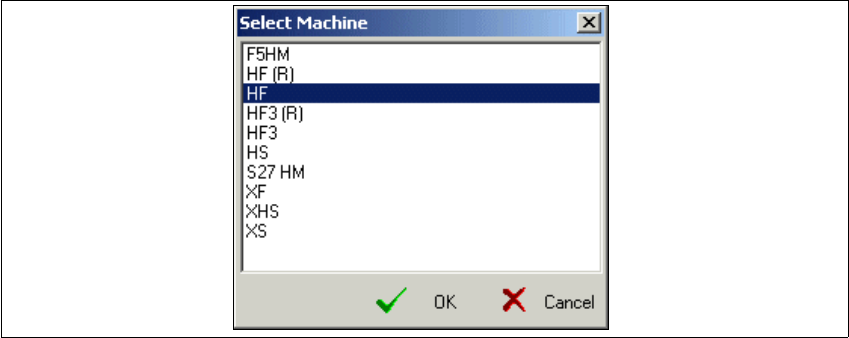
→ Betätigen Sie die Schaltfläche Maschine Auswählen. Das Dialogfenster Select Machine zur
Auswahl einer SIPLACE-Maschine öffnet sich:
Abb. 1 - 29 CACCIA - Select Machine
→ Wählen Sie die entsprechende Maschine aus und bestätigen Sie Ihre Auswahl mit OK.
In dem Dialogfenster Maschinen-Konfiguration erscheint ein Auswahlmenü, in welchem Sie
die einzelnen Subsysteme der Maschine konfigurieren können. In den Listenfeldern werden
nur die Subsysteme angeboten, die für die ausgewählte Maschine möglich sind.
→ Haben Sie als Maschine die SIPLACE HF ausgewählt, müssen Sie im Listenfeld Typ die auf
der Maschine installierte Softwareversion auswählen.
→ Wählen Sie nun für jedes Portal den entsprechenden Kopf-Typ und den entsprechenden BE-
Tisch aus.
→ Wählen Sie im Listenfeld Transport die Transportart für die ausgewählte Maschine aus.
→ Wählen Sie im Listenfeld LP-Kamera die Kamera für die ausgewählte Maschine aus. Sie ha-
ben folgende Möglichkeiten:
–UP
Unter-Portal-Kamera (Standard-Kamera)
–MC
Multicolor-Kamera
→ Haben Sie alle Eingaben gemacht, bestätigen Sie diese mit der Schaltfläche Konfiguration
Speichern.
1 Deutsch Installation und Erste Schritte mit CACCIA SIPLACE
1.7 CACCIA mit der SIPLACE verbinden Ausgabe 07/2004
39
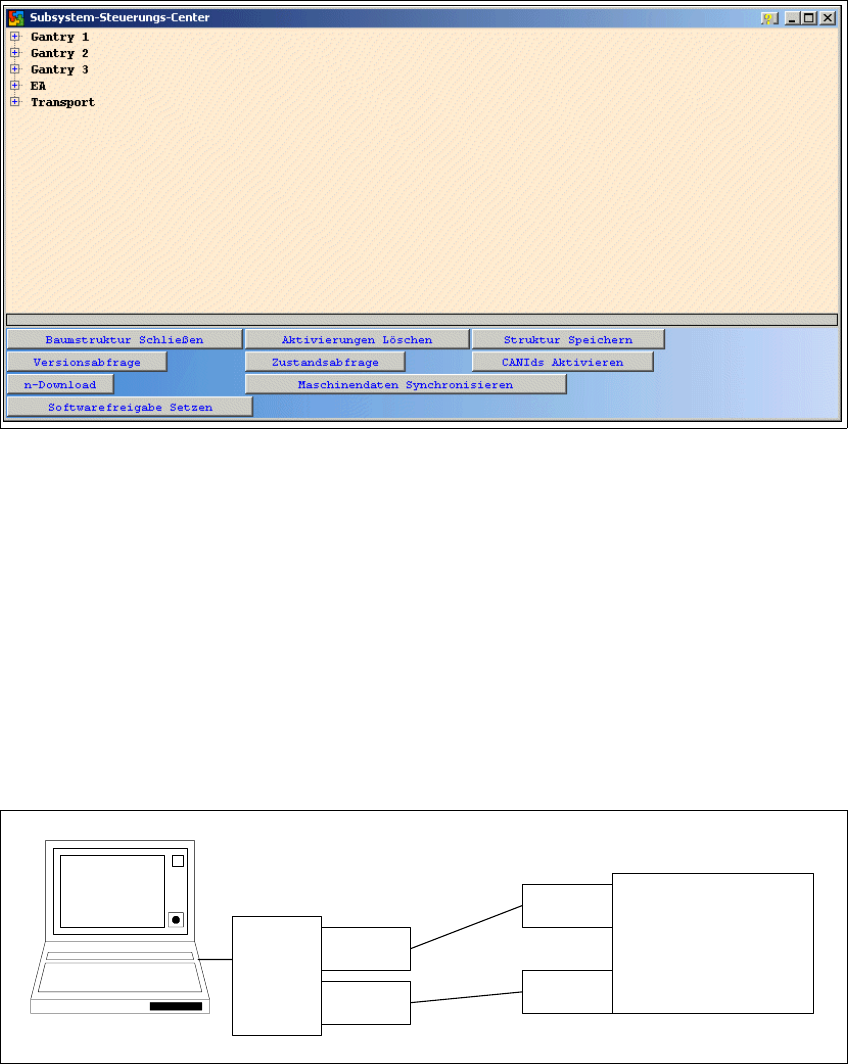
→ Das Dialogfenster Subsystem-Steuerungs-Center öffnet sich.
Abb. 1 - 30 CACCIA - Subsystem-Steuerungs-Center
→ In diesem Dialogfenster werden alle Subsysteme gemäß der vorgenommenen Maschinen-
Konfiguration angezeigt.
→ Jetzt können Sie CACCIA mit der SIPLACE-Maschine verbinden.
→ Im Steuereinschub finden Sie die beiden CAN-Service-Stecker für Netz 1 und Netz 2.
→ Schließen Sie entsprechend der CAN-Busstruktur das CAN-Bus-Kabel an die COM-Karte der
SIPLACE-Maschine an. Eine detaillierte Beschreibung zu den einzelnen CAN-Busstrukturen
entnehmen Sie dem Abschnitt “Übersicht der CAN-Busstrukturen der SIPLACE-Maschinen”
auf Seite 7.
→ Sie können jetzt mit CACCIA als Service- und Überwachungssoftware arbeiten.
Abb. 1 - 31 Beispiel: CACCIA mit SIPLACE HS-60
SIPLACE
Netz 1
Netz 2
LAP-CAN-
Karte
PCMCIA
Netz 1
Netz 2
CACCIA
Installation und Erste Schritte mit CACCIA SIPLACE 1 Deutsch
Ausgabe 07/2004 1.8 Programmübersicht von CACCIA
40
1.8 Programmübersicht von CACCIA
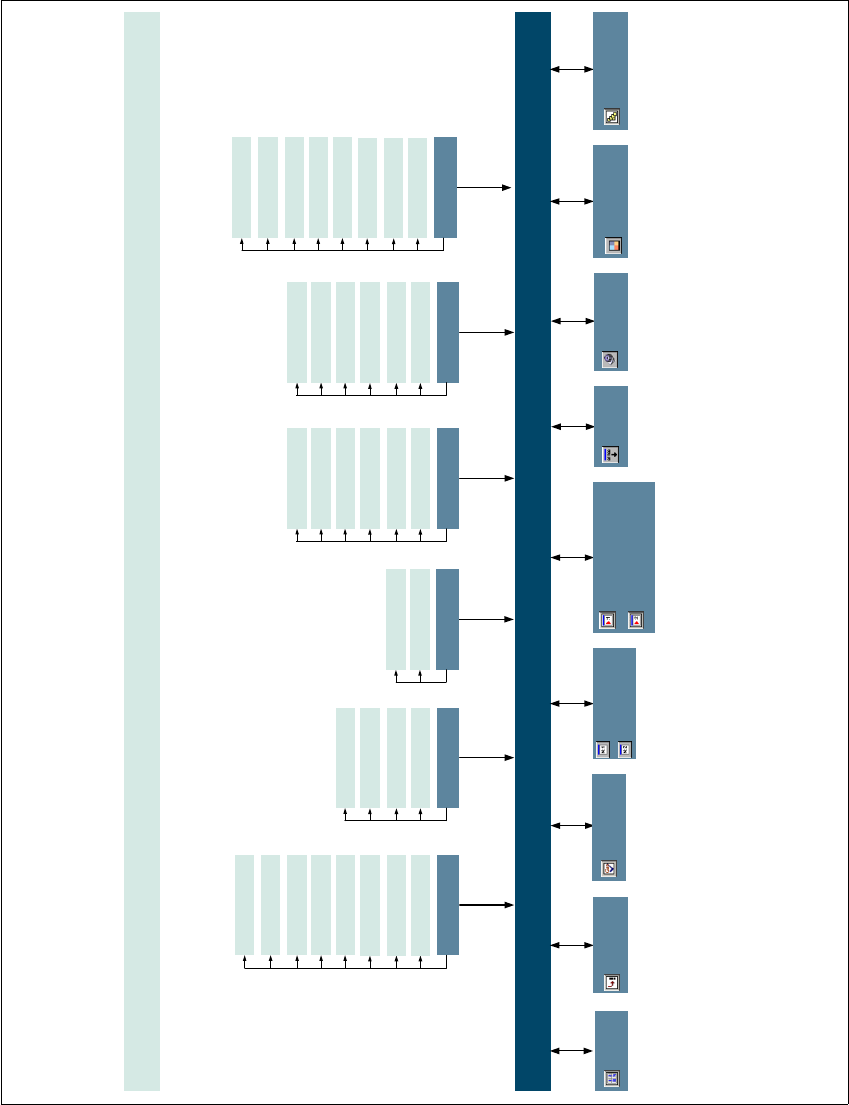
Abb. 1 - 32 Übersicht der Funktionen von CACCIA
Grundansicht
Übersicht der grafischen Oberfläche von CACCIA Version 1.0
Ausgabe 07/2004
Menü File
Clear Recent List
Recent Workspaces
File Info
Send To
Print
Execute Ctrl+F5
Close All
Exit
Menü View
Full Screen Ctrl+F11
Status Bar
Main Menu
Document Bar
Menü Debug
Reload Script Ctrl+R
Script Info Ctrl+I
Menü Tools
Caccia Update
Macro
Options
Device Manager
File
Plug-Ins
Menü Window
Open File with Browse
Arrange Icons
Tile
Cascade
Close All Ctrl+A
Windows ...
Menü Help
Copyright
Caccia on the Web
Technical Support
Development Links
Index
Search
Content F1
About Caccia
Kommando-Test-Center
Netz 1
Kommando-Test-Center
Netz 2
Firmware
Download
Rechner
Can Scope Netz 1
Can Scope Netz 2
Zahlenbasis-
Konverter
Erweiterte
Subsystem-
Konfiguration
Maschinen-
Konfiguration
Subsystem-
Steuerungs-Center
CAN-Selbsttest