00193790-01.pdf - 第40页
1 Deutsch I nstallation und Erste Schri tte mit CACCIA SIPLACE 1.8 Programmüber sicht von CACCIA Ausgabe 07/2004 41 1.8.1 W as Sie mit CA CCIA tun können Sie könn en nachfol gende Funktio nen übe r CACCIA a usführe n. Wi…
Installation und Erste Schritte mit CACCIA SIPLACE 1 Deutsch
Ausgabe 07/2004 1.8 Programmübersicht von CACCIA
40
1.8 Programmübersicht von CACCIA
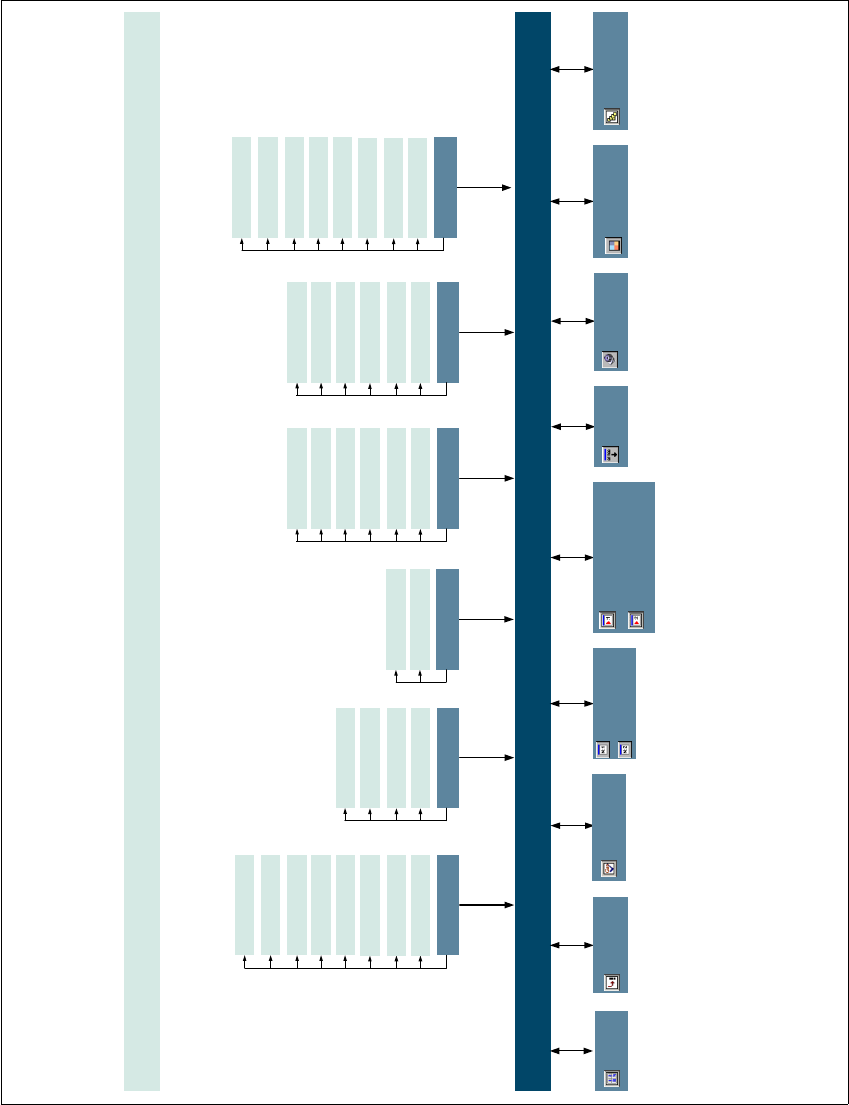
Abb. 1 - 32 Übersicht der Funktionen von CACCIA
Grundansicht
Übersicht der grafischen Oberfläche von CACCIA Version 1.0
Ausgabe 07/2004
Menü File
Clear Recent List
Recent Workspaces
File Info
Send To
Print
Execute Ctrl+F5
Close All
Exit
Menü View
Full Screen Ctrl+F11
Status Bar
Main Menu
Document Bar
Menü Debug
Reload Script Ctrl+R
Script Info Ctrl+I
Menü Tools
Caccia Update
Macro
Options
Device Manager
File
Plug-Ins
Menü Window
Open File with Browse
Arrange Icons
Tile
Cascade
Close All Ctrl+A
Windows ...
Menü Help
Copyright
Caccia on the Web
Technical Support
Development Links
Index
Search
Content F1
About Caccia
Kommando-Test-Center
Netz 1
Kommando-Test-Center
Netz 2
Firmware
Download
Rechner
Can Scope Netz 1
Can Scope Netz 2
Zahlenbasis-
Konverter
Erweiterte
Subsystem-
Konfiguration
Maschinen-
Konfiguration
Subsystem-
Steuerungs-Center
CAN-Selbsttest

1 Deutsch Installation und Erste Schritte mit CACCIA SIPLACE
1.8 Programmübersicht von CACCIA Ausgabe 07/2004
41
1.8.1 Was Sie mit CACCIA tun können
Sie können nachfolgende Funktionen über CACCIA ausführen. Wie es gemacht wird und alle
weiteren detaillierten Informationen erhalten Sie während der Arbeit mit CACCIA über die Online-
Hilfe. Außerdem finden Sie in der Online-Hilfe noch hilfreiche Praxisbeispiele beschrieben. Den
Umgang mit der Online-Hilfe finden sie im Kapitel "Online-Hilfe" auf Seite 43 dieser Anleitung
beschrieben.
1.8.1.1 Rechner
: Es öffnet sich das Dialogfenster Rechner. Sie können hier wie mit einem
Taschenrechner arbeiten.
1.8.1.2 Zahlenbasis-Konverter
: Es öffnet sich das Dialogfenster Zahlenbasis-Konverter. Sie können in diesem
Dialogfenster Werte in verschiedene Zahlensysteme umrechnen, z.B. von Dezimal
nach Binär.
1.8.1.3 CAN-Selbsttest
: Es öffnet sich das Dialogfenster CAN-Selbsttest. Sie können in diesem Dialogfenster
einen Selbsttest starten, um die Funktionalität von CACCIA zu überprüfen.
1.8.1.4 CAN Scope für Netz 1, 2
Es öffnet sich das Dialogfenster CAN Scope. Sie haben drei verschiedene Ansichten
zur Auswahl:
– Common
Dieses Fenster ist das Kommando-Fenster. Hier können Sie CAN-Telegramme senden und
diese auch filtern. Dabei können die CAN-Telegramme mittels zweier Masken für den CAN-
Identifier noch gefiltert werden, sodass nur ein bestimmter Teil der CAN-Telegramme ange-
zeigt wird.
– Error
Hier werden die Error-Frames angezeigt.
– Trigger
Hier können Sie angeben, dass bei einem evtl. Fehler ein Signal ausgegeben wird, z.B. um
eine wave-Datei abzuspielen.

Installation und Erste Schritte mit CACCIA SIPLACE 1 Deutsch
Ausgabe 07/2004 1.8 Programmübersicht von CACCIA
42
1.8.1.5 Kommando-Test-Center für Netz 1, 2
Es öffnet sich das Dialogfenster Kommando-Test-Center. Sie können eine
Kommando-Gruppe auswählen, für die Meldungen erwartet werden. Über eine Eingabe
einer Wartezeit können Sie bestimmen, wann ein Timeout auftreten soll.
1.8.1.6 Firmware Download
Es öffnet sich das Dialogfenster Download. Sie können einen Firmeware-Download
starten. Sie können dabei auch zwischen einem Segment ID-Download und einem
Channel ID-Download wählen.
1.8.1.7 Erweiterte Subsystem-Konfiguration
Es öffnet sich das Dialogfenster Erweiterte Subsystem-Konfiguration. Sie können
die CAN-Karte, mit welcher Sie arbeiten, konfigurieren.
1.8.1.8 Maschinen-Konfiguration
Es öffnet sich das Dialogfenster Maschinen-Konfiguration. Sie können die jeweilige
SIPLACE-Maschine auswählen und deren Subsysteme konfigurieren.
1.8.1.9 Subsystem-Steuerungs-Center
Es öffnet sich das Dialogfenster Subsystem-Steuerungs-Center. Hier werden alle
Subsysteme für die konfigurierte Maschine angezeigt. Sie können für jedes Subsystem
ein separates Dialogfenster öffnen. Von diesem Dialogfenster aus können Sie
verschiedene Funktionen für die einzelnen Subsysteme starten, wie z.B. Firmware-
Download, Zustandsabfrage der Subsysteme.