00192188-01.pdf - 第149页
Betriebsanleitung Linienrechner UNIX 4 Datenverwaltung Softwareversion 502.xx Ausgabe 10/2000 4.5 Dateianzeige 147 I t I I Anzei gebe rei ch In dies em Bereic h wird de r Inhalt der ge ö ffneten Datei dargestellt und ka …
4 Datenverwaltung Betriebsanleitung Linienrechner UNIX
4.5 Dateianzeige Softwareversion 502.xx Ausgabe 10/2000
146
I
t I I
4.5.2 Hauptfenster Dateianzeige
Nachfolgend werden die Bereiche des Hauptfensters und deren Aufgaben erläutert.
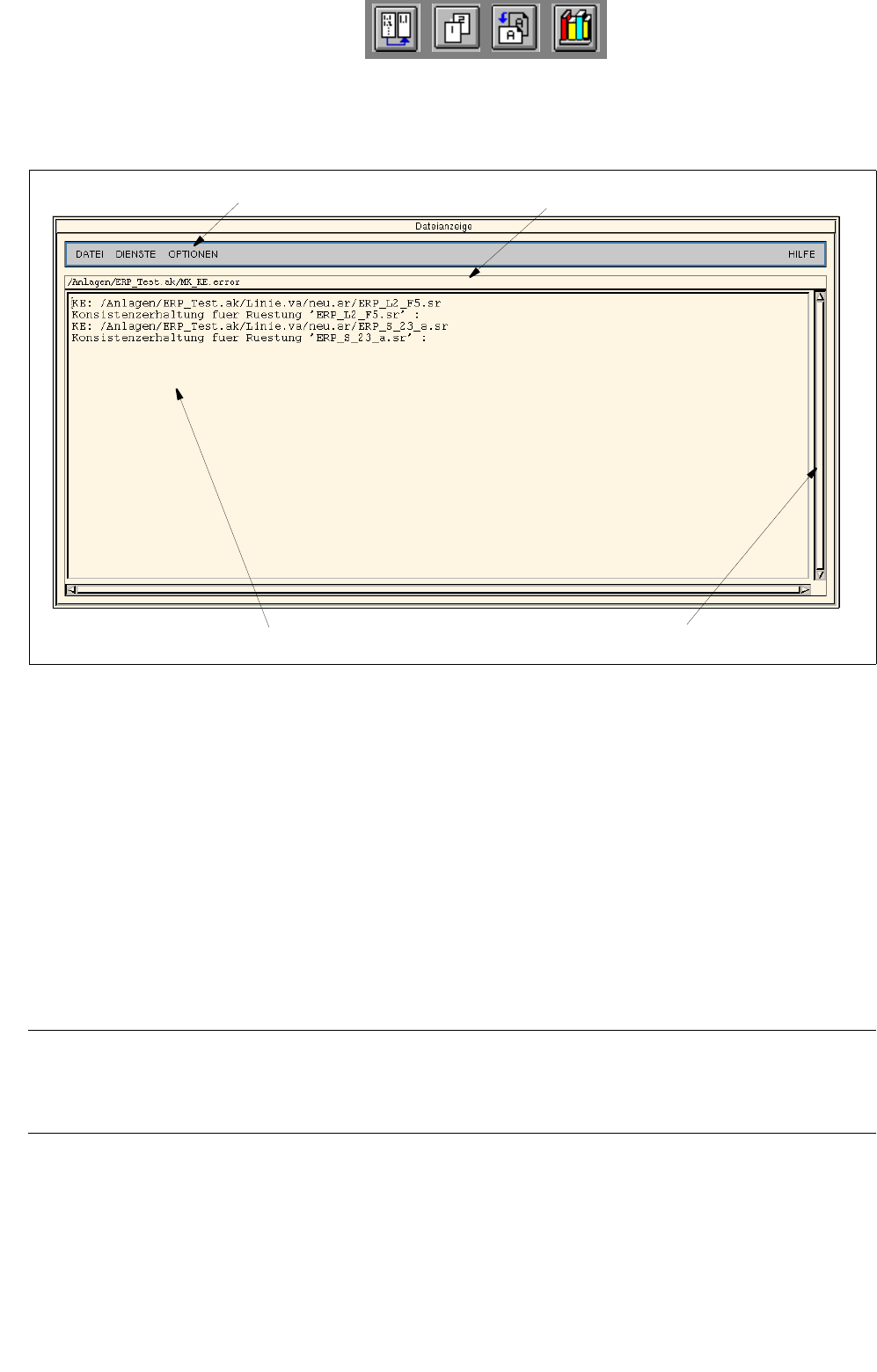
Abb. 4.5.1 Hauptfenster "Dateianzeige" (Fehlerdatei)
Das Hauptfenster ist folgendermaßen unterteilt:
- Menüzeile
- Titelzeile
- Anzeigebereich
Menüzeile
Die Menüzeile enthält die Menüs "DATEI", "DIENSTE", "OPTIONEN" und "HILFE". Der erste Menüpunkt des
Menüs "DATEI" wird in
Abschn. 4.5.2.1 erläutert. Das Menü "DIENSTE" ist in Abschn. 4.5.2.2 beschrieben und
das Menü "OPTIONEN" in Abschn. 4.5.2.3.
HINWEIS
Da die Menüs "DATEI" und "HILFE" in der Funktion und Bedienung ähnlich sind, wie in anderen Anwen-
dungsprogrammen des Linienrechners, werden sie umfassend in Kap. 2 dieser Anleitung beschrieben.
Statuszeile
In der Statuszeile wird der gesamte Pfad, unter dem die geöffnete Datei gespeichert ist, angezeigt.
Menüzeile
Anzeigebereich
Scrollbalken
Statuszeile
HILFE

Betriebsanleitung Linienrechner UNIX 4 Datenverwaltung
Softwareversion 502.xx Ausgabe 10/2000 4.5 Dateianzeige
147
I
t I I
Anzeigebereich
In diesem Bereich wird der Inhalt der geöffneten Datei dargestellt und kann ggf. editiert werden, sofern die
Datei nicht schreibgeschützt ist.
HINWEIS
Eine editierte Datei kann mit DATEI --> Sichern bzw. DATEI --> Sichern unter gespeichert werden. Bei einer
schreibgeschützten Datei (z.B. einer Materialflussliste) sind diese Menüpunkte nicht anwählbar.
Falls der Anzeigebereich nicht ausreicht, kann der Inhalt mit Hilfe des vertikalen Scrollbalkens verschoben
werden.
4 Datenverwaltung Betriebsanleitung Linienrechner UNIX
4.5 Dateianzeige Softwareversion 502.xx Ausgabe 10/2000
148
I
t I I
4.5.2.1 Menü DATEI
- Öffnen
Damit kann eine neue Datei selektiert werden, deren Inhalt im Anzeigebereich dargestellt werden soll.
● DATEI --> Öffnen... anwählen.
Je nach der unter Optionen eingestellten Datenart (siehe
Seite 4 - 152) wird eine FSB mit dem
entsprechenden Filter geöffnet. Nachfolgendes Beispiel gilt für die Einstellung "Materialfluss-
Verbindungslisten".
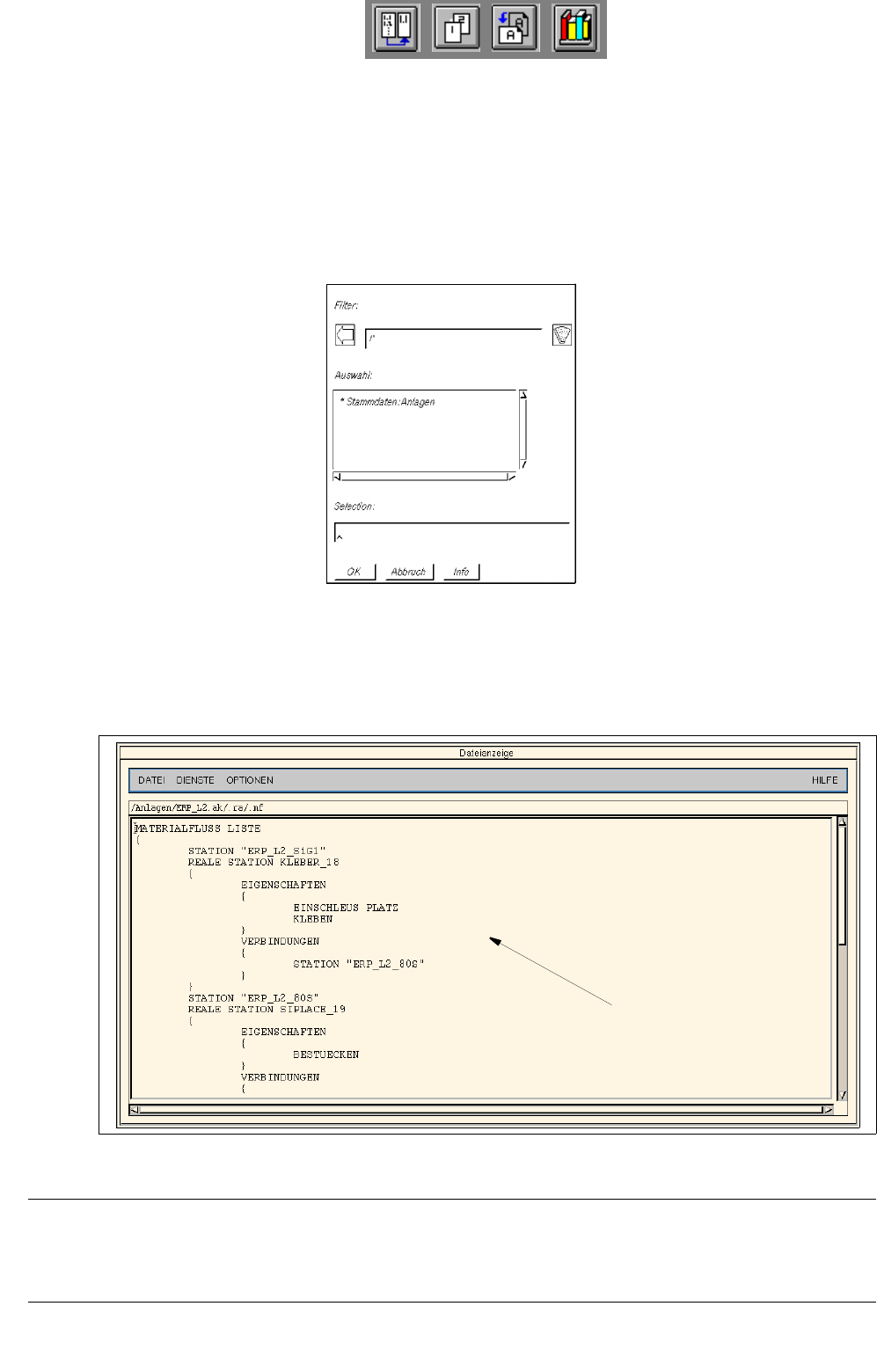
● Nacheinander die in der FSB angezeigten Einträge Stammdaten: Anlagen, SMT.ak, .ra und .mf
mit Doppelklick anwählen (oder mit Einmalklick selektieren und die Auswahl jeweils mit OK
bestätigen).
Die FSB wird geschlossen und im Hauptfenster der Dateianzeige wird die Materialflussliste der
Gesamtanlage angezeigt.
Abb. 4.5.2 Hauptfenster "Dateianzeige" (Materialflussliste der Gesamtanlage)
HINWEIS
Bei jedem "Öffnen" einer Datei wird eine neues Fenster geöffnet, so dass der Inhalt mehrerer unterschiedli-
cher Dateien miteinander verglichen werden kann.
Materialflussliste
HILFE