00192188-01.pdf - 第150页
4 Datenverwaltung Betriebsanleitung Linienrechner UNIX 4.5 Dateianzeige Softwareversion 502.xx Ausgabe 10/2000 148 I t I I 4.5.2 .1 Men ü DA TEI - Ö ffnen Damit kann ein e neue Datei se lekti ert we rden , dere n Inhalt …

Betriebsanleitung Linienrechner UNIX 4 Datenverwaltung
Softwareversion 502.xx Ausgabe 10/2000 4.5 Dateianzeige
147
I
t I I
Anzeigebereich
In diesem Bereich wird der Inhalt der geöffneten Datei dargestellt und kann ggf. editiert werden, sofern die
Datei nicht schreibgeschützt ist.
HINWEIS
Eine editierte Datei kann mit DATEI --> Sichern bzw. DATEI --> Sichern unter gespeichert werden. Bei einer
schreibgeschützten Datei (z.B. einer Materialflussliste) sind diese Menüpunkte nicht anwählbar.
Falls der Anzeigebereich nicht ausreicht, kann der Inhalt mit Hilfe des vertikalen Scrollbalkens verschoben
werden.
4 Datenverwaltung Betriebsanleitung Linienrechner UNIX
4.5 Dateianzeige Softwareversion 502.xx Ausgabe 10/2000
148
I
t I I
4.5.2.1 Menü DATEI
- Öffnen
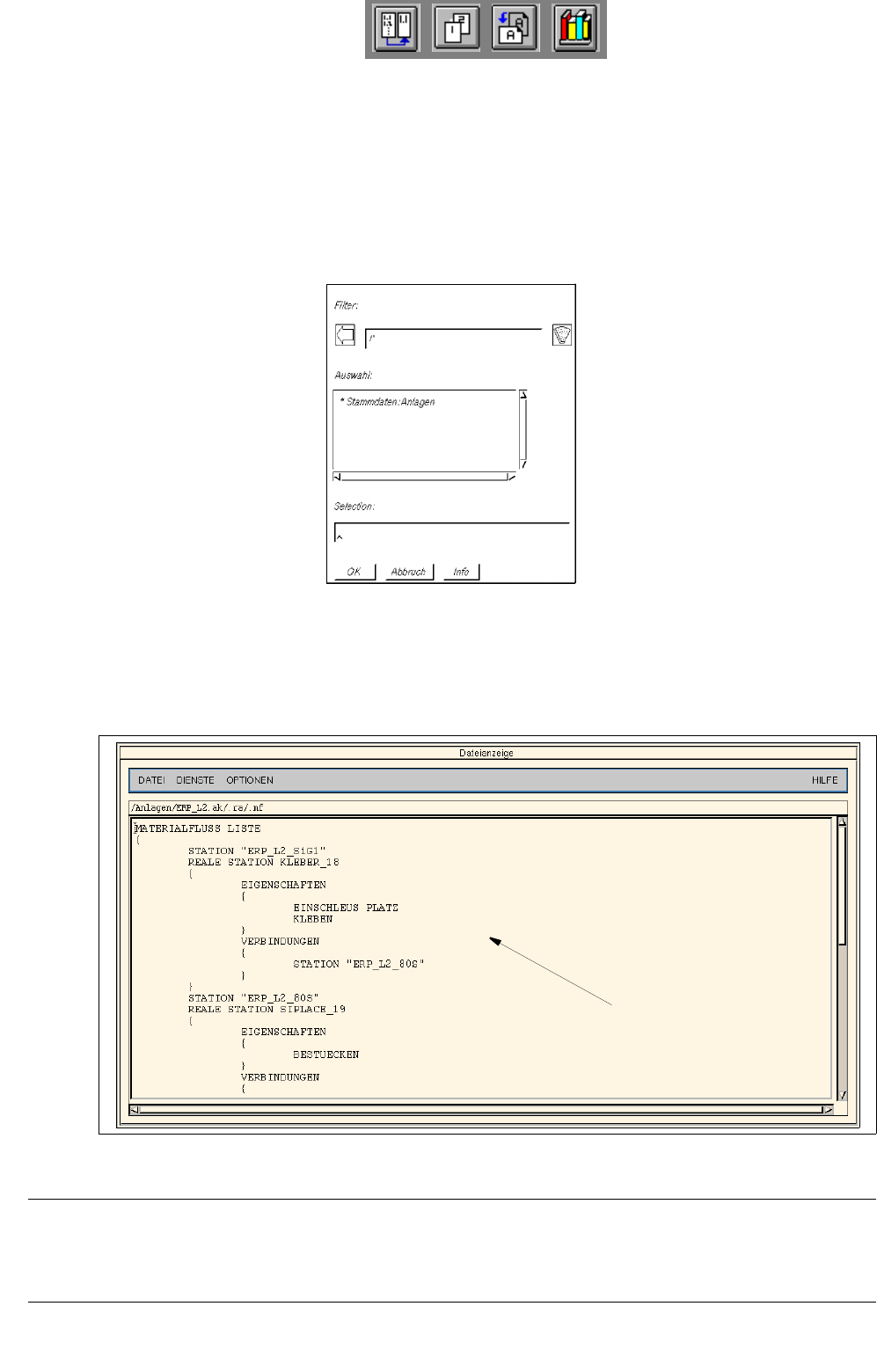
Damit kann eine neue Datei selektiert werden, deren Inhalt im Anzeigebereich dargestellt werden soll.
● DATEI --> Öffnen... anwählen.
Je nach der unter Optionen eingestellten Datenart (siehe
Seite 4 - 152) wird eine FSB mit dem
entsprechenden Filter geöffnet. Nachfolgendes Beispiel gilt für die Einstellung "Materialfluss-
Verbindungslisten".
● Nacheinander die in der FSB angezeigten Einträge Stammdaten: Anlagen, SMT.ak, .ra und .mf
mit Doppelklick anwählen (oder mit Einmalklick selektieren und die Auswahl jeweils mit OK
bestätigen).
Die FSB wird geschlossen und im Hauptfenster der Dateianzeige wird die Materialflussliste der
Gesamtanlage angezeigt.
Abb. 4.5.2 Hauptfenster "Dateianzeige" (Materialflussliste der Gesamtanlage)
HINWEIS
Bei jedem "Öffnen" einer Datei wird eine neues Fenster geöffnet, so dass der Inhalt mehrerer unterschiedli-
cher Dateien miteinander verglichen werden kann.
Materialflussliste
HILFE
Betriebsanleitung Linienrechner UNIX 4 Datenverwaltung
Softwareversion 502.xx Ausgabe 10/2000 4.5 Dateianzeige
149
I
t I I
4.5.2.2 Menü DIENSTE
- Suchen/Ersetzen
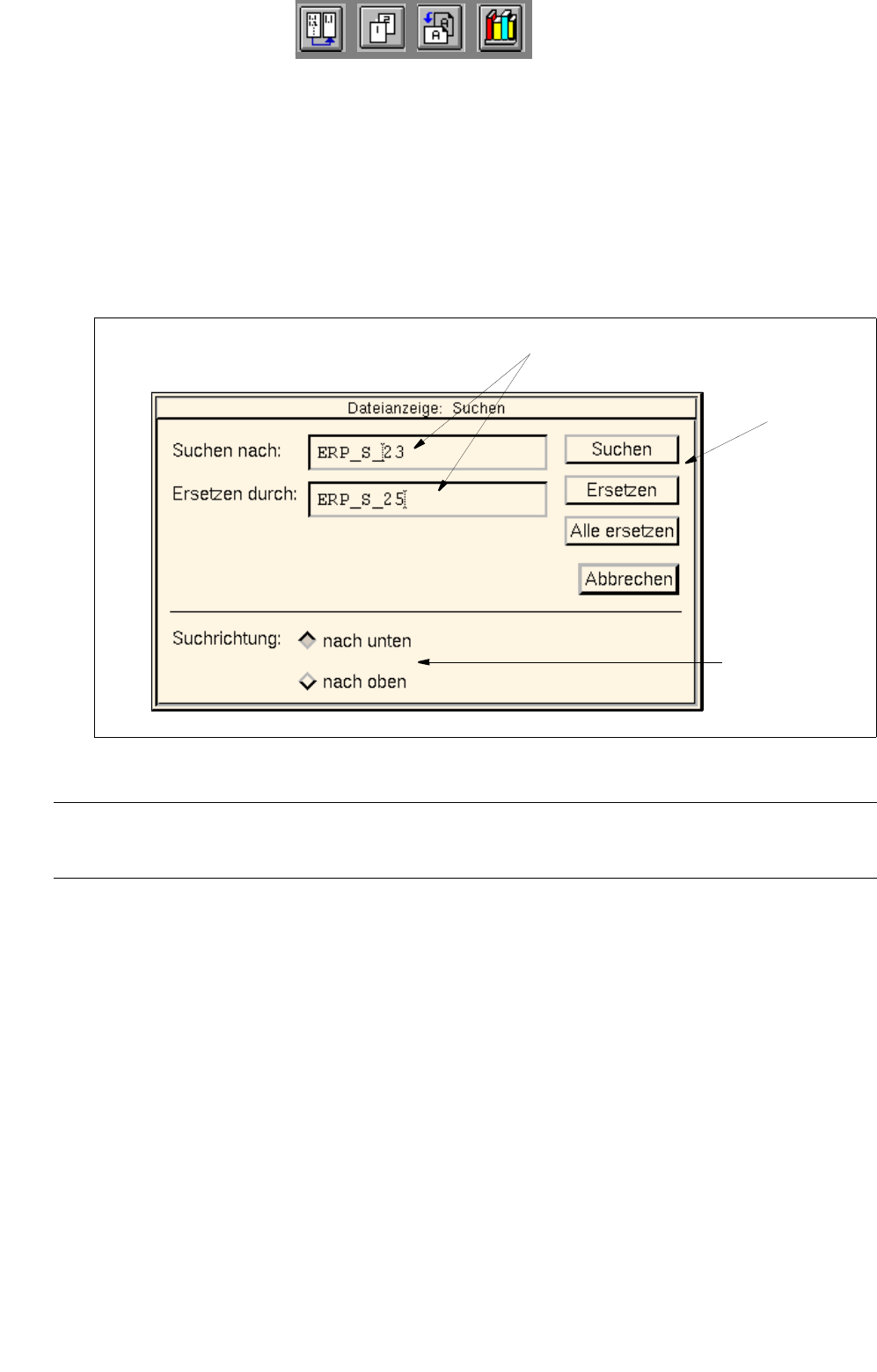
Hiermit wird das Fenster zur Eingabe von Such- und Ersatztexten geöffnet. In den Editierfeldern
dieses Fensters können beliebige Zeichenfolgen eingegeben werden, die dann im Anzeigebereich
gesucht bzw. ersetzt werden.
● DIENSTE --> Suchen/Ersetzen wählen.
Das Suchfenster zur Eingabe eines Such- und Ersatztextes wird geöffnet.
Abb. 4.5.3 Suchfenster "Dateianzeige"
HINWEIS
Ist die aktuell angezeigte Datei schreibgeschützt, sind die Buttons Ersetzen und Alle ersetzen inaktiv.
Einstellbereich
Im Einstellbereich wird mit Hilfe der Buttons die Bedingung für den Such- und Ersetzvorgang festgelegt.
Einstellmöglichkeiten für den Such-/Ersetzbereich:
- nach unten Suchen/Ersetzen ab der Cursorposition nach
unten in der aktuell angezeigten Datei
- nach oben Suchen/Ersetzen ab der Cursorposition nach
oben in der aktuell angezeigten Datei
Editierfelder
Kommando-
bereich
Einstellbereich