00192188-01.pdf - 第383页
Betriebsanleitung Linienrechner UNIX 12 Produktionsmittel / Stations- und Linienkonfiguration Softwareversion 502.xx Ausgabe 10/2000 12.2 Anlagen-Editor 381 I t I I Sichern der Konfigur ation: ● In der Men ü zeile di e F…
12 Produktionsmittel / Stations- und Linienkonfiguration Betriebsanleitung Linienrechner UNIX
12.2 Anlagen-Editor Softwareversion 502.xx Ausgabe 10/2000
380
I
t I I
● Teilanlage "xx.va" selektieren und mit OK bestätigen (oder Teilanlage gleich mit Doppelklick aus-
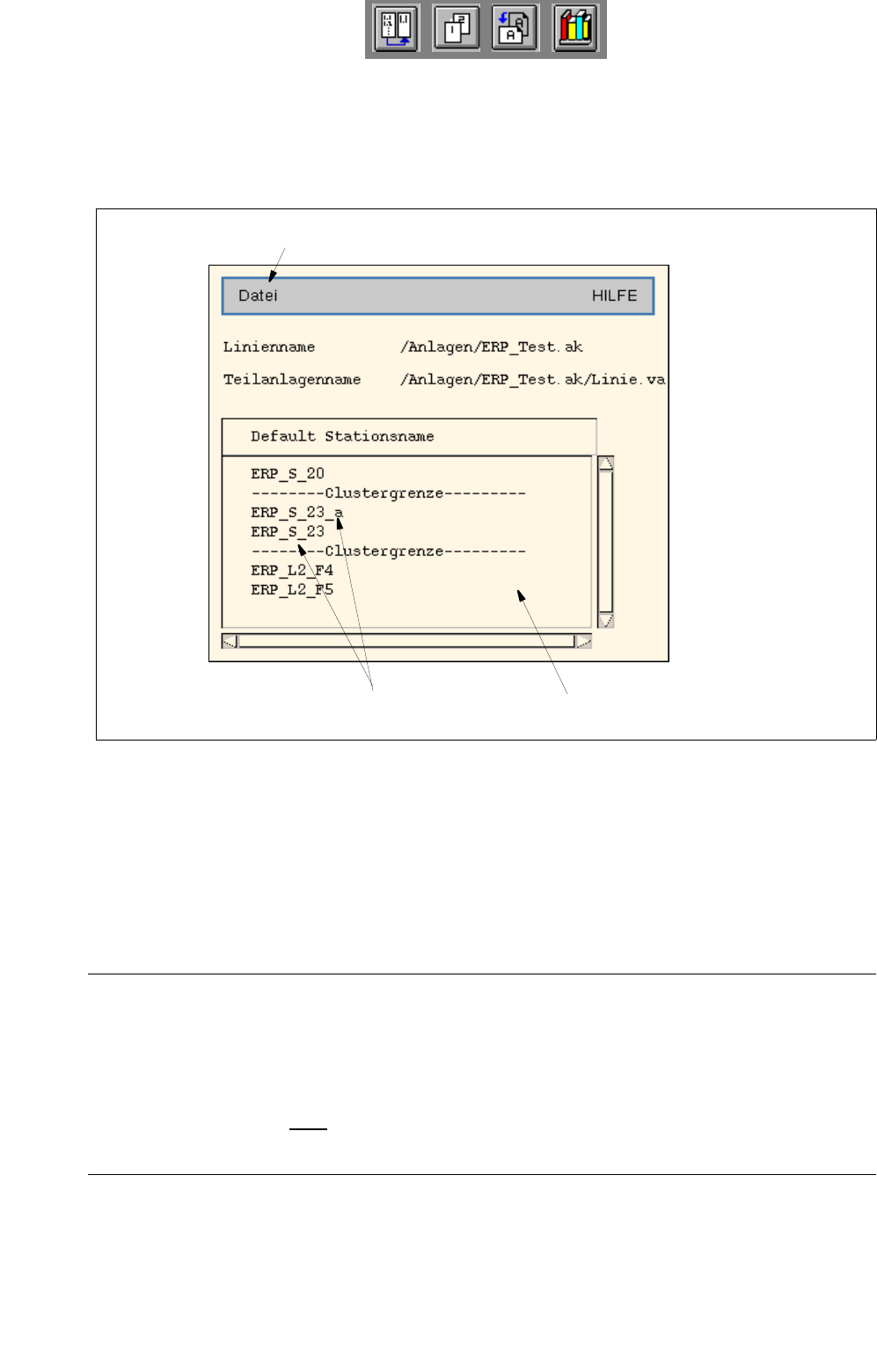
wählen). Das Fenster "Clusterkonfiguration" wird geöffnet (siehe
Abb. 12.2.3).
Im Anzeigebereich sind die Namen aller Stationen aufgelistet, die in der Teilanlage konfiguriert sind.
Wurden bereits Cluster definiert, werden in der Liste die Clustergrenzen als gestrichelte Linien
dargestellt.
Abb. 12.2.3 Fenster "Clusterkonfiguration"
Clustergrenze(n) festlegen:
● Namenseintrag der gewünschten Station mit Doppelklick auswählen.
Die Kennzeichnung für die Clustergrenze wird unterhalb des Namenseintrags der selektierten
Station angezeigt.
● Vorgang bei Bedarf wiederholen.
HINWEISE
Wird nur eine Clustergrenze innerhalb der Teilanlage erzeugt, beginnt der Cluster mit der ersten Sta-
tion der Teilanlage und endet mit der Station, nach welcher die Clustergrenze festgelegt wurde.
Sollen die letzten Stationen der Teilanlage ein Cluster bilden, muss eine Clustergrenze für den
Beginn des Clusters und nach
der letzten Station eine Clustergrenze für das Ende des Clusters
erzeugt werden.
Clustergrenze(n) wieder entfernen:
● Namenseintrag einer Station, nach welcher eine Clustergrenze definiert wurde, mit Doppelklick
auswählen. Die Kennzeichnung für die Clustergrenze wird nicht mehr dargestellt.
● Vorgang bei Bedarf wiederholen.
Menüzeile
Stationen innerhalb des Clusters
Anzeigebereich
Betriebsanleitung Linienrechner UNIX 12 Produktionsmittel / Stations- und Linienkonfiguration
Softwareversion 502.xx Ausgabe 10/2000 12.2 Anlagen-Editor
381
I
t I I
Sichern der Konfiguration:
● In der Menüzeile die Funktion Datei --> Speichern anwählen.
Die Clusterkonfiguration wird gesichert.
● In der Menüzeile die Funktion Datei --> Ende anwählen.
Das Fenster "Clusterkonfiguration" wird geschlossen.
Im Anzeigebereich des Desktop sind in der grafischen Darstellung der entsprechenden Linien-
konfiguration die definierten Clustergrenzen durch rote Linien gekennzeichnet (siehe
Kap. 3,
Abb. 3.1.5) .
12.2.4 Fertigungslinie auswählen
Es kann immer nur jeweils eine Gesamtanlage vom Linienrechner gesteuert werden. Diese Gesamtanlage wird
als Fertigungslinie bezeichnet. Sind mehrere Gesamtanlagen konfiguriert, besteht die Möglichkeit, eine andere
Gesamtanlage als Fertigungslinie zu definieren. Dazu müssen alle Stationen zurückgesetzt und der Linien-
rechner beendet und neu gestartet werden.
Neue Fertigungslinie auswählen:
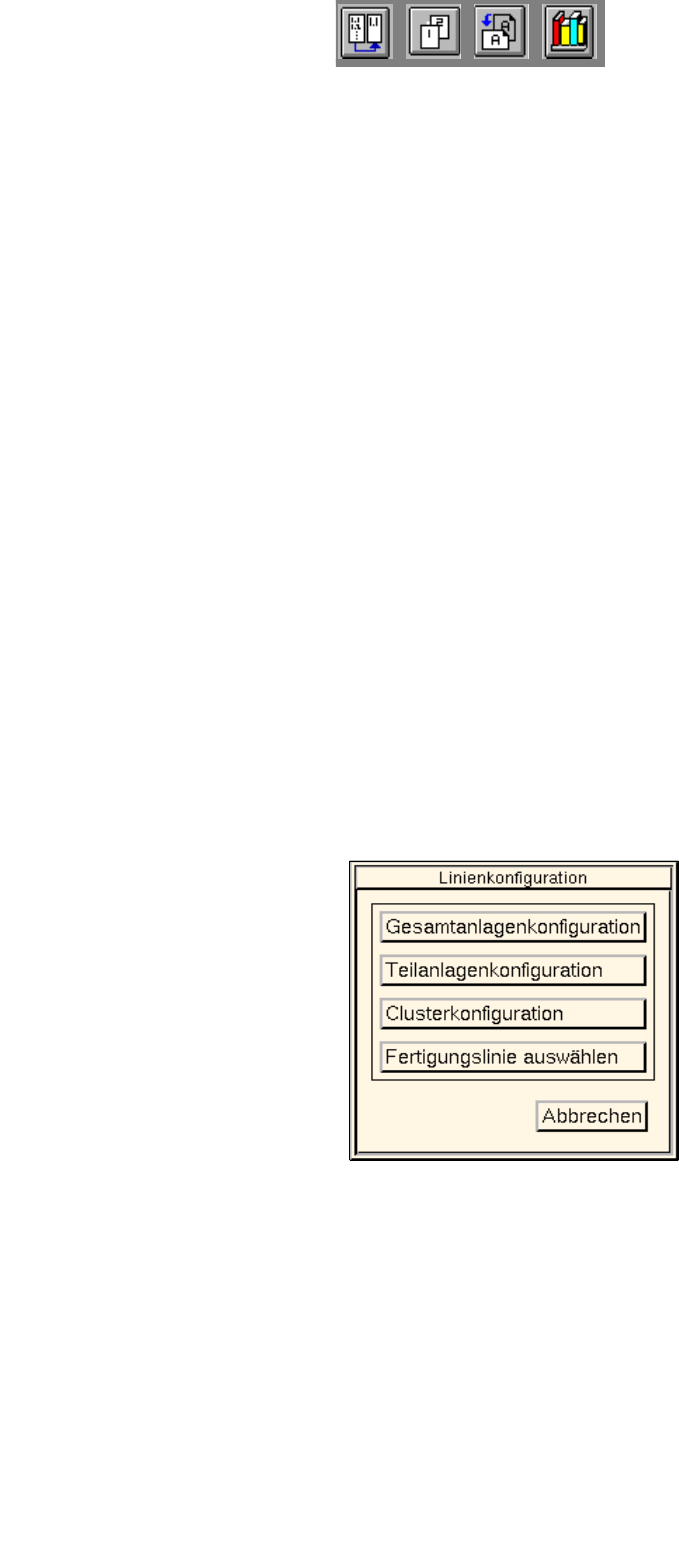
● In der Desktop-Menüzeile DIENSTE --> Linienkonfiguration anklicken.
Das Auswahlfenster "Linienkonfiguration" wird geöffnet.
● Die Schaltfläche Fertigungslinie auswählen anklicken.
Die FSB mit dem Verzeichnis "Stammdaten: Anlagen" wird geöffnet.
In der Auswahlliste werden alle konfigurierten Gesamtanlagen angezeigt.
12 Produktionsmittel / Stations- und Linienkonfiguration Betriebsanleitung Linienrechner UNIX
12.2 Anlagen-Editor Softwareversion 502.xx Ausgabe 10/2000
382
I
t I I
● Gewünschte Gesamtanlage "xx.ak" mit Doppelklick auswählen.
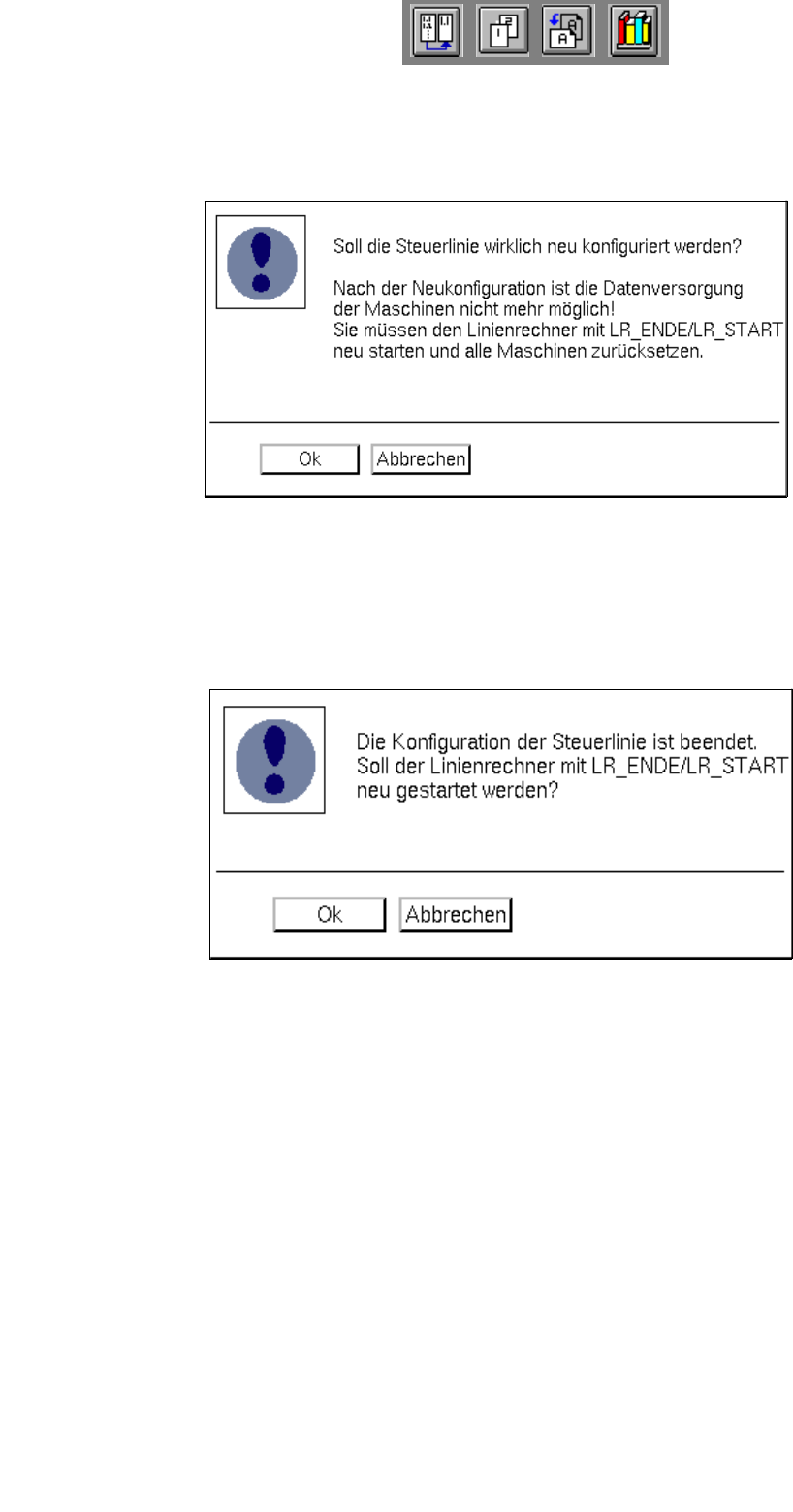
Die FSB schließt sich und die nachfolgende Dialogbox wird geöffnet:
● Die Sicherheitshinweise in der Dialogbox lesen und die Neukonfiguration der Fertigungslinie
mit Ok bestätigen. Die gewählte Gesamtanlage wird nun als Fertigungslinie konfiguriert.
Anschließend wird folgende Dialogbox angezeigt:
● Alle Stationen abschalten.
● Dialogbox mit Ok bestätigen.
Die Linienrechnersitzung wird automatisch beendet und mit der gewählten Gesamtanlage als
Fertigungslinie neu gestartet.
● Stationen wieder einschalten, wenn der "Desktop" am Bildschirm angezeigt wird.