00192188-01.pdf - 第223页
Betriebsanleitung Linienrechner UNIX 6 Produkt / Geh ä useform Softwareversion 502.xx Ausgabe 10/2000 6.1 Geh ä useform-Editor (GF -Editor) 221 I t I I 1. M ö glichkeit de s Editierens: ● Editierfe ld "Beinc henl ä …
6 Produkt / Gehäuseform Betriebsanleitung Linienrechner UNIX
6.1 Gehäuseform-Editor (GF-Editor) Softwareversion 502.xx Ausgabe 10/2000
220
I
t I I
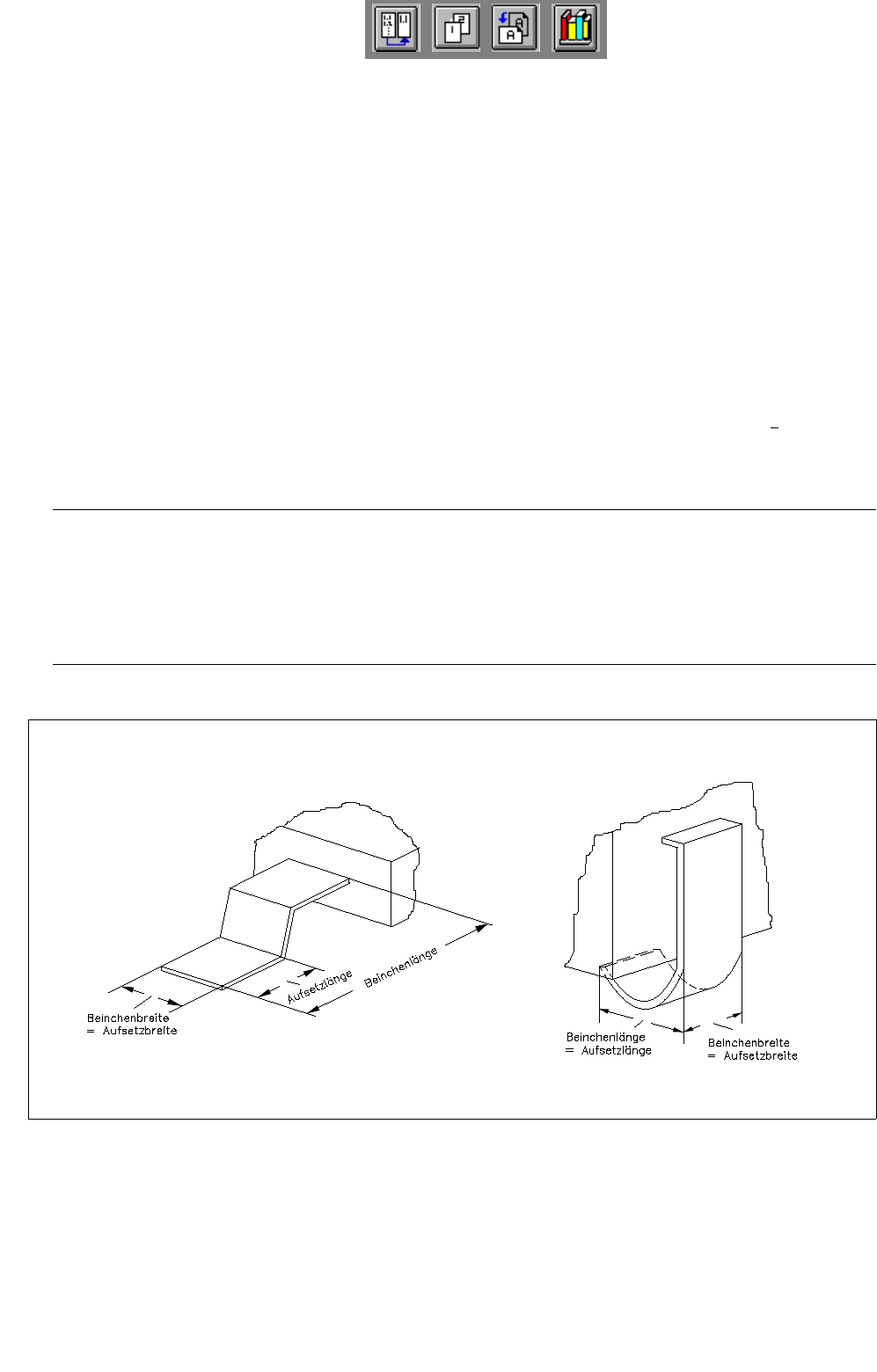
Nachfolgend ist die Bedeutung der einzelnen Editierfelder für die Beinchendaten erklärt (siehe dazu auch
Abb. 6.1.18 und Abb. 6.1.22).
- Beinchenlänge [mm] Länge des Beinchens
- Beinchenbreite [mm] Breite des Beinchens
- Beinchenlängentoleranz [mm] max. zulässige Abweichung von der Beinchenlänge
- Beinchenbreitentoleranz [mm] max. zulässige Abweichung von der Beinchenbreite
- Aufsetzlänge [mm] Länge, mit der das Beinchen aufliegt
- Aufsetzbreite [mm] Breite, mit der das Beinchen aufliegt (^ Beinchen-
breite)
HINWEIS
Aus einigen Werten der Beinchendaten ergeben sich die Default-Werte für die restlichen Beinchendaten:
z.B. Beinchenbreite (Bre) = Aufsetzbreite (AuB)
Beinchenlänge (Län) > Aufsetzlänge (AuL)
Abb. 6.1.22 Beispiel: Beinchenlänge/Beinchenbreite
Betriebsanleitung Linienrechner UNIX 6 Produkt / Gehäuseform
Softwareversion 502.xx Ausgabe 10/2000 6.1 Gehäuseform-Editor (GF-Editor)
221
I
t I I
1. Möglichkeit des Editierens:
● Editierfeld "Beinchenlänge" anklicken.
● Wert eingeben und die Eingabe mit RETURN abschließen. (Die graf. Darstellung wird aktualisiert).
In den Feldern "Beinchenlängentoleranz" und Aufsetzlänge" wird der automatisch errechnete
Default-Wert eingetragen.
● Editierfeld "Beinchenbreite" anklicken.
● Wert eingeben und die Eingabe mit RETURN abschließen. (Die graf. Darstellung wird aktualisiert).
In den Feldern "Beinchenbreitentoleranz" und "Aufsetzbreite" wird der automatisch errechnete
Default-Wert eingetragen.
● Nach Bedarf Default-Werte ändern und jede Eingabe mit RETURN abschließen.
HINWEIS
Wurden nicht erlaubte Werte (z.B. ein zu großer Wert für die Beinchenlänge) oder Zeichen (z.B.
Buchstaben oder ein Komma als Dezimalzeichen) eingegeben, wird das gerade editierte Feld rot
umrandet dargestellt und die Eintragung muss richtiggestellt werden.
● Beenden der Eingaben durch Anklicken von OK bestätigen.
Das Fenster wird geschlossen.
2. Möglichkeit des Editierens:
● Die einzelnen Editierfelder anklicken und die Werte eingeben.
HINWEIS
Mit jeder Betätigung der RETURN-Taste nach einer Eingabe in einem Editierfeld wird die
grafische Darstellung der Gehäuseform im Anzeigebereich automatisch aktualisiert.
● Nach Beenden aller Eingaben OK anklicken.
Wenn die eingetragenen Werte fehlerfrei sind, wird das Fenster geschlossen.
HINWEIS
Wurden fehlerhafte Werte eingegeben, wird eine Dialogbox mit einer entsprechenden Fehlermeldung
aufgeblendet (siehe
Seite 6 - 193). Die fehlerhaften Felder werden rot umrandet dargestellt.
Die Dialogbox muss zuerst mit OK quittiert werden. Danach können die Eintragungen berichtigt und
mit OK bestätigt werden.
Die editierten Werte bleiben beim Schließen des Fensters erhalten. Wird jedoch beim Beenden des GF-
Editors nicht gesichert, gehen die editierten Daten verloren.
6 Produkt / Gehäuseform Betriebsanleitung Linienrechner UNIX
6.1 Gehäuseform-Editor (GF-Editor) Softwareversion 502.xx Ausgabe 10/2000
222
I
t I I
Ändern eines Beinchenmodells
● Gewünschtes Beinchen im Anzeigebereich mit Doppelklick selektieren.
Das Fenster zum Editieren des Beinchenmodells wird geöffnet (siehe
Abb. 6.1.21).
● Edierfeld mit dem zu ändernden Wert anklicken (Cursor vor den Wert setzen).
● Wert mit der DELETE-Taste löschen und neuen Wert eingeben.
(Wird im leeren
Feld die RETURN-Taste betätigt, so wird der entsprechende Default-Wert auto-
matisch errechnet und in das Feld eingetragen. Ausgenommen davon sind die Werte für Bein-
chenlänge und Beinchenbreite, da diese nicht von den bereits eingetragenen Werten abgeleitet
werden können).
HINWEIS
Ist das aktuelle Beinchenmodell in mehreren Gruppen enthalten, werden die Änderungen der Modell-
daten auch in diese Gruppen übernommen.
● Sollen die Änderungen nur für das Modell in der aktuellen Gruppe gelten, muss statt dem Beenden
mit "OK" der Button nur Gruppe angeklickt werden.
● Nach Beenden aller gewünschten Änderungen OK anklicken.
Wenn die eingetragenen Werte fehlerfrei sind, wird das Fenster geschlossen.