00192188-01.pdf - 第550页
17.3 Beschreibung der Bauelemente und Leiterplatten B etriebsanleitung Linienrechner UNIX 17.3.2 Leiterplatte 2: Schwerpunkt Geh ä useform-Beschreibung Sof tware-V ersion 502.xx Ausgabe 10/2000 548 I t I I LP-Besch reibu…
Betriebsanleitung Linienrechner UNIX 17.3 Beschreibung der Bauelemente und Leiterplatten
Software-Version 502.xx Ausgabe 10/2000 17.3.2 Leiterplatte 2: Schwerpunkt Gehäuseform-Beschreibung
547
I
t I I
17.3.2.2 Bauelemente(BE)-Beschreibung
So wird der Bauelemente-Editor für ein Bauelement geöffnet:
104.Im Desktop die Ikone des Bauelemente-Editors anklicken.
Das Dateiauswahlfenster wird geöffnet.
105.Das Editierfeld Selection anklicken.
106.Den Namen des Bauelements eingeben, hier: Comp4.be, den Button OK anklicken.
Der Bauelemente-Editor wird geöffnet.
So werden die Bauelemente-Daten eingegeben:
107.Das Editierfeld Kommentar anklicken, einen Kommentar eingeben, der das Bauelement eindeutig
beschreibt, hier: Chip 2220.
108.Das Editierfeld Gehäuseform anklicken, die Gehäuseform-Nummer eingeben, hier: 1501.
109.Im Auswahlbereich Bearbeitung die entsprechenden Buttons aktivieren, hier: Bestücken.
110.Im Auswahlbereich CRDL die entsprechenden Buttons aktivieren, hier: Keine Prüfung.
111.Im Menü DATEI die Option Sichern anklicken.
Die Bauelemente-Daten werden gesichert.
112.Im Menü DATEI die Option Ende anklicken.
Der Bauelemente-Editor wird geschlossen.
113.Die Bauelemente-Beschreibung für die übrigen Bauelemente, hier: Comp5.be und Comp6.be entspre-
chend durchführen.
17.3.2.3 Dosiermuster(DM)-Beschreibung
Für die neuen Gehäuseformen wird automatisch ein Dosiermuster aus der DM-Bibliothek übernommen.
17.3.2.4 Leiterplatten(LP)-Beschreibung
So wird der LP-Editor geöffnet:
114.Im Desktop die Ikone des Leiterplatten-Editors anklicken.
Das Dateiauswahlfenster wird geöffnet.
115.Das Editierfeld Selection anklicken.
116.Den Namen der Leiterplatte eingeben, hier: Example_2.la und den Button OK anklicken.
Eine Dialogbox wird geöffnet.
117.Das Editierfeld TYP anklicken.
118.Eine Typ-Bezeichnung eingeben hier: board_1 und den Button OK anklicken.
Der Leiterplatten-Editor wird geöffnet. Die Leiterplatte ist als Rechteck dargestellt.
So wird die Lage der Leiterplatte in der Maschine angegeben:
119.Die Ikone Koordinatensystem aktivieren.
120.Die Leiterplatte (Rechteck) anklicken.
Eine Dialogbox mit der Darstellung von vier Koordinatensystemen wird geöffnet.
121.Ein Koordinatensystem anklicken, hier: 0°.
122.Den Button OK anklicken.
Die Dialogbox wird geschlossen.
17.3 Beschreibung der Bauelemente und Leiterplatten Betriebsanleitung Linienrechner UNIX
17.3.2 Leiterplatte 2: Schwerpunkt Gehäuseform-Beschreibung Software-Version 502.xx Ausgabe 10/2000
548
I
t I I
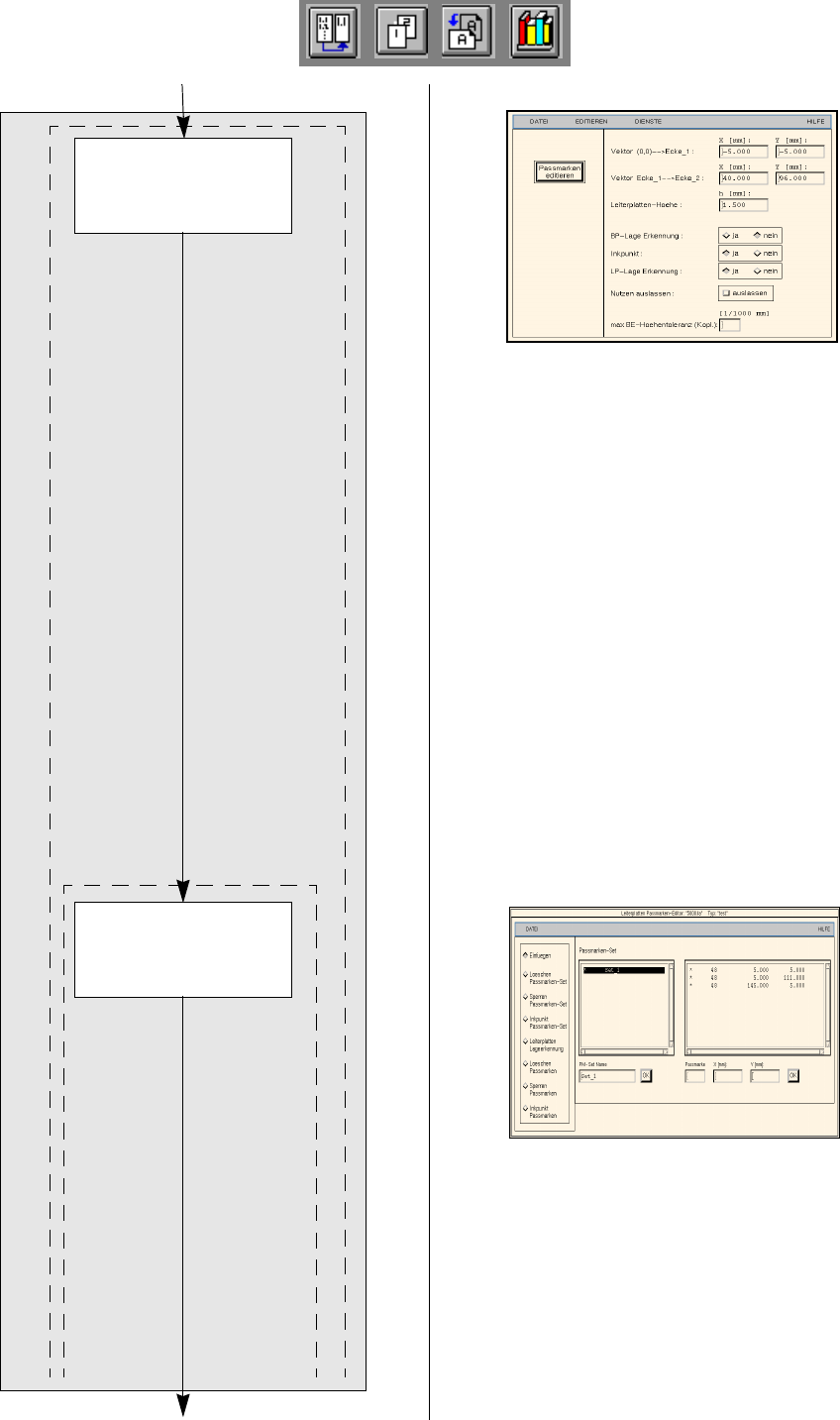
LP-Beschreibung
Passmarken
definieren
Fortsetzung von Seite 17-34
Abmessungen der
Leiterplatte eingeben
Fortsetzung auf Seite 17-38
Nutzen-Editor
Passmarken-Editor
Betriebsanleitung Linienrechner UNIX 17.3 Beschreibung der Bauelemente und Leiterplatten
Software-Version 502.xx Ausgabe 10/2000 17.3.2 Leiterplatte 2: Schwerpunkt Gehäuseform-Beschreibung
549
I
t I I
So werden die Abmessungen der Leiterplatte eingegeben:
123.Die Ikone Selektieren aktivieren.
124.Die Leiterplatte (Rechteck) anklicken.
Das Rechteck ist hellgrün markiert.
125.Im Menü DIENSTE die Option NU-Editor anklicken.
Der Nutzen-Editor wird geöffnet.
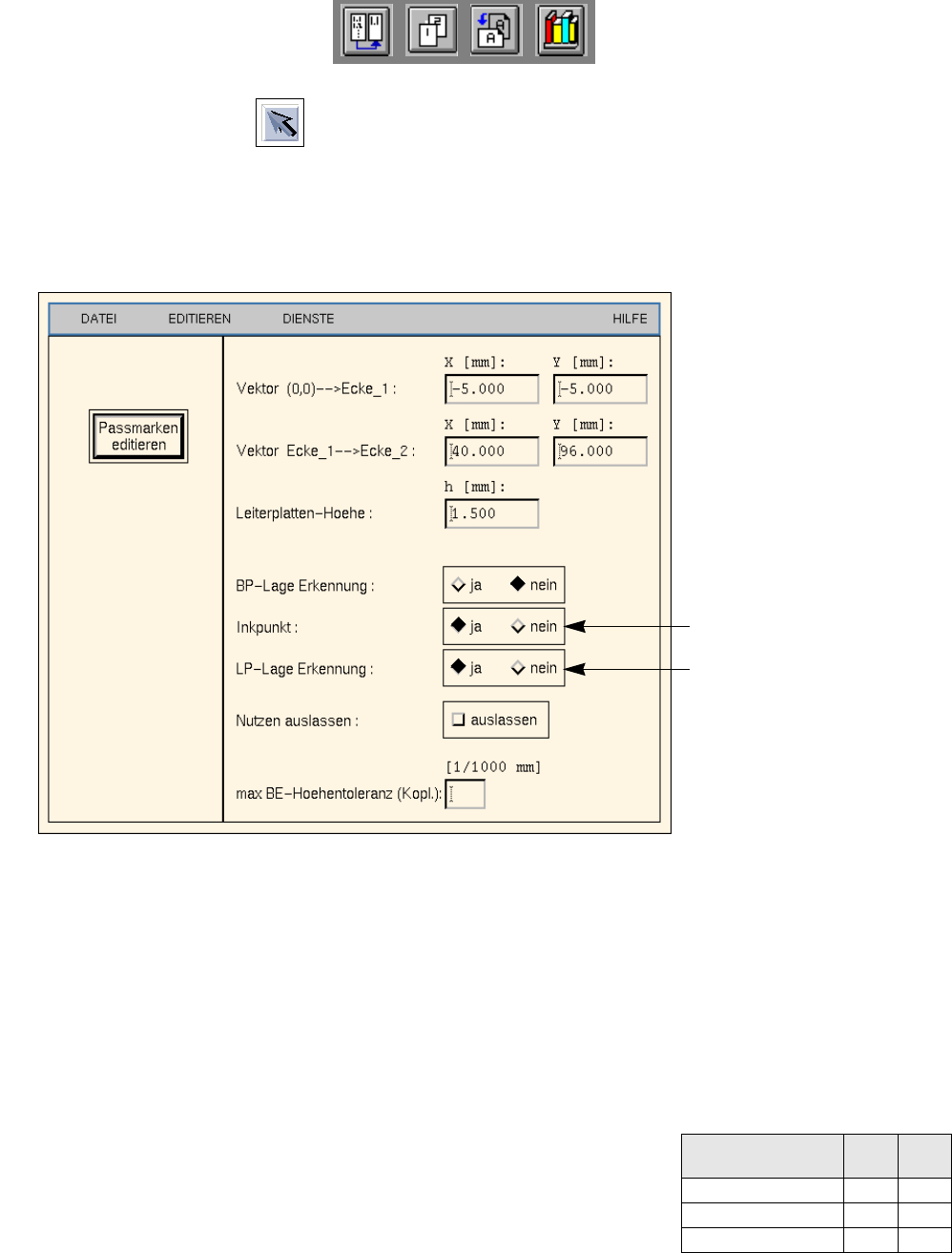
126.Die Abmessungen der Leiterplatte eingeben. Siehe Abb. 17.3.4 auf Seite 17-532 und Abb. 17.3.5 .
Abb. 17.3.5 Nutzen-Editor für Leiterplatte 2
So werden die Passmarken definiert:
127.Im Nutzen-Editor den Button Passmarken editieren anklicken.
Der Passmarken-Editor wird geöffnet.
128.Den Button Einfuegen aktivieren.
129.Das Editierfeld PM-Set Name anklicken.
130.Einen Namen für das neue Passmarken-Set eingeben, hier: Set_1.
131.Den Button OK anklicken.
Das PM-Set Set_1 erscheint in der Passmarken-Liste.
132.Das PM-Set Set_1 in der Passmarken-Liste anklicken.
133.Das Editierfeld Passmarke anklicken.
134.Die Passmarken-Nummer für die erste Passmarke eingeben, hier: 48.
135.Die Editierfelder für die Koordinaten anklicken, Koordinaten eingeben
(nicht mit Eingabetaste bestätigen!), hier siehe Tabelle:
136.Den Button OK anklicken.
Die Daten der Passmarke werden in die Liste der Passmarken des PM-Sets übernommen.
137.Die übrigen Passmarken entsprechend definieren, hier: Passmarken 48 und 48.
138.Den Button Leiterplatten-Lageerkennung aktivieren.
139.Das PM-Set Set_1 in der Passmarken-Liste anklicken.
Das PM-Set Set_1 wird mit einem vorangestellten L für die Leiterplatten-Lageerkennung markiert.
Passmarken-Num-
mer
X Y
48 30 0
48 0 86
48 30 86
Inkpunkt aktivieren
LP-Lage-Erkennung aktivieren