00192188-01.pdf - 第439页
Betriebsanleitung Linienrechner UNIX 14 Steuerung / Steuerungsmodule Softwareversion 502.xx Ausgabe 10/2000 14.2 Auftragssteuerung AST 437 I t I I - Suchen Es gibt i m Suchfen ster vers chied ene Suchk riterien , wie z.B…
14 Steuerung / Steuerungsmodule Betriebsanleitung Linienrechner UNIX
14.2 Auftragssteuerung AST Softwareversion 502.xx Ausgabe 10/2000
436
I
t I I
- Editieren von Optimierungsgrunddaten
● Die Ikone anklicken und danach die Ikone .
Die FSB mit der Dateiauswahl aller konfigurierten Gesamtanlagen wird geöffnet.
● Nacheinander Gesamtanlage ".ak" und Teilanlage ".va" mit Doppelklick auswählen.
● Abbruch in der FSB anklicken.
Die FSB wird geschlossen und die ausgewählten Daten werden in die entsprechenden Editier-
felder übernommen.
HINWEIS
Wenn mit einer Festrüstung bestückt werden soll, muss in der FSB noch zusätzlich eine Rüstung
".ar" mit Doppelklick ausgewählt werden. Die FSB wird geschlossen.
● OK im Kommandobereich anklicken.
Die Daten werden in die Liste übernommen.
- Ändern von Optimierungsgrunddaten
● Ikone anklicken.
● In der Liste die Zeile mit den Daten, die geändert werden sollen, mit der rechten Maustaste ank-
licken. Die Daten werden in die Editierfelder übernommen.
● Daten entsprechend ändern und mit OK in die Liste übernehmen.
- Löschen von Optimierungsgrunddaten
● Ikone aktivieren.
● In der Liste die Zeile mit den Daten, die gelöscht werden soll, auswählen.
Die Daten werden sofort gelöscht, wenn im Hauptfenster die Option "Löschen ohne Nachfragen"
eingestellt ist.
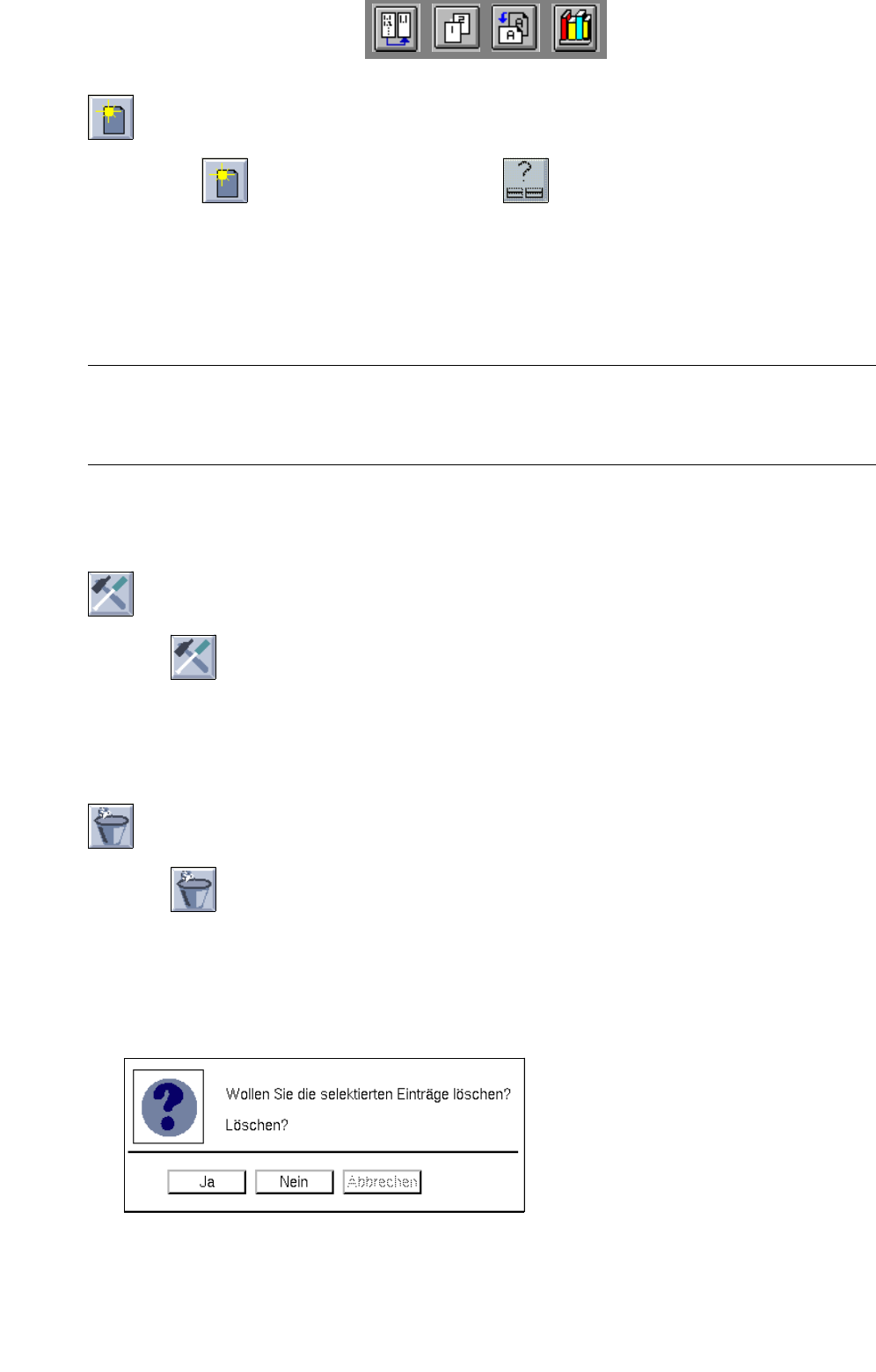
Folgende Dialogbox wird aufgeblendet, wenn im Hauptfenster die Option "Löschen mit Nach-
fragen" eingestellt ist.
● Ja anklicken.
Die Dialogbox schließt sich, und die selektierten Daten werden nicht mehr angezeigt.

Betriebsanleitung Linienrechner UNIX 14 Steuerung / Steuerungsmodule
Softwareversion 502.xx Ausgabe 10/2000 14.2 Auftragssteuerung AST
437
I
t I I
- Suchen
Es gibt im Suchfenster verschiedene Suchkriterien, wie z.B nach dem Namen der Gesamtanlage oder
der Teilanlage. Die Vorgehensweise ist bei allen Suchvorgängen mit Hilfe eines Suchfensters gleich
(siehe auch Seite 14 - 444).
● Alle Ikonen im Kommandobereich deaktivieren.
● Ikone anklicken.
Das Dialogfenster "Suche nach Optimierungsgrunddaten" wird geöffnet.
● Z.B. Suchkriterium Teilanlage anklicken.
● Suchbegriff eingeben.
● Suchen oder Suchen additiv wählen.
Das Fenster wird geschlossen und die gesuchten Daten sind im Auswahlbereich markiert.
● Abbruch anklicken, wenn der Suchvorgang vorzeitig beendet werden soll.
- Sichern der editierten Optimierungsgrunddaten
● DATEI --> Ende in der Menüzeile anklicken.
Die nachfolgende Dialogbox wird geöffnet.
● Ja in der Dialogbox anklicken.
Die Dialogbox und das Fenster "Optimierungsgrunddaten" werden geschlossen.
Die Optimierungsgrunddaten werden gesichert.

14 Steuerung / Steuerungsmodule Betriebsanleitung Linienrechner UNIX
14.2 Auftragssteuerung AST Softwareversion 502.xx Ausgabe 10/2000
438
I
t I I
14.2.3.5 Menü OPTIONEN
- Einfügen von Aufträgen in die aktuelle Auftragsliste
Neu erstellte Aufträge können am Anfang der Liste (jedoch hinter bereits vorgegebenen Aufträgen)
oder am Ende der Liste oder durch Mausklick in die Liste eingefügt werden.
● OPTIONEN --> Einfügen --> Datei Anfang oder Datei Ende bzw. Mausklick wählen.
Wird Einfügen mit Mausklick gewählt, so wird der neue Auftrag unter dem in der aktuellen Liste
angeklickten Auftrag eingefügt, ohne
dass vorher "OK" im Kommandobereich betätigt wird.
- Machbarkeit
Mit Hilfe dieses Menüpunktes ist es möglich, die Optionen "LP-Daten nur überprüfen", "Board Boo-
ster", "Passmarken überprüfen" und "Immer übersetzen" für den Machbarkeitstest ein- oder auszu-
schalten.
Ist die Option "LP-Daten nur überprüfen" ausgeschaltet, werden die Daten beim Machbarkeitstest über-
setzt und ggf. überschrieben.
Ist die Option "LP-Daten nur überprüfen" eingeschaltet, werden beim Machbarkeitstest bzw. bei der Auf-
tragsvorgabe die Ablaufdaten der Leiterplatte nicht
überschrieben. Die Daten werden nur auf ihre Konsi-
stenz überprüft. Wurde bei der Überprüfung ein Fehler in den LP-Daten festgestellt, wird dieser an-
gezeigt und der Auftrag kann nicht vorgegeben werden.
Ist die Option "Board Booster" eingeschaltet, wird beim Machbarkeitstest nach zusätzlichen Kriterien
optimiert. Dies führt zu besseren Ergebnissen, d. h. zur Erhöhung der Bestückleistung, aber es wird
mehr Zeit für die Berechnung benötigt.
Ist die Option "Passmarken überprüfen" ausgeschaltet, wird beim Machbarkeitstest keine
Überprüfung
auf das Vorhandensein der benötigten Passmarken durchgeführt. Die Passmarken müssen dann bei
der ersten zu bestückenden Leiterplatte an der ersten Station geteacht werden.
Ist die Option "Passmarken überprüfen" eingeschaltet, wird beim Machbarkeitstest überprüft, ob die
benötigten Passmarken in der Passmarken-Bibliothek vorhanden sind. Fehlen Passmarken, kann der
Auftrag nicht vorgegeben werden.
Ist die Option "Immer übersetzen" eingeschaltet, werden beim Machbarkeitstest alle Datenquellen
immer neu übersetzt. Dies gilt auch für die Quellen, deren übersetzte Daten beim Zeitvergleich aktuell
sind. Durch das Aktivieren der Option wird
der Konsistenzprüfer für die Rüstung
der Übersetzer für die Stationen
der Übersetzer für die Rüstung und
der Übersetzer für die Leiterplatte immer gestartet.
HINWEIS
Die Option "Immer übersetzen" wird nach Vorgabe eines Auftrages automatisch wieder ausge-
schaltet.
● OPTIONEN --> Machbarkeit --> LP-Daten nur überprüfen bzw. Board Booster bzw. Passmar-
ken überprüfen bzw. Immer übersetzen anklicken.
Die Markierung (°) vor der jeweiligen Option wird jetzt verändert dargestellt (
¤).