00192188-01.pdf - 第93页
Betriebsanleitung Linienrechner UNIX 3 Desktop (Stammfenster) Softwareversion 502.xx Ausgabe 10/2000 3.2 Bedienoberfl ä che Desktop 91 I t I I ● Nein oder Abbrechen anklicke n, wenn der in der D ialogbox angezeigte V or …
3 Desktop (Stammfenster) Betriebsanleitung Linienrechner UNIX
3.2 Bedienoberfläche Desktop Softwareversion 502.xx Ausgabe 10/2000
90
I
t I I
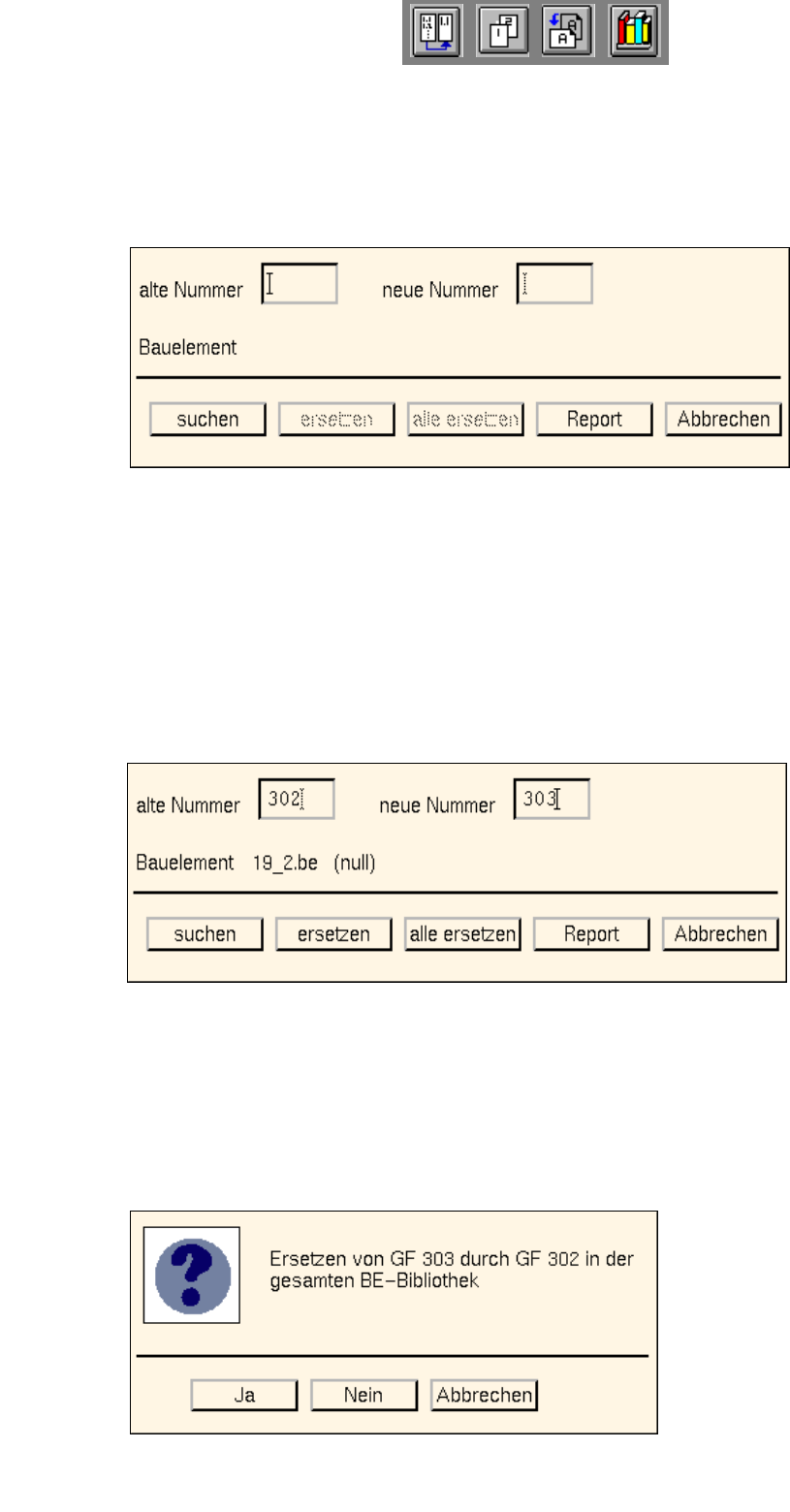
- GF-Nummer ersetzen
Diese Menüoption dient dazu, nach Änderungen in der GF-Bibliothek die bestimmten Bauelementen
zugeordnete GF-Nummer durch eine andere zu ersetzen.
● OPTIONEN --> GF-Handling --> GF-Nummer ersetzen anklicken.
Das nachfolgende Dialogfenster wird geöffnet.
Vorgehensweise:
● Im Editierfeld "alte Nummer" die GF-Nummer eingeben, die ersetzt werden soll.
● Im Editierfeld "neue Nummer" die GF-Nummer eingeben, die die alte Nummer ersetzen soll.
● Button suchen anklicken.
Der Dateiname des ersten gefundenen Bauelementes, dem die unter "alte Nummer" eingege-
bene GF-Nummer zugeordnet ist, wird neben dem Eintrag "Bauelement" angezeigt. Zusätzlich
wird auch noch der evtl. im BE-Editor für das Bauelement eingetragene Kommentar neben dem
Dateinamen angezeigt.
● Button ersetzen anklicken.
Die alte GF-Nummer wird durch die neue GF-Nummer in der angezeigten BE-Datei ersetzt und
es wird nach dem nächsten Bauelement gesucht.
Oder:
● Button alle ersetzen anklicken.
Die nachfolgende Dialogbox wird geöffnet.
Betriebsanleitung Linienrechner UNIX 3 Desktop (Stammfenster)
Softwareversion 502.xx Ausgabe 10/2000 3.2 Bedienoberfläche Desktop
91
I
t I I
● Nein oder Abbrechen anklicken, wenn der in der Dialogbox angezeigte Vorgang nicht durchge-
führt werden soll.
● Ja anklicken, wenn der in der Dialogbox angezeigte Vorgang durchgeführt werden soll.
Ab dem aktuell gefundenen Bauelement (BE-Datei) wird auch in allen nachfolgend gefundenen
Bauelementen (BE-Dateien) die alte GF-Nummer durch die neue GF-Nummer ersetzt.
Mit Hilfe des Buttons Report im Dialogfenster kann das Ergebnis der Aktion zur Anzeige gebracht
werden.
● Report im Dialogfenster anklicken.
Das Hauptfenster der Dateianzeige öffnet sich.
● Weitere Vorgehensweise siehe Seite 3 - 87.
● Wurden alle gewünschten Ersetzungen durchgeführt, Abbrechen im Dialogfenster anklicken.
Das Fenster wird geschlossen.
- Ähnlichkeitssuche
Mit Hilfe dieser Menüoption werden alle kundenspezifischen Gehäuseformen (GF-Nr.
>
1500) auf
Ähnlichkeit mit den Standard-Gehäuseformen (GF-Nr.
<
1499) verglichen.
(Zu den Kriterien für den Ähnlichkeitsvergleich siehe Hinweis auf Seite 3 - 86).
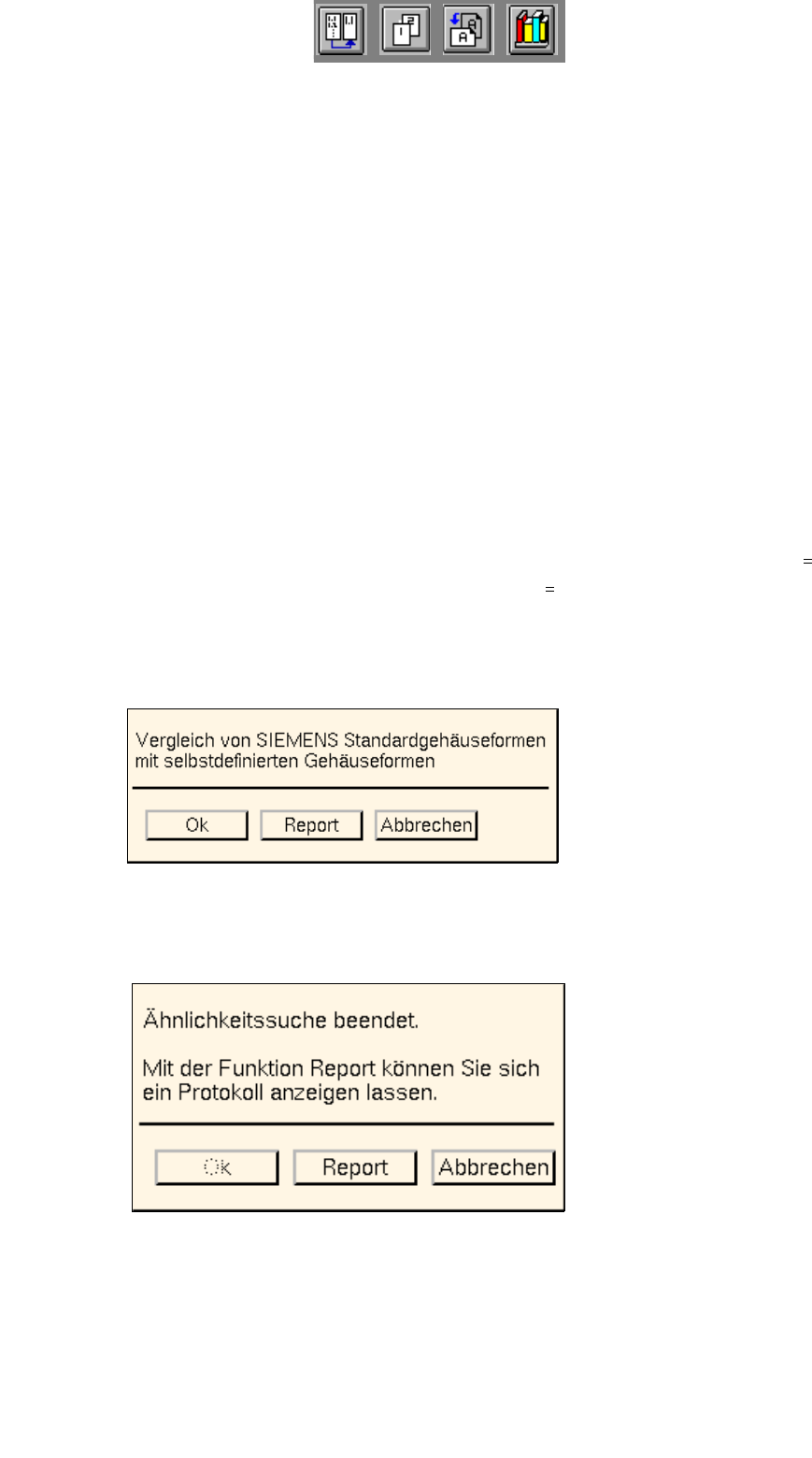
● OPTIONEN --> GF-Handling --> Ähnlichkeitssuche anklicken.
Die nachfolgende Dialogbox wird geöffnet.
● Button Ok anklicken.
In der Dialogbox wird angezeigt, dass der Ähnlichkeitsvergleich durchgeführt wird.
Nach Durchführung des Vergleichs wird die Dialogbox wie folgt dargestellt:
● Report anklicken.
Das Hauptfenster der Dateianzeige öffnet sich. Im Anzeigebereich wird der Inhalt der Protokoll-
datei "GF_LibInstall.log" dargestellt (siehe
Seite 3 - 87).
● Das Hauptfenster der Dateianzeige mit Hilfe der Menüoption DATEI --> Ende schließen.
● Abbrechen in der Dialogbox anklicken.
Die Dialogbox wird geschlossen.
3 Desktop (Stammfenster) Betriebsanleitung Linienrechner UNIX
3.2 Bedienoberfläche Desktop Softwareversion 502.xx Ausgabe 10/2000
92
I
t I I
- GF-Bibliothek restaurieren
Beim Installieren einer neuen GF-Bibliothek (siehe Seite 3 - 85) oder Konvertieren der aktuellen GF-
Bibliothek (siehe Seite 3 - 87) wird automatisch eine Sicherung der gesamten GF-Bibliothek im Ver-
zeichnis "Stammdaten/tmp/" angelegt. Mit Hilfe der Menüoption "GF-Bibliothek restaurieren" ist es
möglich, diese gesicherte GF-Bibliothek in das Verzeichnis "Stammdaten" zurückzuspeichern.
● OPTIONEN --> GF-Handling --> GF-Bibliothek restaurieren anklicken.
Die Daten der aktuellen GF-Bibliothek werden mit den Daten der im Verzeichnis "Stammdaten/
tmp/" gesicherten GF-Bibliothek überschrieben.
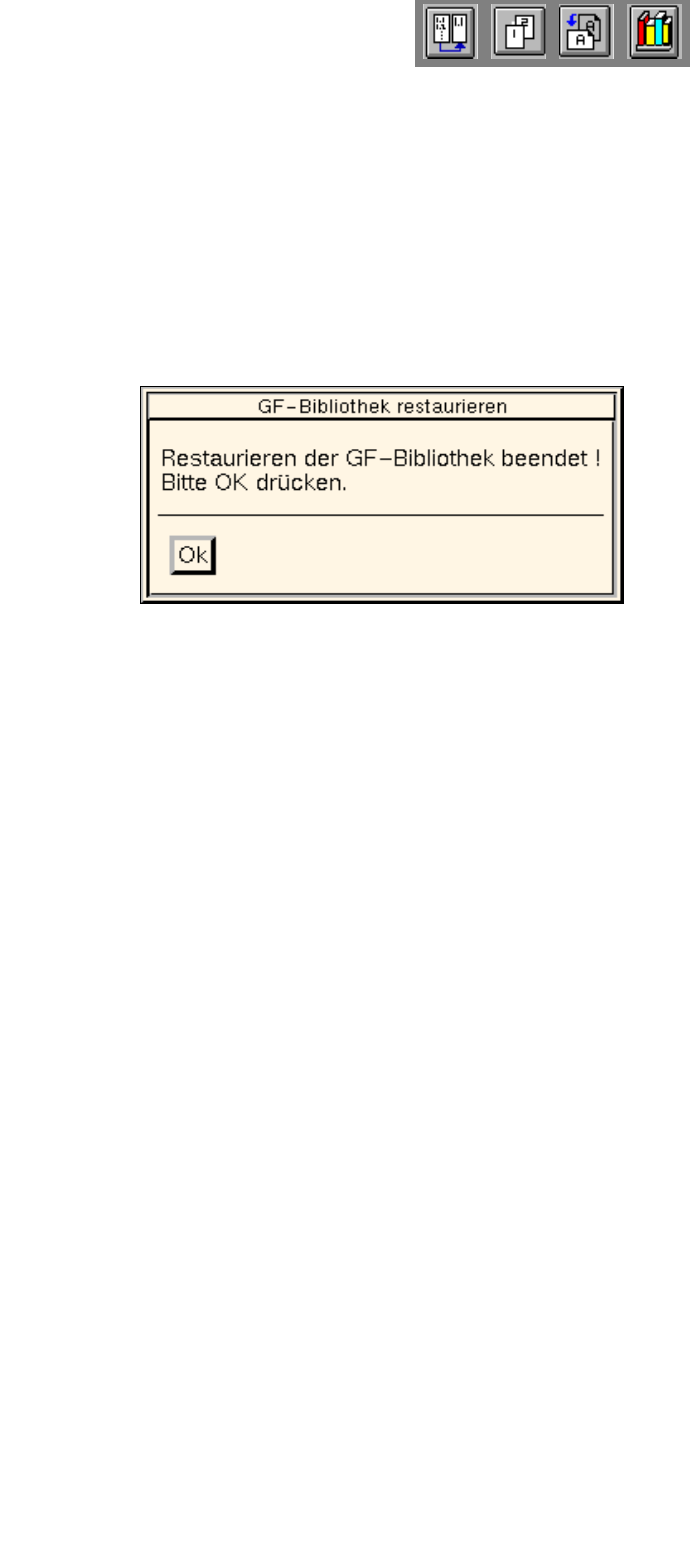
Nach Beendigung der Aktion wird die nachfolgende Dialogbox angezeigt.
● Ok in der Dialogbox anklicken.
Die Dialogbox wird geschlossen.
- Optionen einspielen
Mit dieser Menüoption können die Dateien von Software-Optionen (z.B. "Barcodebetrieb") auf ein-
fache Weise von Diskette aus eingelesen und auf der Festplatte installiert werden.
● OPTIONEN --> Optionen einspielen anklicken.
Ein UNIX-Fenster wird geöffnet.
● Die Diskette mit den Dateien der Software-Option in das Diskettenlaufwerk einlegen.
● Die RETURN-Taste betätigen.
Die Software-Option wird auf der Festplatte installiert.
● Nach erfolgreicher Installation die RETURN-Taste betätigen.
Das UNIX-Fenster wird geschlossen.
● Die Diskette aus dem Laufwerk entfernen und die Linienrechnersitzung mit LR-Ende beenden.
● Mit LR-Start die Linienrechnersitzung wieder neu starten.
Nach dem Start ist die neue Software-Option einsatzbereit.
- Betriebssystemebene
Mit dieser Menüoption wird der Zugriff auf Verzeichnisse und Dateien in der UNIX-Ebene ermöglicht,
sofern für den aktuellen Benutzer das Zugriffsrecht für die Funktionsgruppe "Betriebssystemebene"
auf "Vollzugriff" eingestellt ist (siehe Abschn. 3.2.1.3, Seite 3 - 102).
● OPTIONEN --> Betriebssystemebene anklicken.
Ein UNIX-Fenster wird mit dem Verzeichnispfad "/u/P_lr/conf>" geöffnet.
● Die gewünschten Arbeiten durchführen und anschließend das UNIX-Fenster mit File --> Exit
schließen.