00192188-01.pdf - 第571页
Betriebsanleitung Linienrechner UNIX 17.4 R ü stungserstellung Software-V ersion 502.xx Ausgabe 10/2000 17.4.3 Manuelle R ü stungsanpassung 569 I t I I So wi rd der R ü st-Edi tor/F ö rder bereichs-Editor g e ö ffn et: 1…
17.4 Rüstungserstellung Betriebsanleitung Linienrechner UNIX
17.4.3 Manuelle Rüstungsanpassung Software-Version 502.xx Ausgabe 10/2000
568
I
t I I
17.4.3 Manuelle Rüstungsanpassung
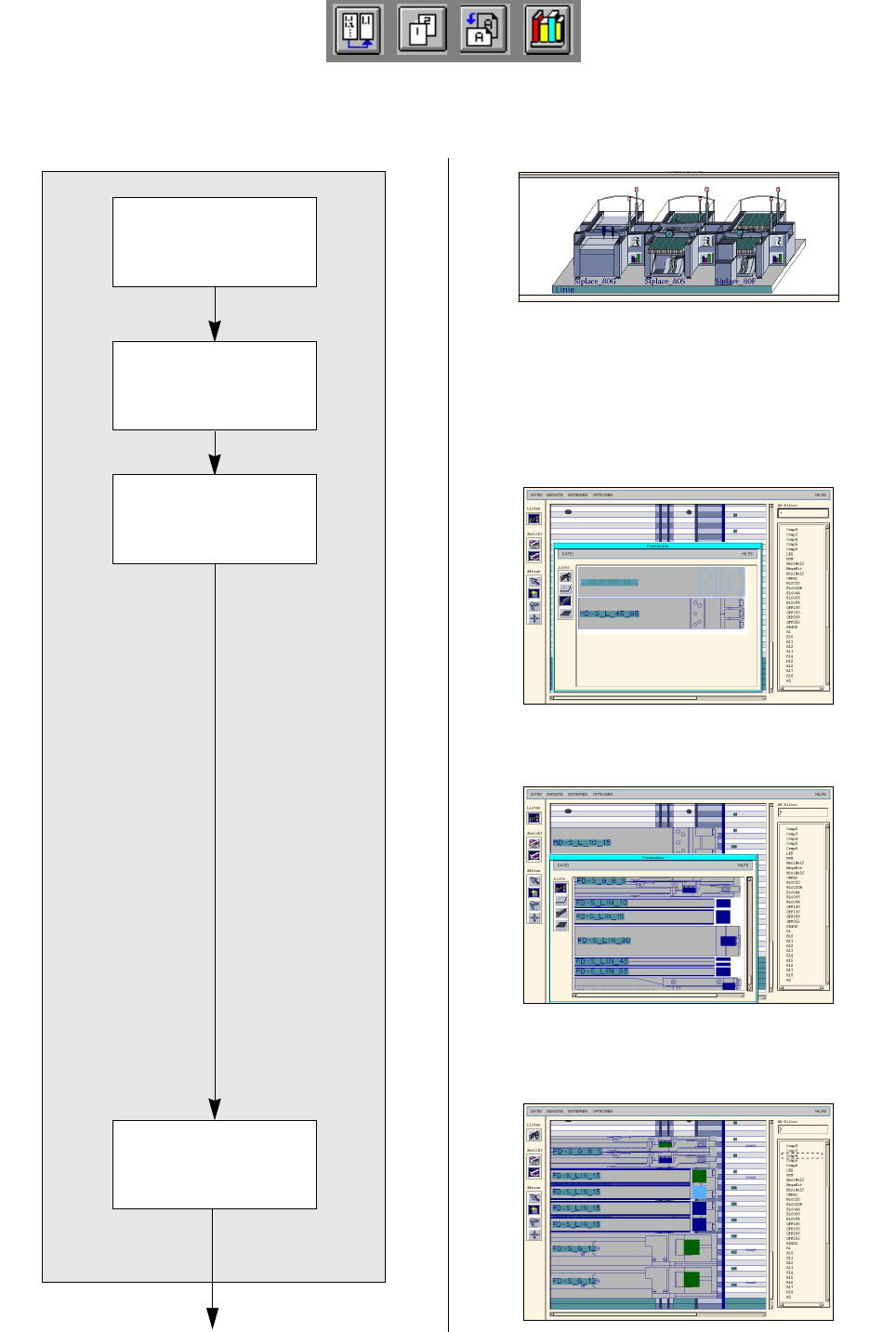
Die Verpackungsform für Bauelement Comp6 soll nachträglich geändert werden: es wird im Stangenmagazin
angeliefert. Comp5 wird zusätzlich im Flächenmagazin geliefert. Die Rüstung wird manuell angepasst.
Rüst-Editor/Förderbe-
reichs-Editor öffnen
Fortsetzung auf Seite 17-58
Förderer löschen
Förderer einer Spur
zuordnen
Förderer rüsten
Bauelement einem
Förderer zuordnen
Betriebsanleitung Linienrechner UNIX 17.4 Rüstungserstellung
Software-Version 502.xx Ausgabe 10/2000 17.4.3 Manuelle Rüstungsanpassung
569
I
t I I
So wird der Rüst-Editor/Förderbereichs-Editor geöffnet:
1. Im Desktop den Förderbereich der entsprechenden Station anklicken, hier: rechter Förderbereich der
Siplace_80S.
Die Dateiauswahl Rüstungsauswahl wird geöffnet.
2. Die Rüstung anklicken, hier: Examples01.ar und den Button OK anklicken.
Der Rüst-Editor/Förderbereichs-Editor wird für diesen Förderbereich geöffnet.
So wird ein Förderer gelöscht:
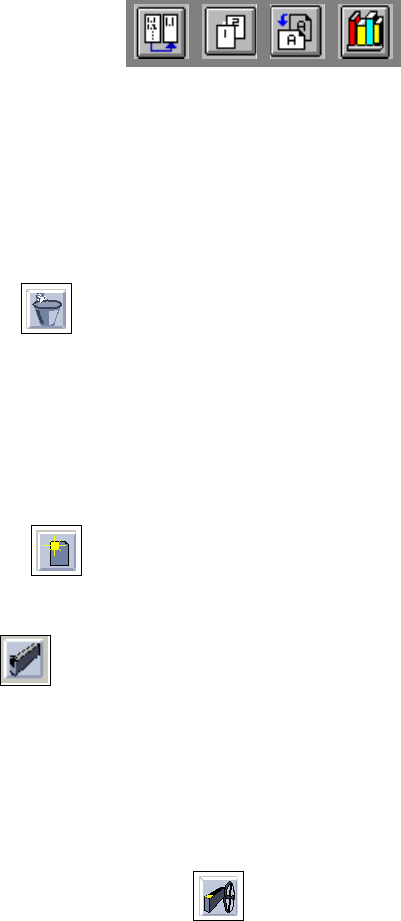
3. Die Ikone Löschen aktivieren.
4. Einen Förderer anklicken, hier: FD~S_G_12 auf Spur 97.
Eine Dialogbox erscheint.
5. In der Dialogbox den Button OK anklicken.
Der Förderer wird gelöscht, die Dialogbox wird geschlossen.
6. Evtl. andere Förderer entsprechend löschen, hier: FD~S_G_12 auf Spur 103.
So wird ein Förderer einer Spur zugeordnet (hier: Linearförderer mit Modul):
7. Die Ikone Erzeugen aktivieren.
8. Im Menü DIENSTE die Option °Förderer-Liste anklicken.
Die Fördererliste wird geöffnet.
9. Die Ikone Modul aktivieren.
Eine Liste aller Module wird angezeigt.
10. Ein Modul anklicken, hier: MD~S_L_10_15.
11. Eine Spur anklicken, hier: Spur 97.
Das Modul wird auf die Spur gestellt.
12. Das gleiche Modul entsprechend auf Spur 103 stellen.
13. Im Menü DIENSTE die Option °Förderer-Liste anklicken.
Die Fördererliste wird geöffnet.
14. In der Fördererliste die Ikone Förderer aktivieren.
Eine Liste aller Förderer wird angezeigt.
15. Einen Förderer anklicken, hier: FD~S_LIN_15.
16. Einen Bereich auf einem der Module anklicken.
Der Förderer wird auf diesen Bereich gestellt.
17. Im Menü DIENSTE die Option °Förderer-Liste anklicken.
Die Fördererliste wird geöffnet.
18. Einen Förderer anklicken, hier: FD~S_LIN_15.
19. Den anderen Bereich auf dem Modul anklicken.
Der Förderer wird auf diesen Bereich gestellt, die Fördererliste wird geschlossen.
20. Das zweite Modul entsprechend rüsten.
So wird ein Bauelement einem Förderer zugeordnet:
21. In der Bauelemente-Liste das Bauelement anklicken, hier: Comp6.
22. Das Fach eines Förderers anklicken.
Das Bauelement Comp6 wird dem Fach zugeordnet und der Name rechts daneben angezeigt.
23. Den übrigen Fächern der Förderer die Baulemente entsprechend zuordnen.
17.4 Rüstungserstellung Betriebsanleitung Linienrechner UNIX
17.4.3 Manuelle Rüstungsanpassung Software-Version 502.xx Ausgabe 10/2000
570
I
t I I
DATEI
Sichern
DATEI
Ende
Fortsetzung von Seite 17-56
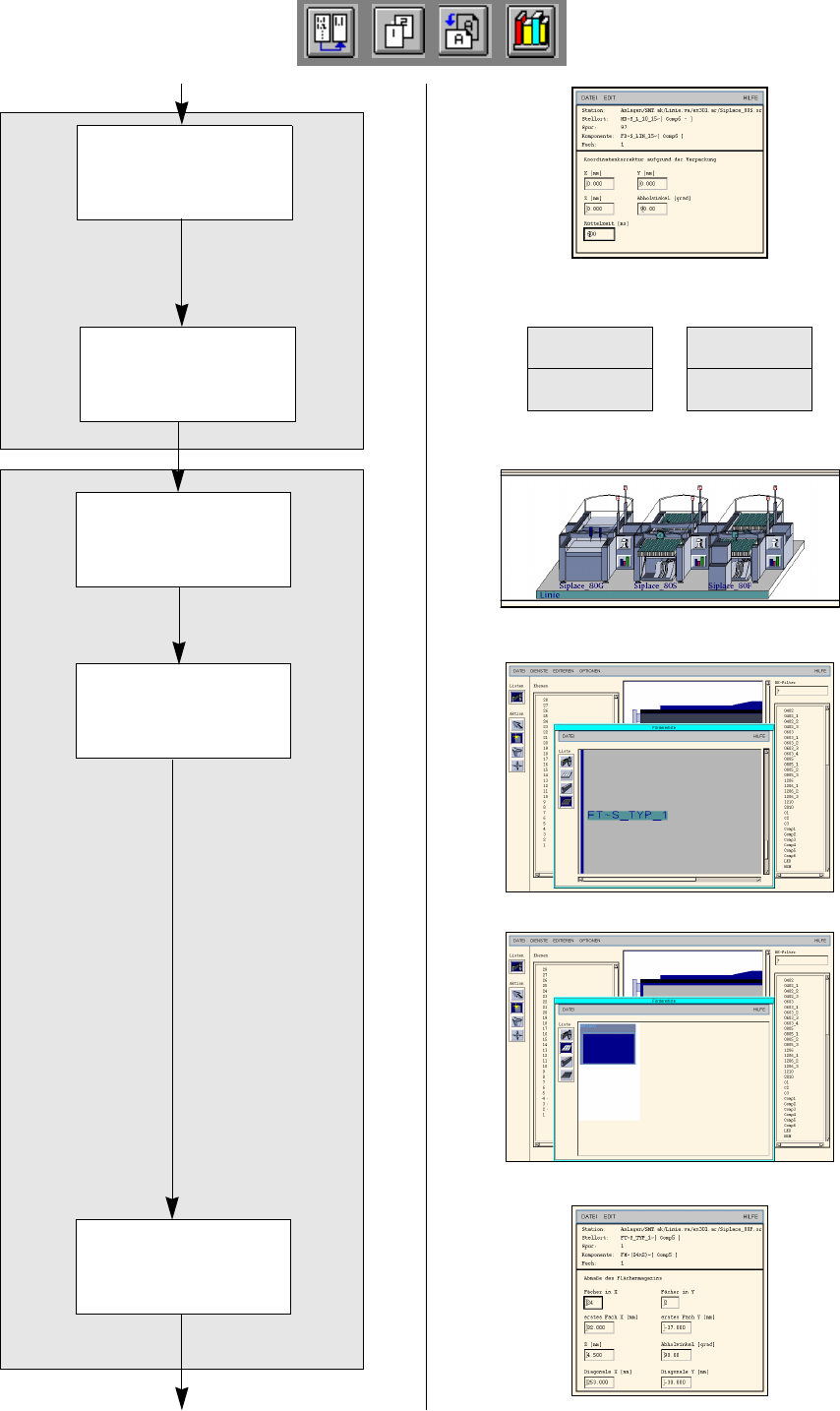
Flächenmagazin dem
Waffle-Pack-Wechsler
zuordnen
Rüstung sichern
Rüst-Editor/WPW/
MTC-Editor öffnen
Rüttelzeit und Abhol-
winkel anpassen
Fortsetzung auf Seite 17-60
Förderer rüsten
Flächenmagazin rüsten
Flächenmagazin
definieren