00192188-01.pdf - 第378页
12 Produktionsmittel / Stations- und Linienkonfiguration Betriebsanleitung Li nienrechner UNIX 12.2 Anlagen-Editor Softwareversion 502.xx Ausgabe 10/2000 376 I t I I - (Paramet er bearbeiten ) Ist diese Ikone ak tiv , k …
Betriebsanleitung Linienrechner UNIX 12 Produktionsmittel / Stations- und Linienkonfiguration
Softwareversion 502.xx Ausgabe 10/2000 12.2 Anlagen-Editor
375
I
t I I
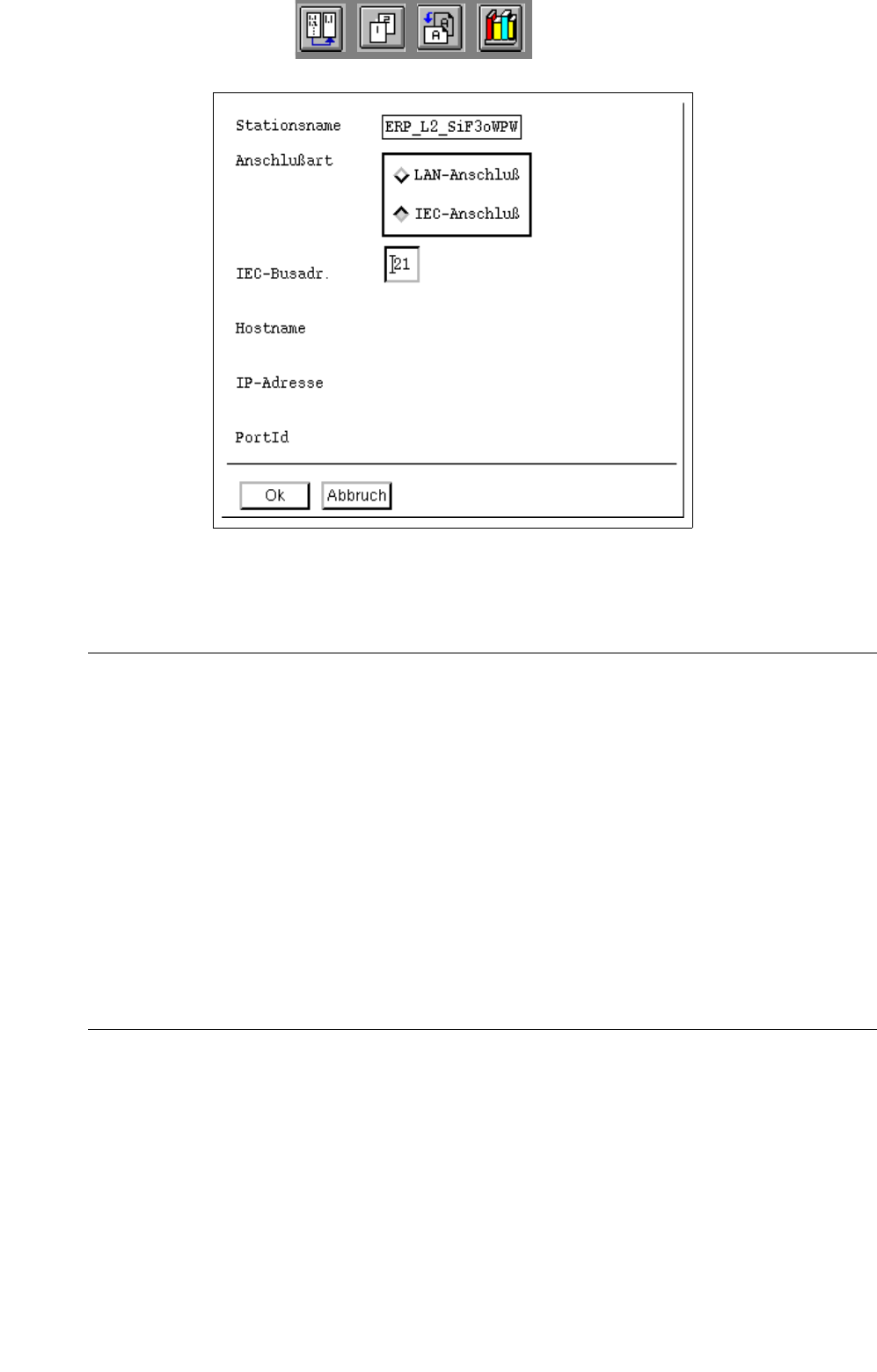
● Button LAN-Anschluß oder IEC-Anschluß für die Anschlussart aktivieren.
● Parameter in den jeweiligen Editierfeldern eingeben.
HINWEIS
Es sind jeweils nur die Parameter editierbar, die für die gewählte Anschlussart erforderlich bzw.
möglich sind.
IEC-Anschluss:
- Jede IEC-Busadresse darf nur einmal vergeben werden und muss mit der an der Station ein-
gestellten IEC-Busadresse übereinstimmen (möglich ist eine Zahl von 1 - 30 für eine SIPLACE-
Station und eine Zahl von 8 - 30 für eine HS180-Station).
LAN-Anschluss:
-Für den Hostnamen kann ein beliebiger Name eingegeben werden (max. 17 Zeichen).
- Die IP-Adresse (Internet-Adresse) wird in vier Abschnitten (Editierfeldern) eingegeben. In
jedem Abschnitt muss eine Zahl zwischen 000 und 255 eingetragen werden, z.B. "139.10.2.16".
-Für die Port-ID ist eine Zahl zwischen 4000 und 7000 einzutragen.
● Zur Übernahme der Eingaben Ok anklicken.
Wenn alle Eingaben korrekt sind, schließt sich das Fenster und die Station wird in die
Gesamtanlage übernommen.
Der Name der Station wird einschließlich der eingegebenen Parameter im Anzeigebereich
dargestellt.
12 Produktionsmittel / Stations- und Linienkonfiguration Betriebsanleitung Linienrechner UNIX
12.2 Anlagen-Editor Softwareversion 502.xx Ausgabe 10/2000
376
I
t I I
- (Parameter bearbeiten)
Ist diese Ikone aktiv, können die Parameter einer bereits in der aktuellen Gesamtanlage enthaltenen
Station bearbeitet werden.
● Gewünschte Station im Anzeigebereich selektieren.
● Ikone anklicken.
Das Fenster zur Eingabe der Stationsparameter wird geöffnet (siehe
Seite 12 - 375).
● Parameter editieren und die Änderungen mi Ok übernehmen.
Das Fenster schließt sich und der Name der Station wird mit den geänderten Parametern im
Anzeigebereich dargestellt.
- (Löschen)
Ist diese Ikone aktiv, kann eine bereits zugeordnete Station wieder aus der aktuellen Gesamtanlage
entfernt werden.
● Gewünschte Station im Anzeigebereich selektieren.
● Ikone anklicken.
Eine Dialogbox mit der Sicherheitsabfrage "Soll der Eintrag wirklich gelöscht werden?" wird
geöffnet.
● Die Abfrage mit OK bestätigen.
Die Dialogbox schließt sich und die Station wird aus der Gesamtanlage entfernt.
Der Eintrag für die Station wird nicht mehr im Anzeigebereich dargestellt.
Übernahme der Konfiguration der Gesamtanlage:
● In der Menüzeile die Funktion Datei --> Speichern anwählen.
Die Konfiguration der Gesamtanlage wird gesichert.
● In der Menüzeile die Funktion Datei --> Ende anwählen.
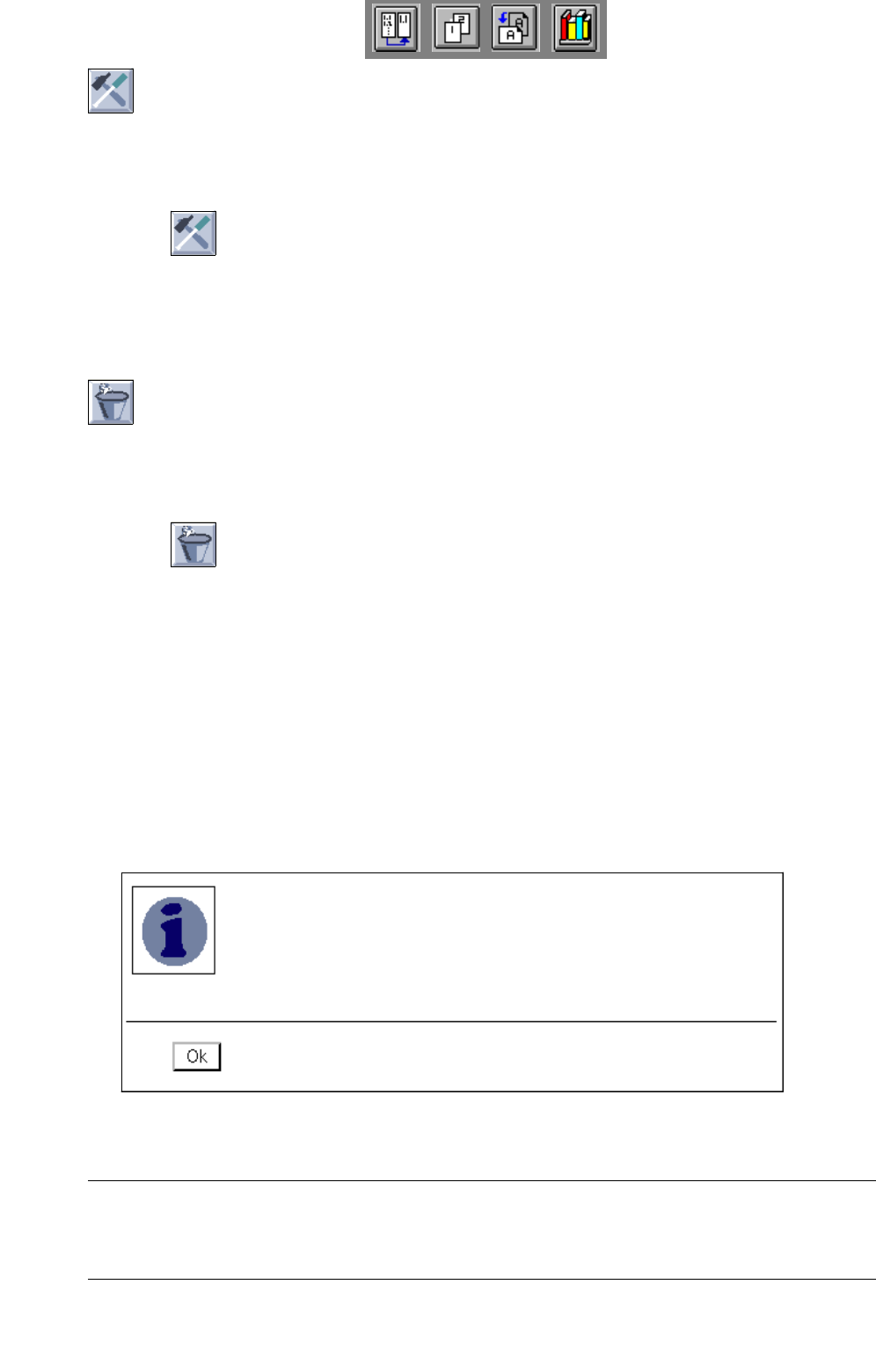
Eine Dialogbox mit folgendem Hinweis wird geöffnet:
● Dialogbox mit Ok bestätigen.
Der Anlagen-Editor wird geschlossen.
HINWEIS
Um die aktuell konfigurierte Gesamtanlage auf dem Desktop graphisch darzustellen, muss der Anzei-
gebereich mit Hilfe des Linienauswahl-Button umgeschaltet werden (siehe Kap. 3, Abschn. 3.2.3).
Die Konfiguration der Gesamtanlage wurde geändert!!!
Bitte über Linienkonfiguration --> Teilanlagenkonfiguration
alle Teilanlagenkonfigurationen dieser Gesamtanlage neu abspeichern.
Eine automatische Anpassung erfolgt nicht!
Betriebsanleitung Linienrechner UNIX 12 Produktionsmittel / Stations- und Linienkonfiguration
Softwareversion 502.xx Ausgabe 10/2000 12.2 Anlagen-Editor
377
I
t I I
12.2.2 Teilanlage konfigurieren
Eine Gesamtanlage kann aus einer oder mehreren Teilanlagen bestehen. Bei der Teilanlagenkonfiguration
wird festgelegt, welche Stationen zusammen eine Teilanlage bilden. Es können nur die Stationen der über-
geordneten Gesamtanlage konfiguriert werden.
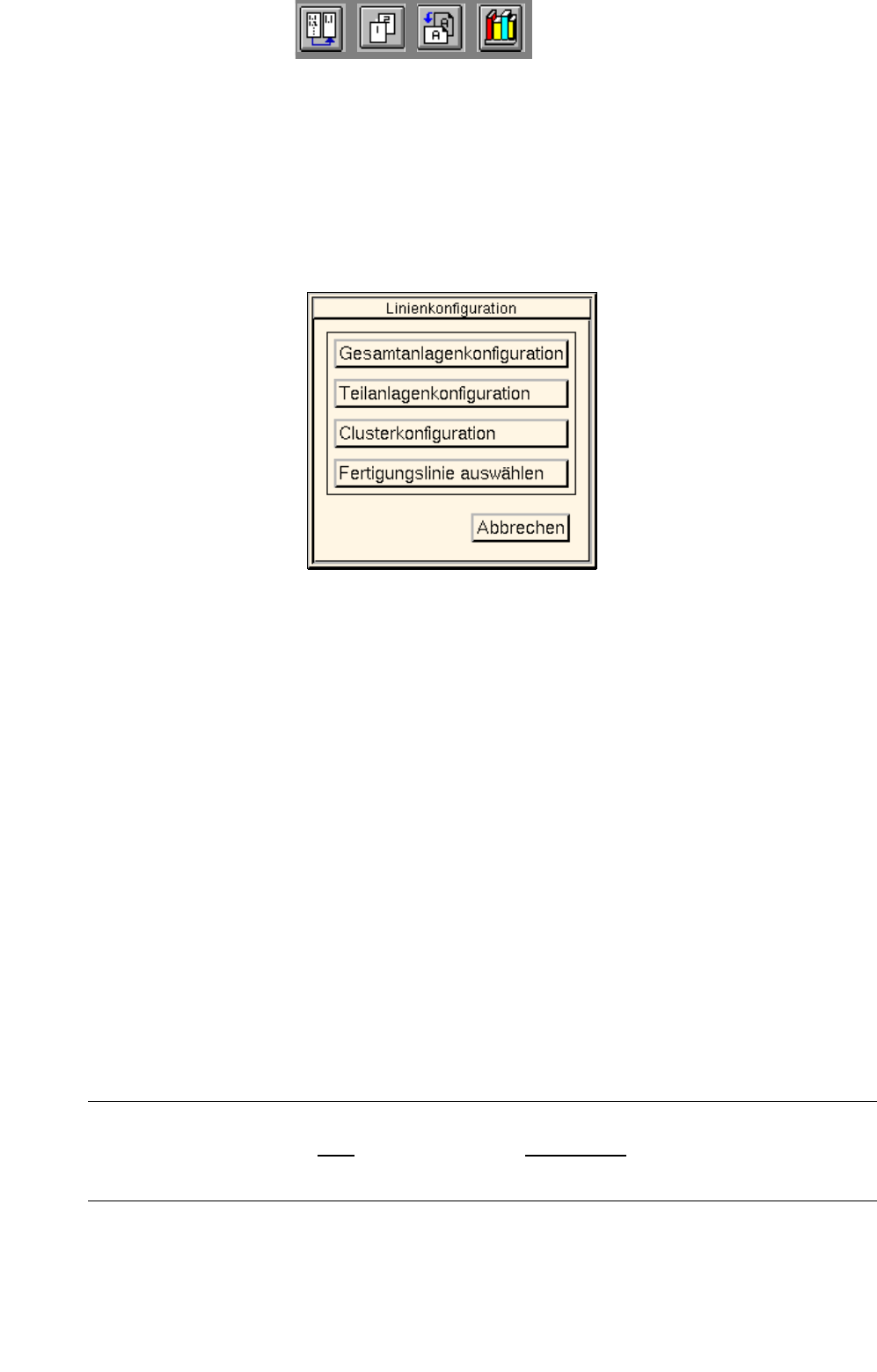
● In der Desktop-Menüzeile DIENSTE --> Linienkonfiguration anklicken.
Das Auswahlfenster "Linienkonfiguration" wird geöffnet.
● Die Schaltfläche Teilanlagenkonfiguration anklicken.
Die FSB mit dem Verzeichnis "Stammdaten: Anlagen" wird geöffnet.
● Gesamtanlage "xx.ak", in welcher die Teilanlage konfiguriert werden soll, mit Doppelklick
selektieren. In der FSB werden jetzt alle in der Gesamtanlage enthaltenen Teilanlagen angezeigt.
Vorhandene Konfiguration ändern:
● Teilanlage "xx.va" selektieren und mit OK bestätigen (oder Teilanlage gleich mit Doppelklick aus-
wählen). Das Fenster "Teilanlagenkonfiguration" wird geöffnet (siehe
Abb. 12.2.2).
Im Anzeigebereich sind die Namen aller Stationen aufgelistet, die bei der Konfiguration der
Gesamtanlage zugeordnet wurden (siehe
Abschn. 12.2.1.1).
Die Namen der Stationen, die der Teilanlage bereits zugeordnet wurden, sind dunkel markiert.
Neue Konfiguration erstellen:
● Namen "xx.va" für die neue Teilanlage eingeben und mit OK (oder RETURN) bestätigen.
Das Fenster "Teilanlagenkonfiguration" wird geöffnet (siehe
Abb. 12.2.2).
Im Anzeigebereich sind die Namen aller Stationen aufgelistet, die bei der Konfiguration der
Gesamtanlage zugeordnet wurden (siehe
Abschn. 12.2.1.1).
HINWEIS
Der Name der Teilanlage darf max.
20 Zeichen enthalten, einschließlich des Suffixes ".va". Einige
Zeichen dürfen bei der Namensvergabe nicht verwendet werden, siehe dazu Kap. 2, Abschn. 2.4.