00192188-01.pdf - 第561页
Betriebsanleitung Linienrechner UNIX 17.3 Beschreibung der Bauelemente und Leiterplatten Software-V ersion 502.xx Ausgabe 10/2000 17.3.3 Leiterplatte 3: Schwerpunkt Nutzentechnik 559 I t I I Inkpu nkt def ini er en: es i…
17.3 Beschreibung der Bauelemente und Leiterplatten Betriebsanleitung Linienrechner UNIX
17.3.3 Leiterplatte 3: Schwerpunkt Nutzentechnik Software-Version 502.xx Ausgabe 10/2000
558
I
t I I
Es ist kein Inkpunkt vorhanden.
Nutzen-Daten und
Bestückpositionen
laden
Fortsetzung von Seite 17-44
Einzelschaltung
erzeugen
Fortsetzung auf Seite 17-48
Offset-Werte für die
Einzelschaltung
eingeben
LP-Beschreibung
Inkpunkt
definieren
Betriebsanleitung Linienrechner UNIX 17.3 Beschreibung der Bauelemente und Leiterplatten
Software-Version 502.xx Ausgabe 10/2000 17.3.3 Leiterplatte 3: Schwerpunkt Nutzentechnik
559
I
t I I
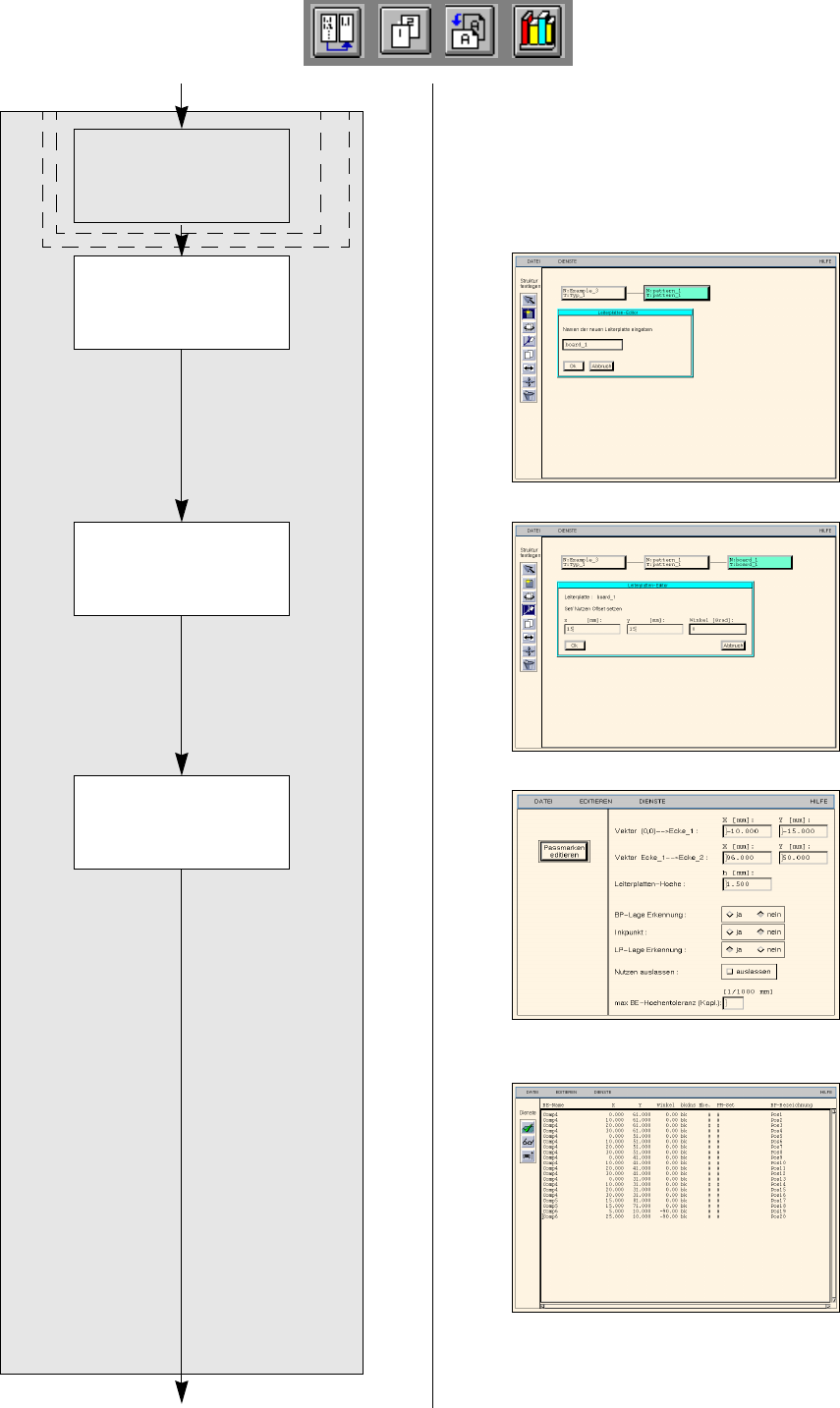
Inkpunkt definieren: es ist kein Inkpunkt vorhanden.
So wird in einem Nutzen eine Einzelschaltung erzeugt:
42. Die Ikone Erzeugen aktivieren.
43. Den Nutzen anklicken, hier: pattern_1.
Eine Dialogbox wird geöffnet.
44. Das Editierfeld anklicken.
45. Den Namen für die Einzelschaltung eingeben, hier: board_1, und den Button OK anklicken.
Die Dialogbox wird geschlossen. Die neue Einzelschaltung wird auf der dritten Ebene dargestellt.
So werden die Offset-Werte für die Einzelschaltung eingegeben:
46. Die Ikone Koordinatensystem aktivieren.
47. Die Einzelschaltung anklicken, hier: board_1.
Eine Dialogbox wird geöffnet.
48. Die einzelnen Editierfelder anklicken und die Offset-Werte eingeben, siehe Abb. 17.3.7 auf Seite 17-553.
49. Den Button OK anklicken.
Die Dialogbox wird geschlossen.
So werden die Nutzendaten und Bestückpositionen einer anderen Leiterplatte für die Einzelschaltung
geladen:
50. Die Ikone Selektieren aktivieren.
51. Die Einzelschaltung anklicken, hier: board_1.
52. Im Menü DIENSTE die Option NU-Editor anklicken.
Der Nutzen-Editor wird geöffnet.
53. Im Menü DIENSTE die Option Struktur-Editor anklicken.
Eine Dateiauswahl wird geöffnet.
54. Eine Leiterplatte mit Doppelklick anklicken, hier: Example_2.la.
Der Leiterplatten-Editor für Example_2.la wird geöffnet.
55. Die Leiterplatte (Rechteck) anklicken, hier: Example_2.
56. Mit der Tastenkombination Alt+Tab auf den Nutzen-Editor der Einzelschaltung, hier: board_1, wechseln.
57. Im Menü EDITIEREN die Option NU laden von anklicken.
Eine Dialogbox mit dem Namen des Quell-Nutzens erscheint.
58. Den Button OK anklicken.
Die NU-Daten der anderen Leiterplatte, hier: Example_2, werden in der aktuellen Einzelschaltung, hier:
board_1, übernommen, die Dialogbox wird geschlossen. Der Bestückpositions-Editor wird geöffnet.
59. Mit der Tastenkombination Alt+Tab auf den Leiterplatten-Editor der anderen Leiterplatte, hier:
Example_2.la, wechseln.
60. Die Leiterplatte anklicken, hier: Example_2.la.
61. Mit der Tastenkombination Alt+Tab auf den Bestückpositions-Editor der Einzelschaltung, hier: board_1,
wechseln.
62. Im Menü EDITIEREN die Option BP laden von anklicken.
Eine Dialogbox mit dem Namen des Quell-Nutzens erscheint.
63. Den Button OK anklicken.
Die Bestückpositionen der anderen Leiterplatte hier: Example_2 werden in der Einzelschaltung, hier:
board_1, übernommen, die Dialogbox wird geschlossen.
64. Im Menü DATEI die Option Ende anklicken.
Der Bestückpositions-Editor wird geschlossen.
17.3 Beschreibung der Bauelemente und Leiterplatten Betriebsanleitung Linienrechner UNIX
17.3.3 Leiterplatte 3: Schwerpunkt Nutzentechnik Software-Version 502.xx Ausgabe 10/2000
560
I
t I I
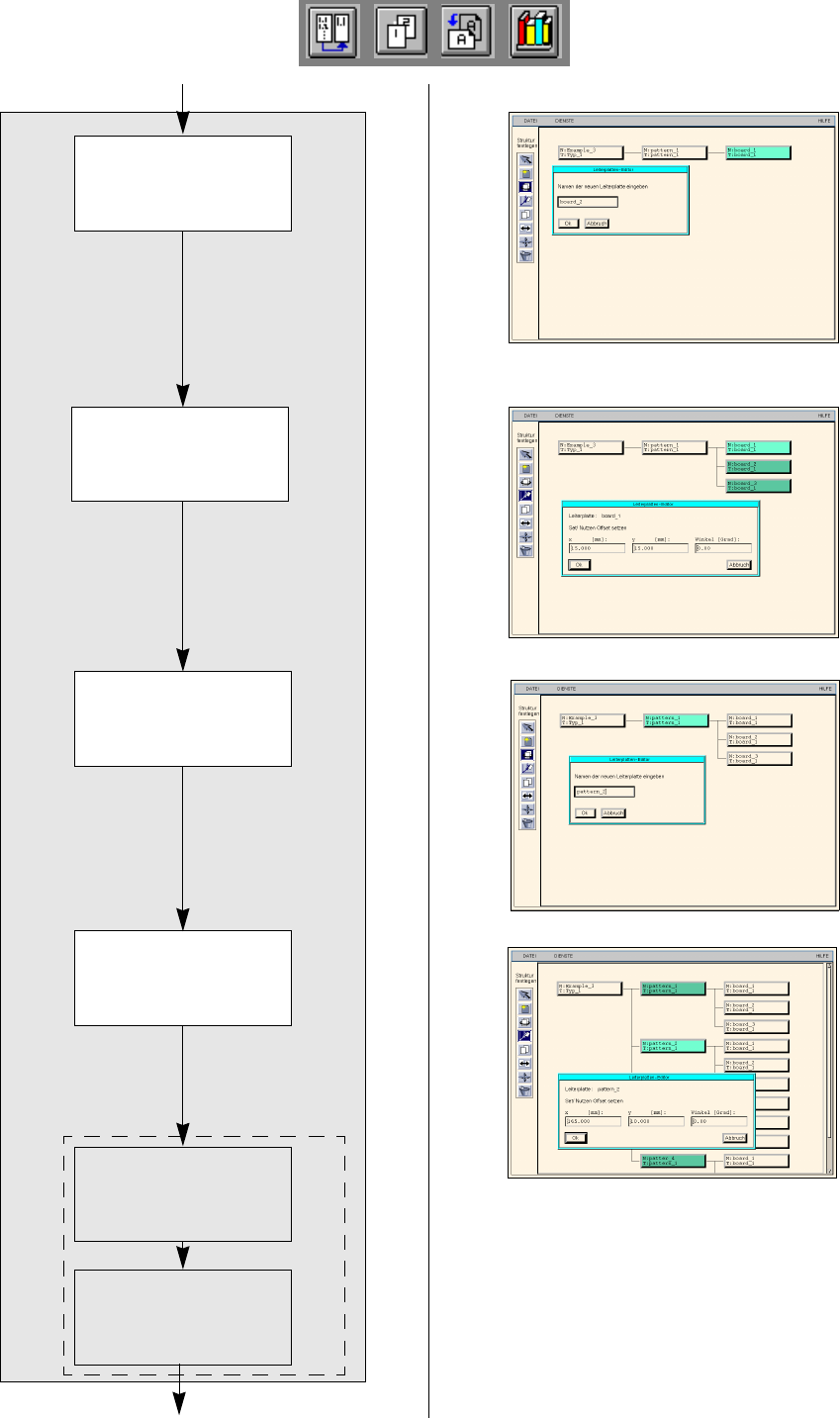
Die Definition der Passmarken entfällt im Duplikat.
Die Definition des Inkpunkts entfällt im Duplikat.
Nutzen
duplizieren
Offset-Werte für
duplizierten Nutzen
eingeben
Passmarken
definieren
Inkpunkt
definieren
Fortsetzung von Seite 17-46
Einzelschaltung
duplizieren
Offset-Werte für
duplizierte Einzel-
schaltung eingeben
Fortsetzung auf Seite 17-50
Passmarken-Editor