00192188-01.pdf - 第87页
Betriebsanleitung Linienrechner UNIX 3 Desktop (Stammfenster) Softwareversion 502.xx Ausgabe 10/2000 3.2 Bedienoberfl ä che Desktop 85 I t I I - GF-Handling Unter d iesem Me n ü punkt sin d die Men ü option en "GF- …
3 Desktop (Stammfenster) Betriebsanleitung Linienrechner UNIX
3.2 Bedienoberfläche Desktop Softwareversion 502.xx Ausgabe 10/2000
84
I
t I I
- Zugriff erlauben
Mit Hilfe dieser Menüoption ist es möglich, den Zugriff bestimmter Rechner auf den Linienrechner
über das Netz zu ermöglichen bzw. zu ändern.
● OPTIONEN --> Netz --> Zugriff erlauben anklicken.
Das UNIX-Fenster "Change exports configuration" wird geöffnet.
Zugriff nicht mehr erlauben:
● Die Abfrage "Do you want to delete an entry from ’etc/exports’?" mit y und RETURN bestätigen.
● Name des Rechners eingeben, für den der Zugriff nicht mehr erlaubt sein soll, und mit RETURN
bestätigen.
Name eines Rechners ändern, für den der Zugriff bereits erlaubt ist:
● Die Abfrage "Do you want to change an entry from ’etc/exports’?" mit y und RETURN bestätigen.
● Alten Namen des entsprechenden Rechners eingeben, und mit RETURN bestätigen.
● Neuen Namen eingeben, und mit RETURN bestätigen.
Zugriff für neuen Rechner erlauben:
● Die Abfrage "Do you want to add an entry from ’etc/exports’?" mit y und RETURN bestätigen.
● Den Namen des gewünschten Rechners eingeben, und mit RETURN bestätigen.
● Die Abfrage "Do you want to add another entry from ’etc/exports’?" mit n und RETURN bestäti-
gen, falls in der Konfiguration nichts mehr geändert werden soll.
Die Eingaben werden übernommen, und das UNIX-Fenster wird geschlossen.
Betriebsanleitung Linienrechner UNIX 3 Desktop (Stammfenster)
Softwareversion 502.xx Ausgabe 10/2000 3.2 Bedienoberfläche Desktop
85
I
t I I
- GF-Handling
Unter diesem Menüpunkt sind die Menüoptionen "GF-Bibliothek installieren", "GF-Bibliothek konvertieren",
"GF-Nummer ersetzen", "Ähnlichkeitssuche" und "GF-Bibliothek restaurieren" zusammengefasst.
- GF-Bibliothek installieren
Mit Hilfe dieser Menüoption ist es möglich, eine neue GF-Bibliothek von Diskette im Verzeichnis
"Stammdaten" zu installieren. Dabei werden alle bereits im Verzeichnis "Stammdaten/GF-Bibliothek"
vorhandenen Standard-Gehäuseformen (Bereich 1 ... 1499) ersetzt.
HINWEIS
Beim Installieren der neuen GF-Bibliothek wird automatisch eine Sicherung der gesamten GF-Biblio-
thek angelegt. Dabei wird das komplette Verzeichnis "GF-Bibliothek" in das Verzeichnis "Stammda-
ten/tmp/" kopiert. Eine eventuell dort bereits vorhandene Sicherung wird automatisch vor dem
Kopiervorgang gelöscht.
● OPTIONEN --> GF-Handling --> GF-Bibliothek installieren anklicken.
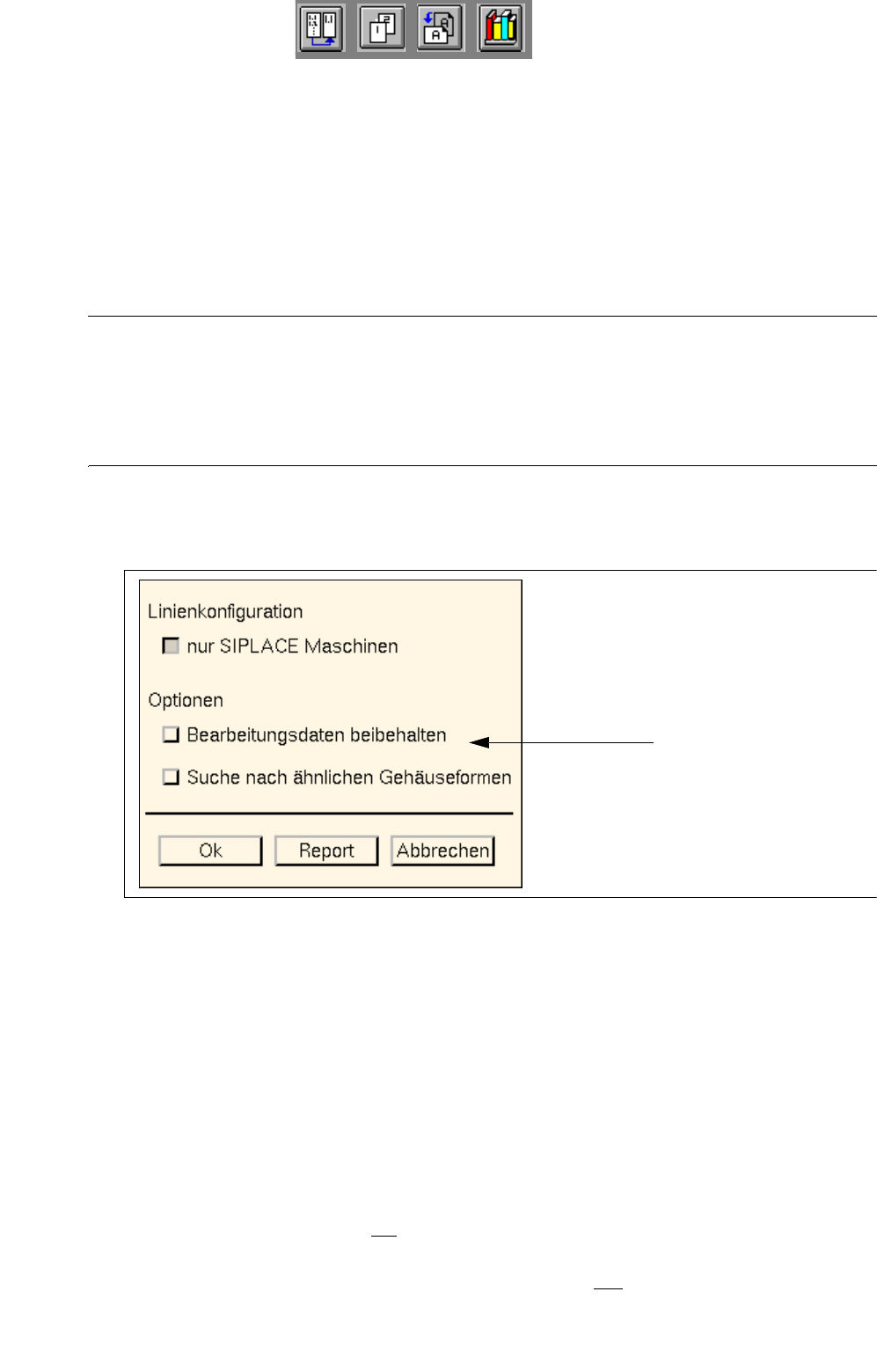
Das nachfolgende Dialogfenster wird geöffnet.
Einstellmöglichkeiten vor dem Installieren der neuen GF-Bibliothek
Linienkonfiguration
- nur SIPLACE Maschinen
Als Defaulteinstellung ist der Button nur SIPLACE Maschinen aktiviert. Diese Einstellung wird beibe-
halten, wenn sich in der aktiven Linie ausschließlich SIPLACE-Automaten befinden.
Besteht die Linie aus einem oder mehreren HS-180-Automaten, muss der Button nur SIPLACE
Maschinen deaktiviert werden.
Optionen
- Bearbeitungsdaten beibehalten
Wird dieser Button aktiviert, werden nur
die Visiondaten der Standard-Gehäuseformen über-
schrieben.
Ist der Button deaktiviert (Defaulteinstellung), werden die Vision- und die Bearbeitungsdaten der
Standard-Gehäuseformen überschrieben.
Einstellbereich
3 Desktop (Stammfenster) Betriebsanleitung Linienrechner UNIX
3.2 Bedienoberfläche Desktop Softwareversion 502.xx Ausgabe 10/2000
86
I
t I I
- Suche nach ähnlichen Gehäuseformen
Wird dieser Button aktiviert, werden nach dem Installieren der neuen GF-Bibliothek alle kunden-
spezifischen Gehäuseformen (GF-Nr.
>
1500) automatisch auf Ähnlichkeit mit den neuen Standard-
Gehäuseformen verglichen.
Ist der Button deaktiviert (Defaulteinstellung), wird kein Ähnlichkeitsvergleich durchgeführt.
HINWEIS
Gehäuseformen werden als ähnlich bezeichnet, wenn sie den gleichen Gehäuseform-Typ (PDC,
FDC oder BGA) aufweisen und außerdem folgende Kriterien erfüllt werden:
- PDC / FDC / BGA gleiche Länge und Breite des BE’s einschließlich der Toleranz
- FDC / BGA gleiche Anzahl der Beinchen bzw. "Ball’s"
- FDC / BGA gleiche Anzahl der Beinchen- bzw. Ballmodelle
Vorgehensweise:
● Diskette mit der neuen GF-Bibliothek in das Diskettenlaufwerk einlegen.
● Bei Bedarf Buttons im Einstellbereich des Dialogfensters aktivieren/deaktivieren.
● Ok anklicken.
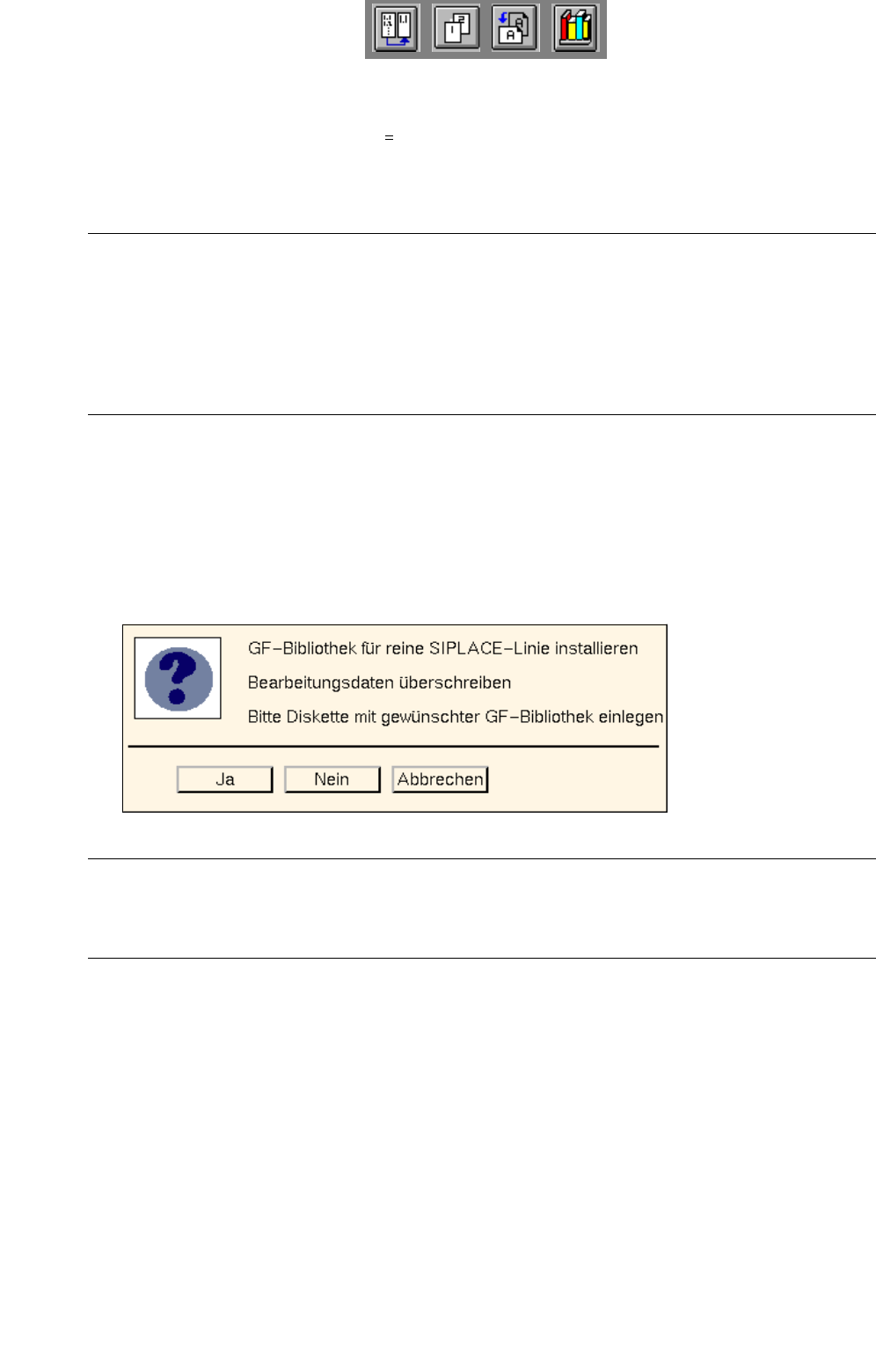
Die nachfolgende Dialogbox wird geöffnet.
HINWEIS
Je nach den vorher vorgenommenen Einstellungen werden unterschiedliche Texte in der Dialogbox
angezeigt.
● Nein oder Abbrechen anklicken, wenn noch Einstellungen geändert werden sollen.
● Ja anklicken, wenn der Installationsvorgang mit den angezeigten Einstellungen gestartet werden
soll. In der Dialogbox wird jetzt angezeigt, dass die Diskette eingelesen wird.
● Abbrechen anklicken, wenn in der Dialogbox angezeigt wird, dass die GF-Bibliothek installiert
ist. Die Dialogbox schließt sich.