00192188-01.pdf - 第152页
4 Datenverwaltung Betriebsanleitung Linienrechner UNIX 4.5 Dateianzeige Softwareversion 502.xx Ausgabe 10/2000 150 I t I I Vorgeh ensweise f ü r Suchen und Ersetze n von Zeichenfolgen ● Button mi t der gew ü nsch ten Suc…
Betriebsanleitung Linienrechner UNIX 4 Datenverwaltung
Softwareversion 502.xx Ausgabe 10/2000 4.5 Dateianzeige
149
I
t I I
4.5.2.2 Menü DIENSTE
- Suchen/Ersetzen
Hiermit wird das Fenster zur Eingabe von Such- und Ersatztexten geöffnet. In den Editierfeldern
dieses Fensters können beliebige Zeichenfolgen eingegeben werden, die dann im Anzeigebereich
gesucht bzw. ersetzt werden.
● DIENSTE --> Suchen/Ersetzen wählen.
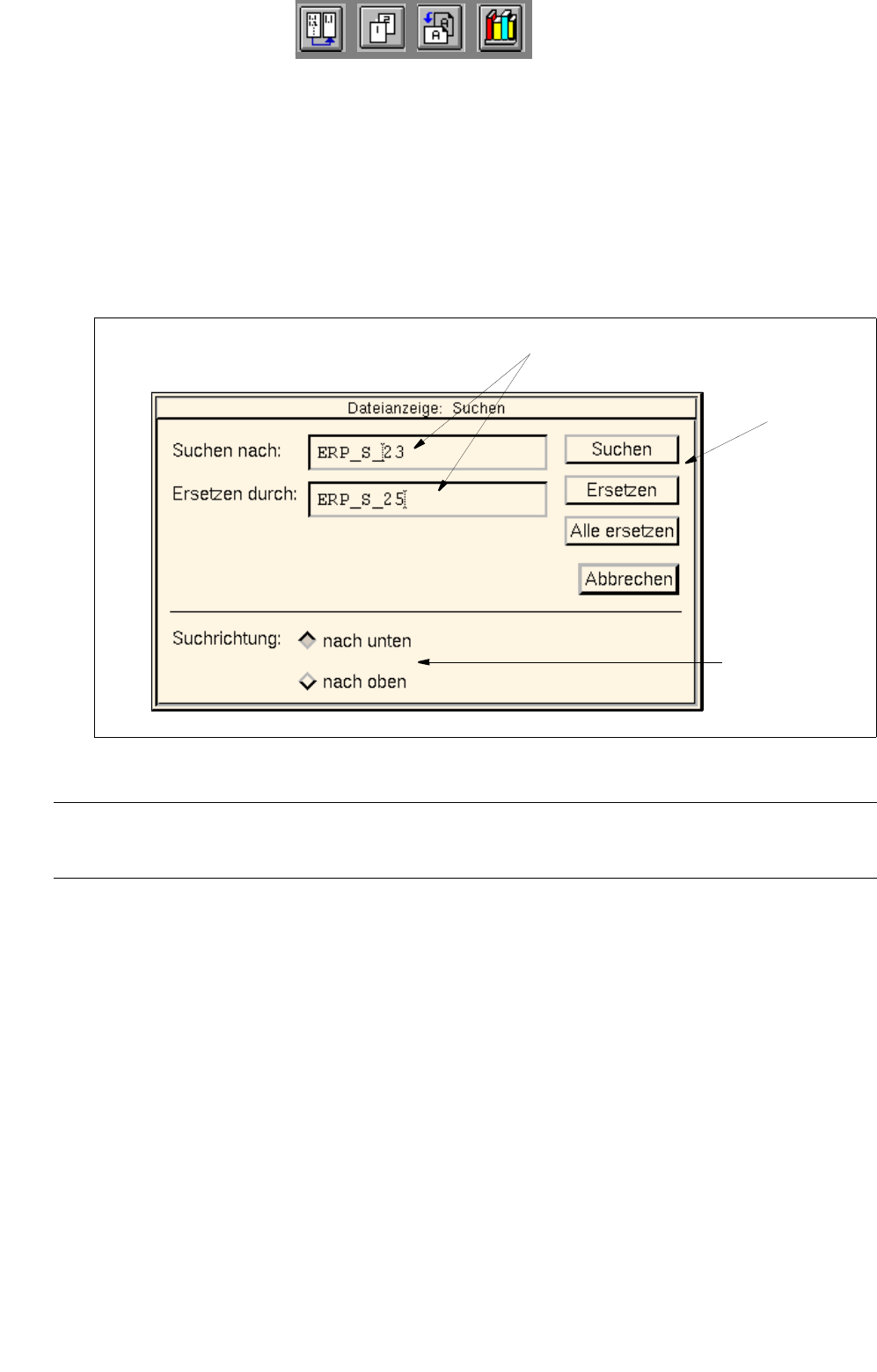
Das Suchfenster zur Eingabe eines Such- und Ersatztextes wird geöffnet.
Abb. 4.5.3 Suchfenster "Dateianzeige"
HINWEIS
Ist die aktuell angezeigte Datei schreibgeschützt, sind die Buttons Ersetzen und Alle ersetzen inaktiv.
Einstellbereich
Im Einstellbereich wird mit Hilfe der Buttons die Bedingung für den Such- und Ersetzvorgang festgelegt.
Einstellmöglichkeiten für den Such-/Ersetzbereich:
- nach unten Suchen/Ersetzen ab der Cursorposition nach
unten in der aktuell angezeigten Datei
- nach oben Suchen/Ersetzen ab der Cursorposition nach
oben in der aktuell angezeigten Datei
Editierfelder
Kommando-
bereich
Einstellbereich
4 Datenverwaltung Betriebsanleitung Linienrechner UNIX
4.5 Dateianzeige Softwareversion 502.xx Ausgabe 10/2000
150
I
t I I
Vorgehensweise für Suchen und Ersetzen von Zeichenfolgen
● Button mit der gewünschten Suchrichtung im Einstellbereich durch Anklicken aktivieren (siehe
Abb. 4.5.3).
● Zu suchende Zeichenfolge im Editierfeld "Suchtext" eingeben.
● Neue Zeichenfolge im Editierfeld "Ersetzen durch:" eingeben, wenn die im Editierfeld "Suchen
nach:" eingegebene Zeichenfolge ersetzt werden soll.
● Button Suchen im Kommandobereich anklicken.
Die im eingestellten Suchbereich zuerst gefundene Zeichenfolge wird dunkel markiert.
Durch erneutes Anklicken des Buttons wird die nächste gefundene Zeichenfolge im eingestellten
Suchbereich markiert.
● Button Ersetzen im Kommandobereich anklicken.
Die markierte Zeichenfolge durch die im Editierfeld "Ersetzen durch:" eingegebene Zeichenfolge
ersetzt und danach automatisch die nächste im Suchbereich gefundene Zeichenfolge markiert.
Oder:
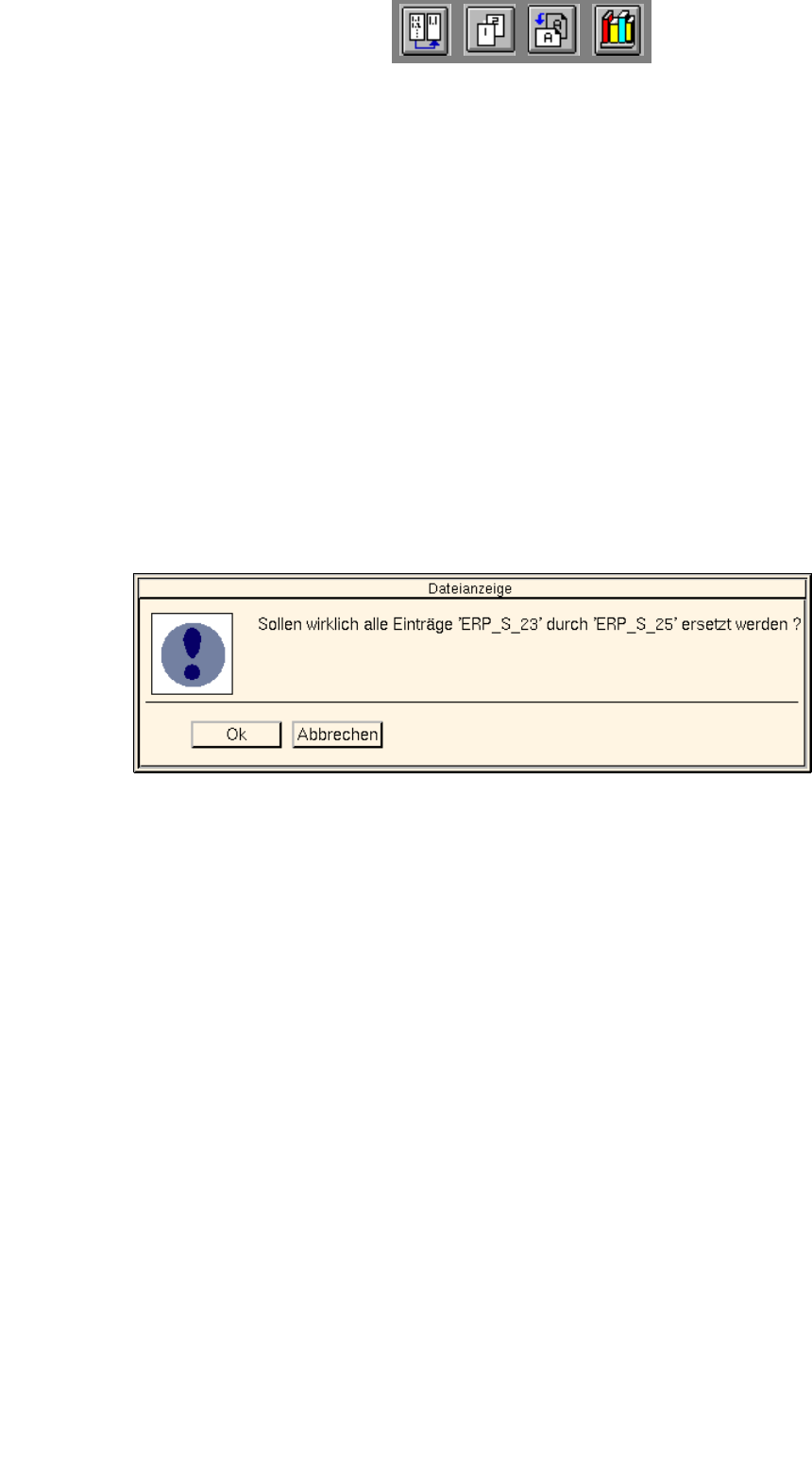
● Button Alle ersetzen im Kommandobereich anklicken.
Die nachfolgende Dialogbox wird angezeigt.
● Ok anklicken.
Alle im Suchbereich identischen Zeichenfolgen werden durch die im Editierfeld "Ersetzen durch:"
eingegebene Zeichenfolge ersetzt. Anschließend wird eine Infobox aufgeblendet, dass das Ende
der Datei erreicht ist.
● Infobox mit Ok schließen und ggf. Button für die entgegengesetzte Suchrichtung aktivieren, um
weitere Ersetzungen vorzunehmen.
● Ist der Such/Ersetz-Vorgang abgeschlossen, zum Beenden des Suchfensters Abbrechen anklicken.
Das Suchfenster wird geschlossen.

Betriebsanleitung Linienrechner UNIX 4 Datenverwaltung
Softwareversion 502.xx Ausgabe 10/2000 4.5 Dateianzeige
151
I
t I I
Im Menü "DIENSTE" sind außer "Suchen/Ersetzen" noch folgende Menüpunkte enthalten, mit deren Hilfe die
entsprechenden Editoren gestartet werden können. Mit Ausnahme des Menüpunktes "Förderer-Editor" sind
sie nur aktiv, wenn eine Zeichenfolge im Anzeigebereich markiert wird.
- Bauelemente-Editor
- Gehäuseform-Editor
- Leiterplatten-Editor
- Umrüstgenerator
- Dosiermuster-Editor
- Förderer-Editor
Beispiel: Starten des Leiterplatten-Editors
● Im Anzeigebereich eine Zeichenfolge mit dem Cursor markieren und dann DIENSTE --> Leiter-
platten-Editor auswählen.
Der Leiterplatten-Editor wird gestartet. Die markierte Zeichenfolge wird als Name der Leiterplatte
in den Editor übernommen.
HINWEIS
Wurde der Name einer bereits bestehenden Leiterplatte markiert (mit oder ohne Suffix), werden
im Leiterplatten-Editor die Daten der gewählten Leiterplatte angezeigt, ansonsten wird eine neue
Leiterplatte erzeugt, deren Name der markierten Zeichenfolge entspricht. Das Suffix ".la" wird
automatisch hinzugefügt.
HINWEIS
Die oben beschriebene Vorgehensweise gilt auch für den Bauelemente-Editor, Gehäuseform-Editor und
Umrüstgenerator. Um den Umrüstgenerator zu starten, muss die komplette Zeichenfolge für den Pfad
markiert werden, in dem sich die Rüst-Datei befindet (z.B. Anlagen/Linie.ak/Teil.va/rüstung1.ar).