ZP系列整体式控制器用户手册(ZC01 20250221 1.0.1)-2025.2.21.pdf - 第43页
ZP 系列整体式控 制器用户手册 4 .HMI 画面工程 35 5 、 最后弹出安装 完成的提示界 面,表明软件 已成功安装,可 以使用软件进 行画面的编辑了 。 OP20 软件采取向下兼 容式处理, 即使用较高版本软 件可以打开较低 版本的工程文件 。 6 、 卸载 在安装 目录 下找到“ Thing et/OP20/unins0 00.exe ” ,双击 图标“ ” ,弹出卸载向导窗 口, 提示是否卸载软 件,如下图所示 :
ZP 系列整体式控制器用户手册 4.HMI 画面工程
34
2
、
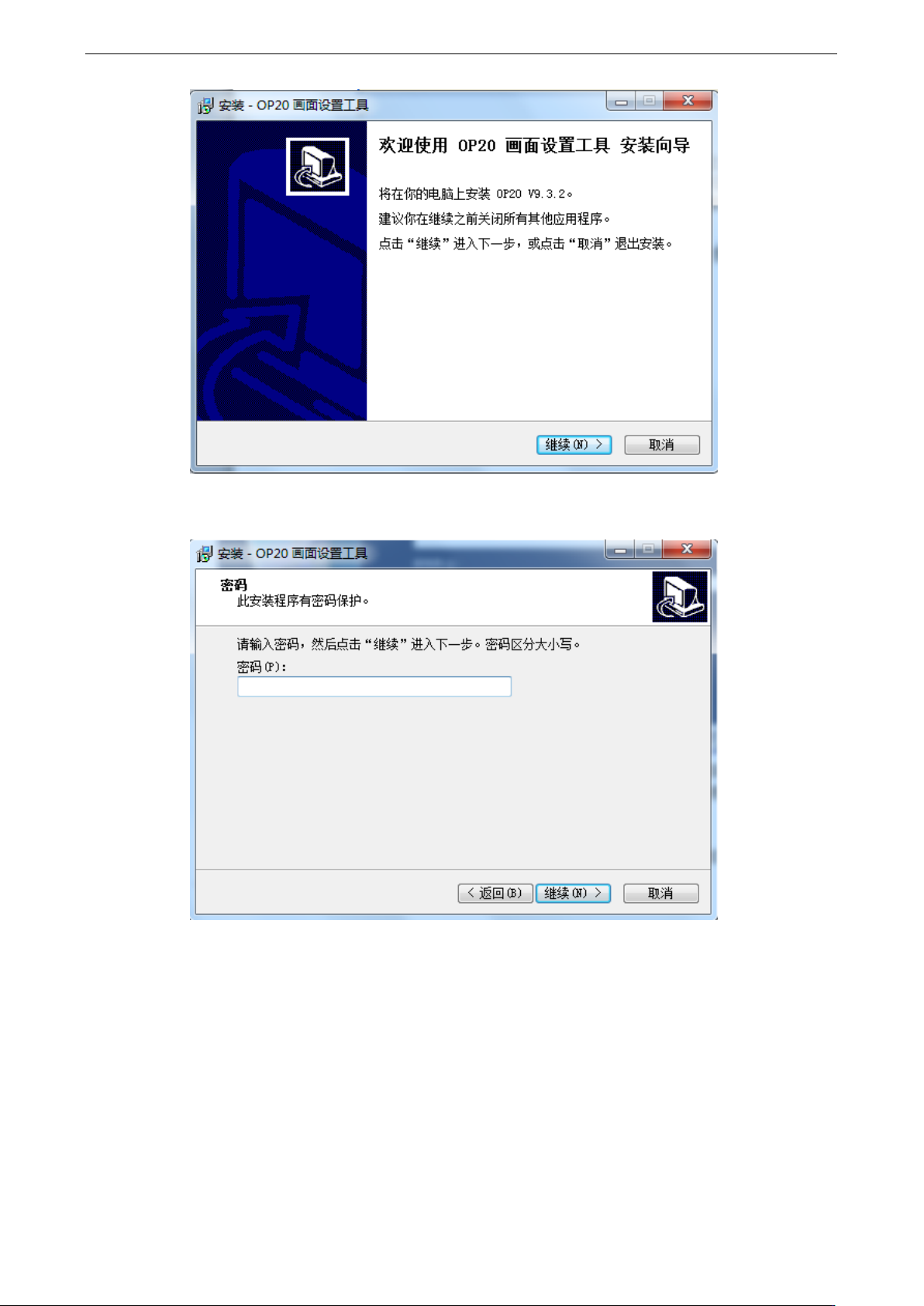
一直按“下一步”按钮,选择“我接受协议”,当出现需要输入“密码”的界面时,在文
件夹下打开“serial_no.txt”记事本,输入其中的序列号,如下图所示:
3
、
继续按“下一步”按钮,进入安装位置的选择,该位置可按默认设置,但如果之前已安装
其他版本的 OP 软件,且尚未卸载,则需要重新选择安装位置,否则可能造成软件运行有
误,一般情况下,不推荐在一台电脑安装 2 个及以上版本的 OP20 软件。
4
、
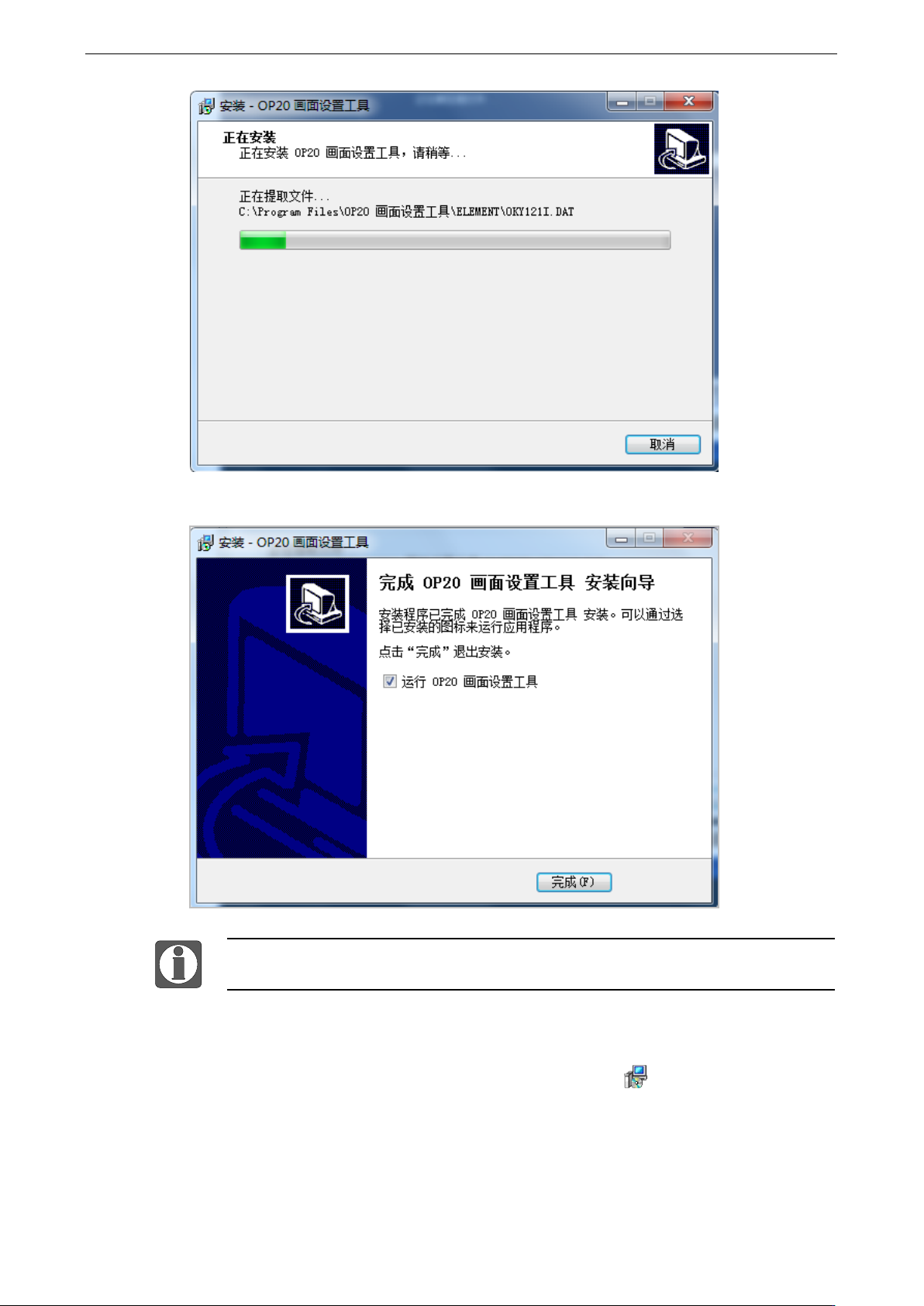
一直按“下一步”按钮,最后按“安装”按钮,进入安装进行过程界面,如下图所示:
ZP 系列整体式控制器用户手册 4.HMI 画面工程
35
5
、
最后弹出安装完成的提示界面,表明软件已成功安装,可以使用软件进行画面的编辑了。
OP20 软件采取向下兼容式处理,即使用较高版本软件可以打开较低版本的工程文件。
6
、
卸载
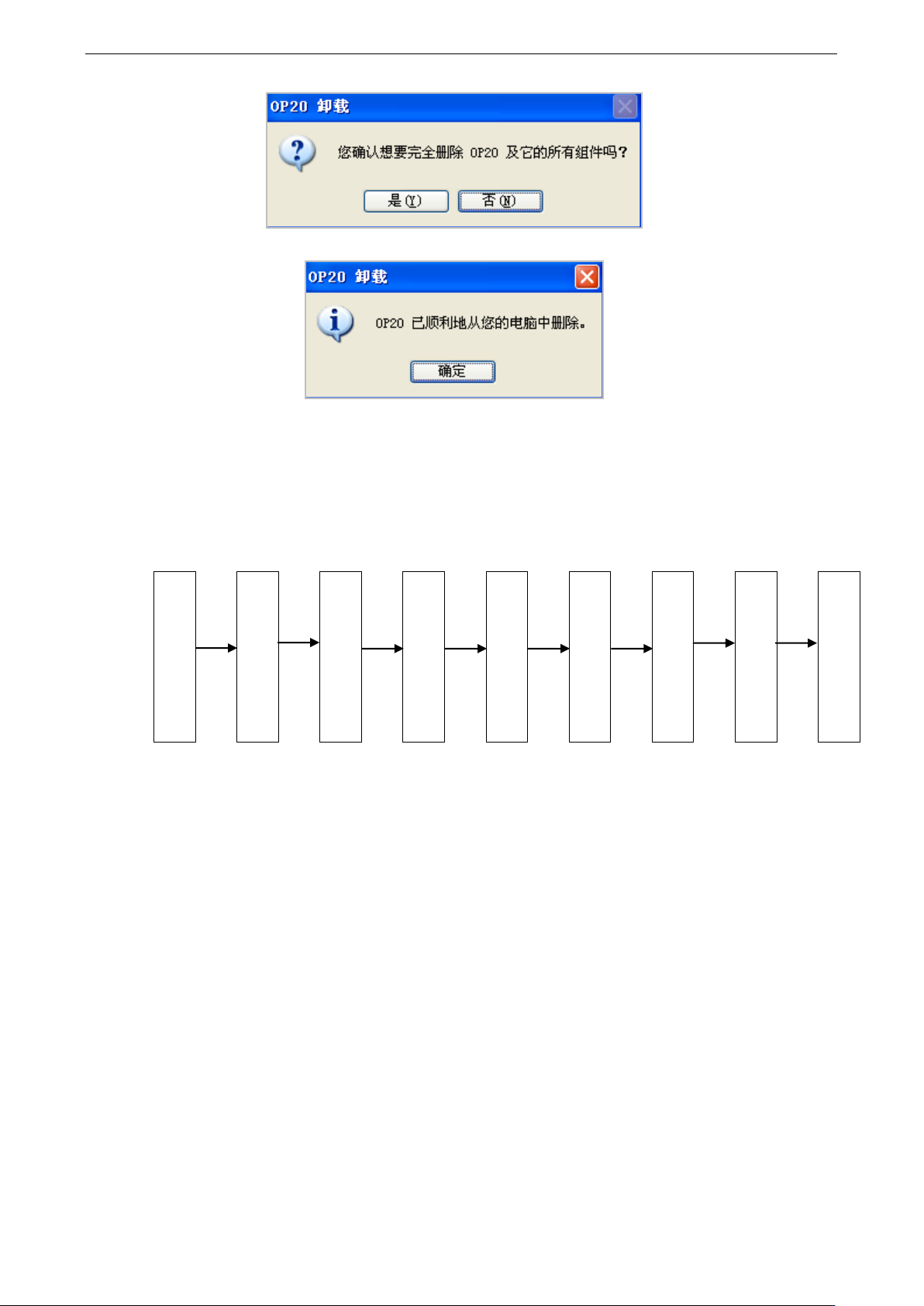
在安装目录下找到“Thinget/OP20/unins000.exe”,双击图标“ ”,弹出卸载向导窗口,
提示是否卸载软件,如下图所示:
ZP 系列整体式控制器用户手册 4.HMI 画面工程
36
点击“是”按钮,进入卸载过程,最后将提示您已成功卸载软件的窗口,如下图所示:
4.1.3 使用流程
OP20 软件经过前面的步骤正确安装之后,就可以正式开始工程画面的编辑了,下面是使用软
件编辑工程画面的基本流程。
OP20 的基本使用流程如下:
运
行
软
件
创
建
或
打
开
工
程
选
择
显
示
器
类
型
选
择
P
L
C
类
型
创
建
或
打
开
画
面
编
辑
画
面
保
存
工
程
下
载
画
面
运
行
显
示
器