ZP系列整体式控制器用户手册(ZC01 20250221 1.0.1)-2025.2.21.pdf - 第44页
ZP 系列整体式控 制器用户手册 4 .HMI 画面工程 36 点击“是”按钮 ,进入卸载过程 ,最后将提示 您已成功卸载软 件的窗口,如 下图所示: 4.1.3 使用流程 OP20 软件经过前面的步骤正确安装之后,就可以正式开始工程画面的编辑了,下面是使用软 件编辑工程画面 的基本流程。 OP20 的基本使用流程 如下: 运 行 软 件 创 建 或 打 开 工 程 选 择 显 示 器 类 型 选 择 P L C 类 型 创 建 或 打…
ZP 系列整体式控制器用户手册 4.HMI 画面工程
35
5
、
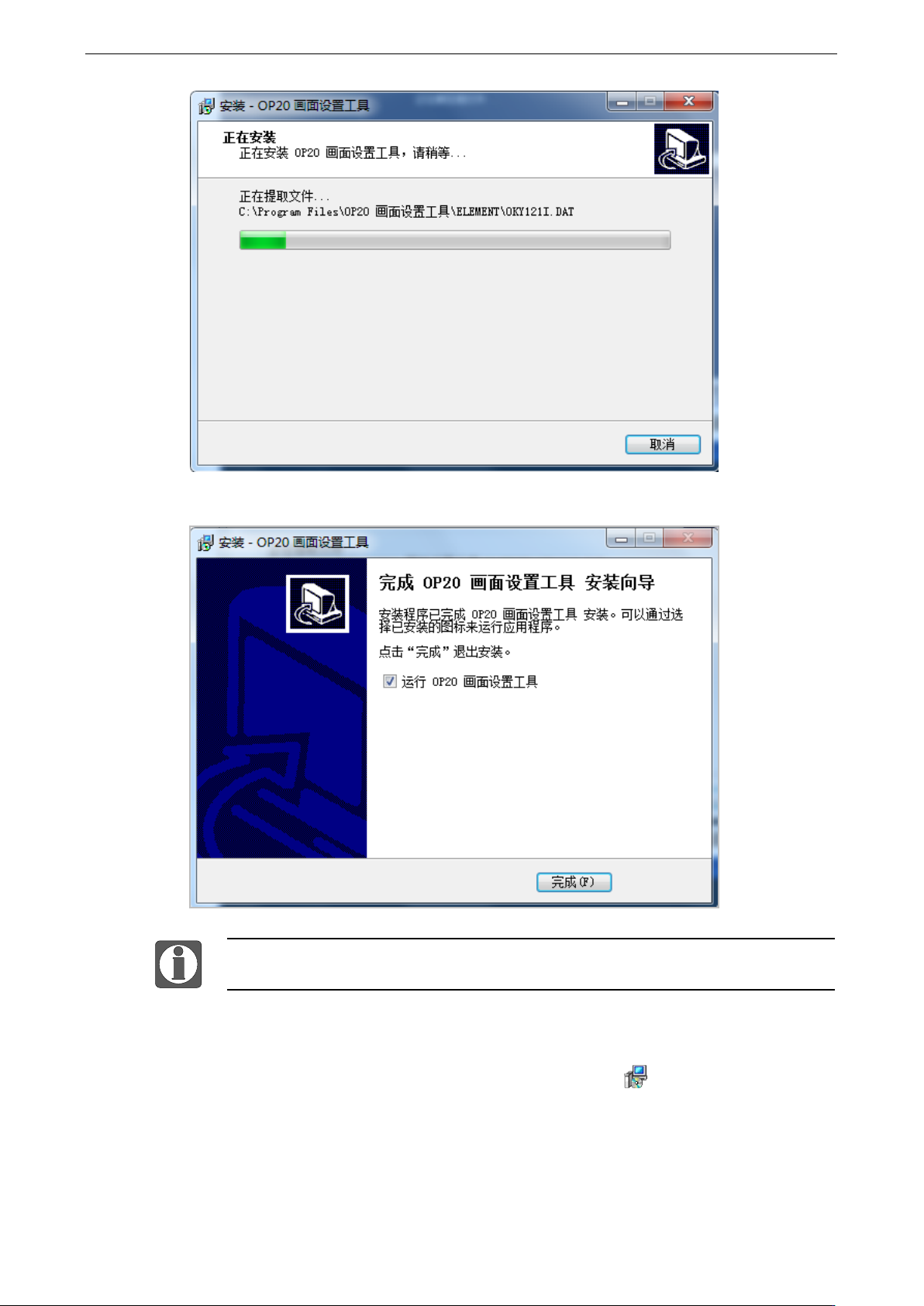
最后弹出安装完成的提示界面,表明软件已成功安装,可以使用软件进行画面的编辑了。
OP20 软件采取向下兼容式处理,即使用较高版本软件可以打开较低版本的工程文件。
6
、
卸载
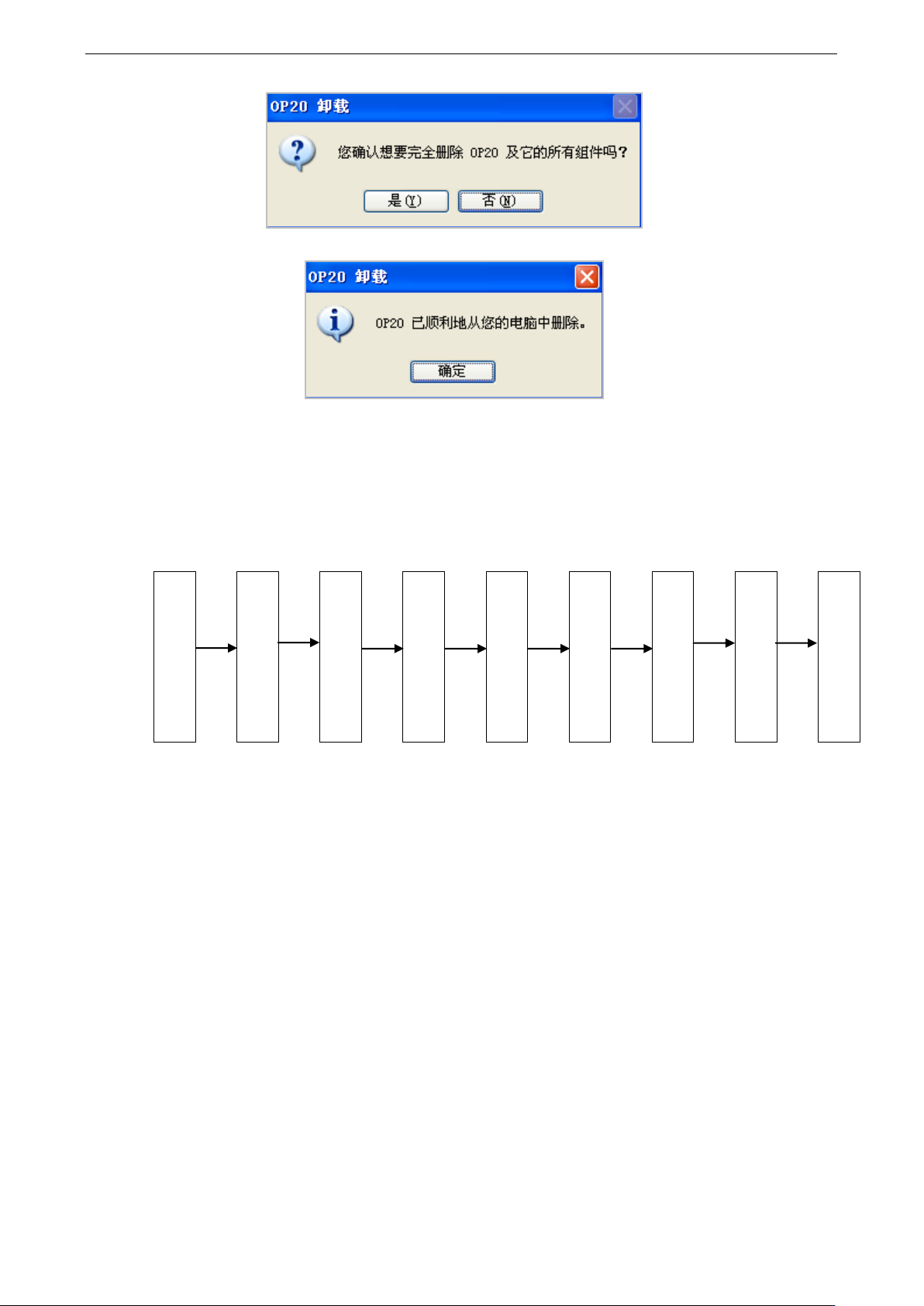
在安装目录下找到“Thinget/OP20/unins000.exe”,双击图标“ ”,弹出卸载向导窗口,
提示是否卸载软件,如下图所示:
ZP 系列整体式控制器用户手册 4.HMI 画面工程
36
点击“是”按钮,进入卸载过程,最后将提示您已成功卸载软件的窗口,如下图所示:
4.1.3 使用流程
OP20 软件经过前面的步骤正确安装之后,就可以正式开始工程画面的编辑了,下面是使用软
件编辑工程画面的基本流程。
OP20 的基本使用流程如下:
运
行
软
件
创
建
或
打
开
工
程
选
择
显
示
器
类
型
选
择
P
L
C
类
型
创
建
或
打
开
画
面
编
辑
画
面
保
存
工
程
下
载
画
面
运
行
显
示
器
ZP 系列整体式控制器用户手册 4.HMI 画面工程
37
4.2 创建一个工程
ZP3 系列一体机的 HMI 工程画面是在 OP20 软件中编辑的,OP 软件具有简单易懂,快速上手
等特点。下面将以 ZP3-18T 为例,说明具体制作一个工程画面的过程。
4.2.1 工程的创建
1)新建工程
双击 OP 软件的图标“ ”,打开软件,此时并无任何画面。单击菜单栏中的“文件”-“新建
工程”或者单击图标“ ”,新建一个工程。
2)显示器选择
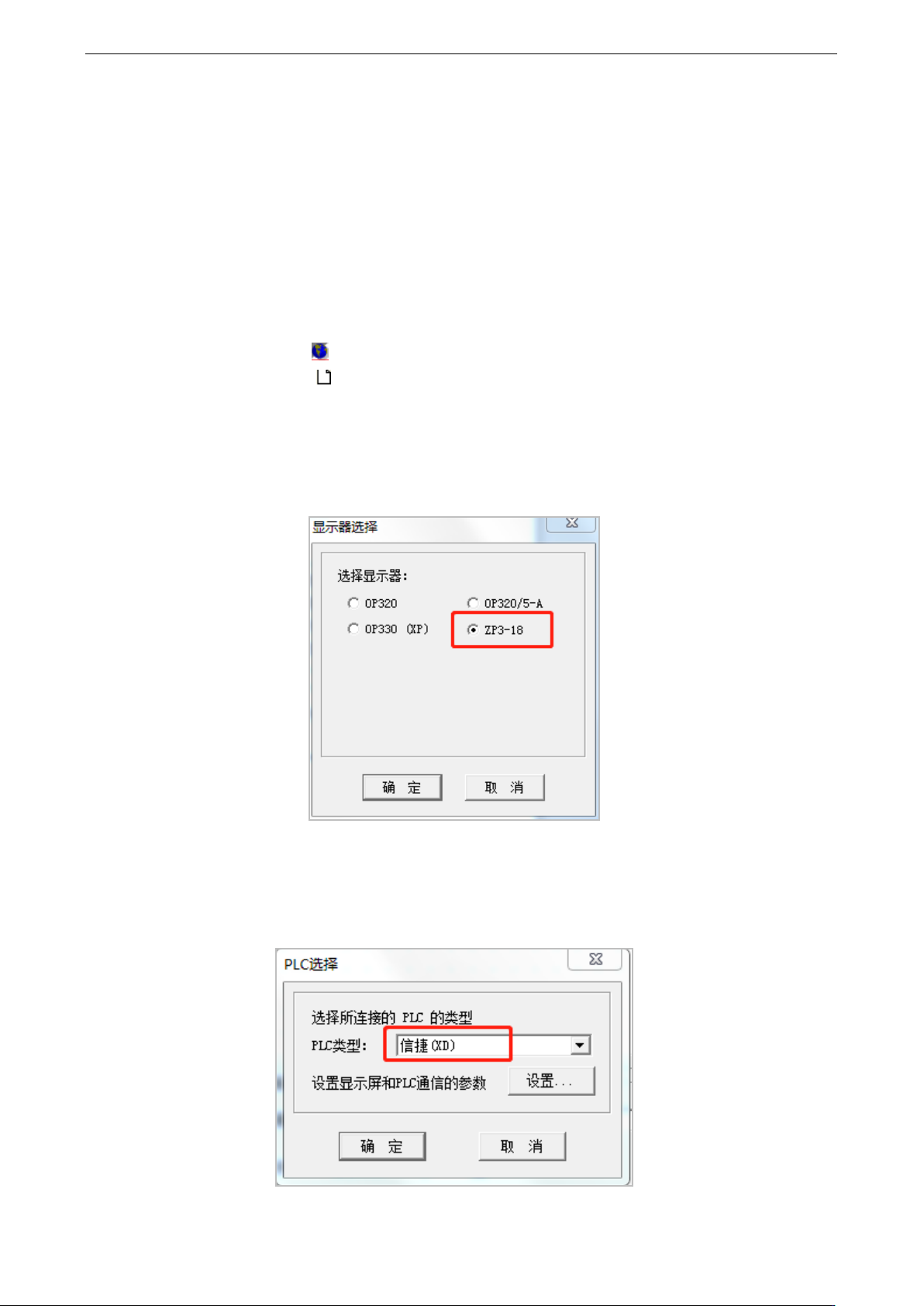
新建工程后,将弹出“显示器选择”窗口,在窗口中选择所需的显示器类型。此例中的对象机
型为 ZP3-18T,因此,显示器应该选择“ZP3-18”,如下图所示:
3)PLC 选择
由于 ZP 系列一体机是由人机界面与 XD 系列 PLC 的功能组合,因此,对于 OP 显示器而言,
它所通讯的对象应为 XD 系列 PLC,当然两者之间的通讯是内置的,通讯参数可按默认设置。