ZP系列整体式控制器用户手册(ZC01 20250221 1.0.1)-2025.2.21.pdf - 第46页
ZP 系列整体式控 制器用户手册 4 .HMI 画面工程 38 4 )画面编辑 经过显示器和 PLC 类型的选择设定后,将正式进 入工程画面的编辑模式,下图就是对画 面 1 进行编辑的环境 。关于画面制作 的具体说明, 用户可以参见《 OP 系列文本显 示器用户手册》 。 4.2.2 画面的下载 1 )通信口的选择 在下载画面之前 ,必须 要正确选择所 连接的通信口 ,这个 通信口是电脑本 身的 9 针串口, 电脑 会自动为其编号 ,用…
ZP 系列整体式控制器用户手册 4.HMI 画面工程
37
4.2 创建一个工程
ZP3 系列一体机的 HMI 工程画面是在 OP20 软件中编辑的,OP 软件具有简单易懂,快速上手
等特点。下面将以 ZP3-18T 为例,说明具体制作一个工程画面的过程。
4.2.1 工程的创建
1)新建工程
双击 OP 软件的图标“ ”,打开软件,此时并无任何画面。单击菜单栏中的“文件”-“新建
工程”或者单击图标“ ”,新建一个工程。
2)显示器选择
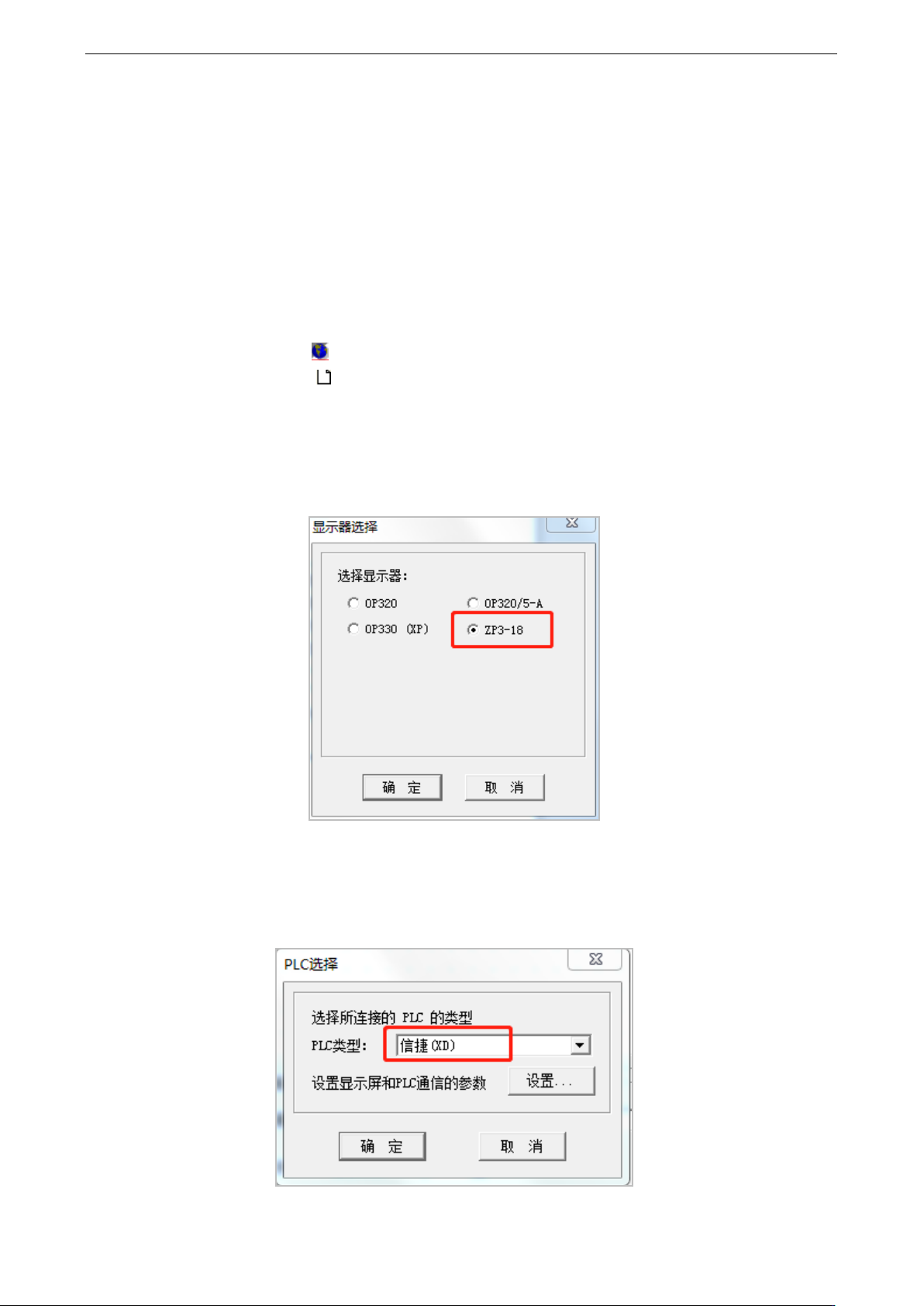
新建工程后,将弹出“显示器选择”窗口,在窗口中选择所需的显示器类型。此例中的对象机
型为 ZP3-18T,因此,显示器应该选择“ZP3-18”,如下图所示:
3)PLC 选择
由于 ZP 系列一体机是由人机界面与 XD 系列 PLC 的功能组合,因此,对于 OP 显示器而言,
它所通讯的对象应为 XD 系列 PLC,当然两者之间的通讯是内置的,通讯参数可按默认设置。
ZP 系列整体式控制器用户手册 4.HMI 画面工程
38
4)画面编辑
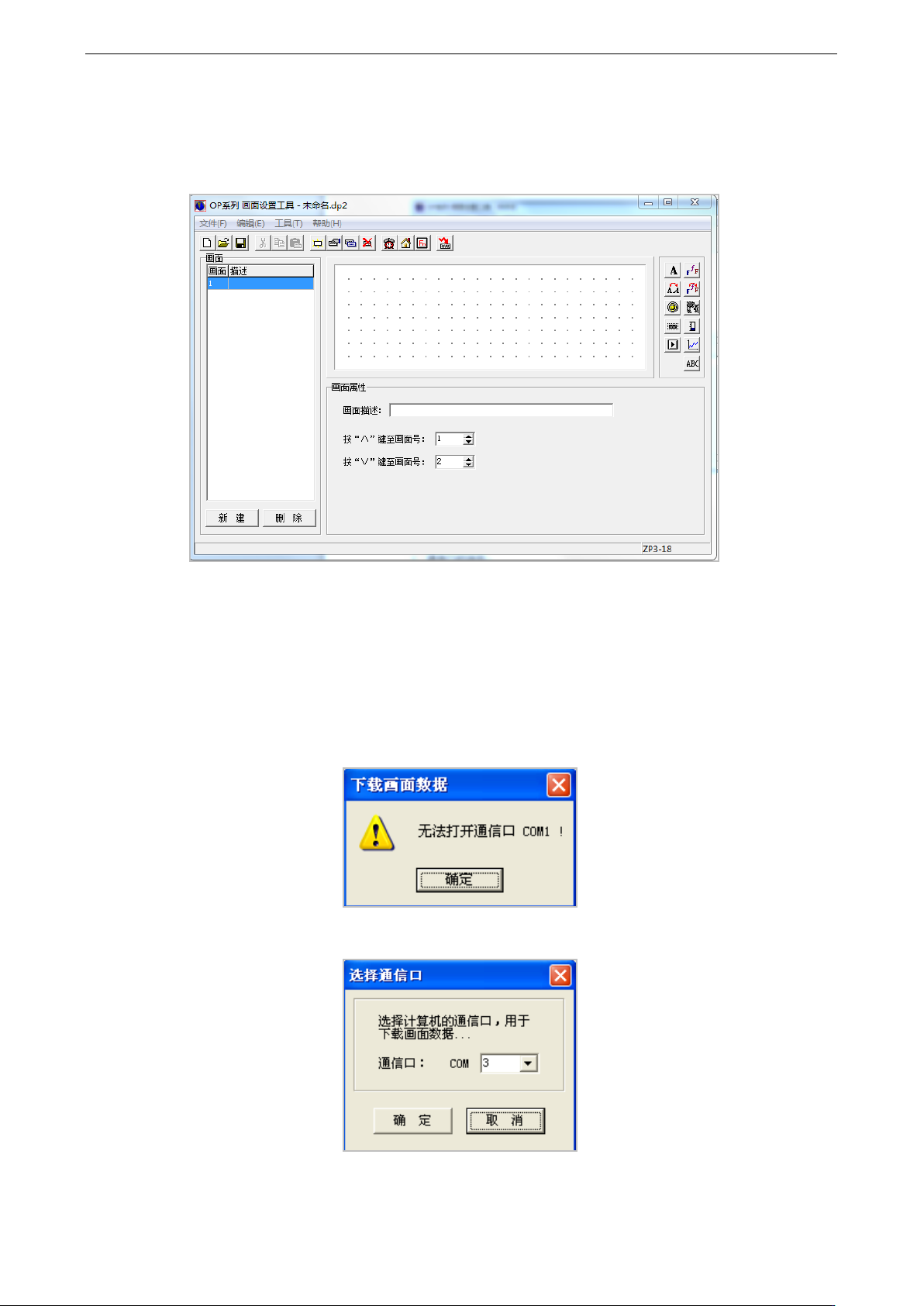
经过显示器和 PLC 类型的选择设定后,将正式进入工程画面的编辑模式,下图就是对画面 1
进行编辑的环境。关于画面制作的具体说明,用户可以参见《OP 系列文本显示器用户手册》。
4.2.2 画面的下载
1)通信口的选择
在下载画面之前,必须要正确选择所连接的通信口,这个通信口是电脑本身的 9 针串口,电脑
会自动为其编号,用户只要知道所连接通信口的编号即可。如果无法确认,可以依次进行连接
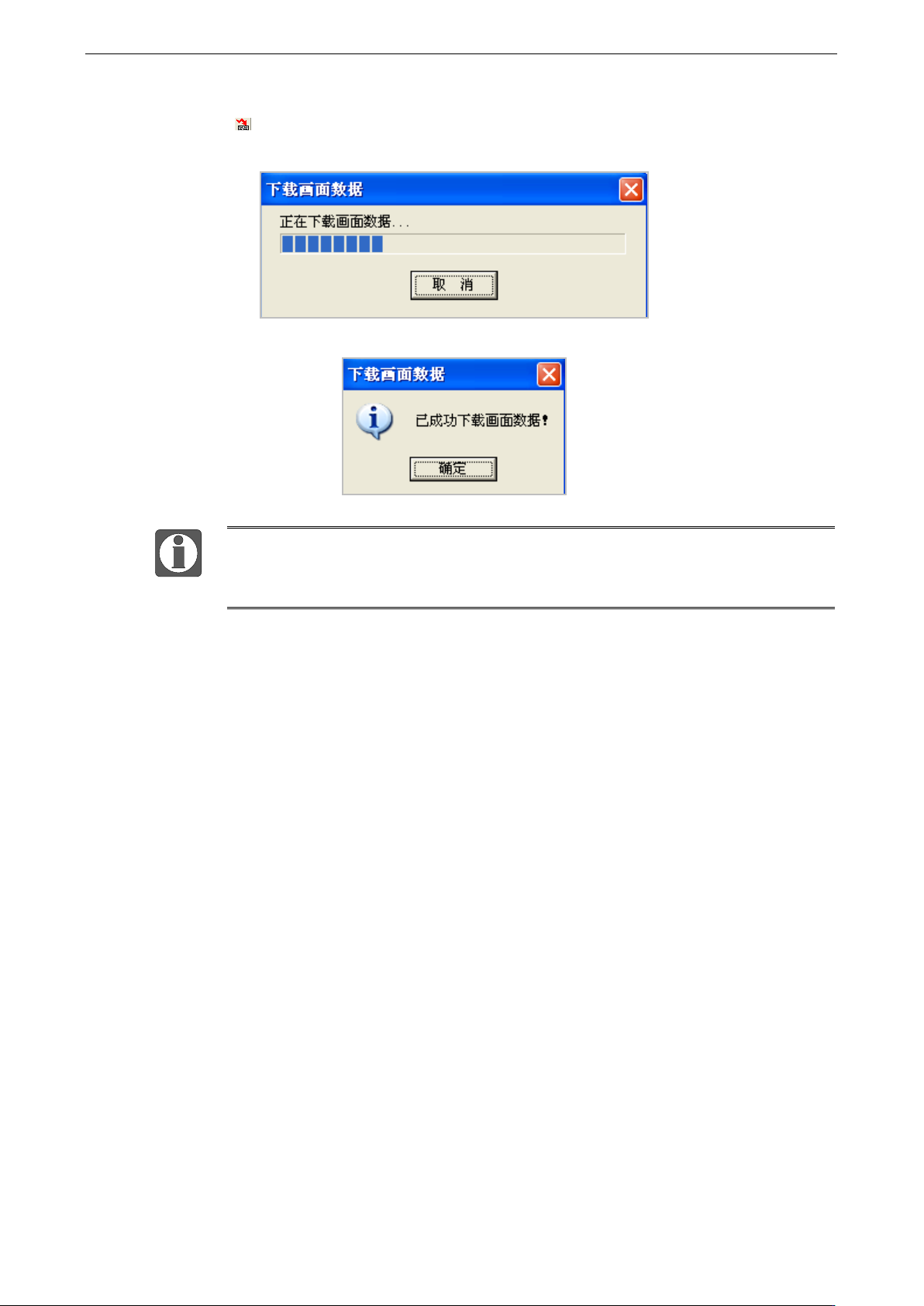
尝试。如果所选 COM 口不对,将会提示无法打开,如下图所示:
选择菜单栏“文件”-“选择通信口”,选择正确的串口号,本例中所使用的通信口为 COM3,
如下操作:
ZP 系列整体式控制器用户手册 4.HMI 画面工程
39
使用下载电缆连接一体机的下载口与电脑串口,同时,一体机必须处于上电状态,单击工具栏
中的图标“ ”,开始进入下载过程,出现下载进度窗口,如下图所示:
全部画面数据下载完毕后,将弹出下载完成的窗口,如下图所示:
⚫ 下载画面过程中请勿对一体机断电,否则请重新上电,重新下载。
⚫ 下载画面的电缆与下载 PLC 程序的电缆可以是同一根。
⚫ 切勿在 XDPPro 软件与 OP 软件同时打开的情况下下载画面。