Profiler 用户手册.pdf - 第19页
USR-PRO-6.0S(V6.00 ~ ) 2. 如何使用 Profiler Web Fujitrax Profiler 用户手册 5 2. 如何使用 Profiler Web 以下是 Fujitrax We b Service (Profiler Web)的操作步骤。 注意 ) 1.如果 Profiler Web Server 安装在不同于 Verifier 和 Profiler 数据库创建的 PC 上, 并且 Profiler W…

1. 关于 Profiler USR-PRO-6.0S(V6.00~)
4 Fujitrax Profiler 用户手册
MEMO:
rkf1WS8F
rkf1WS8F
Downloaded at 2012/02/29 23:31 JST by 3MWE3568 DL#rkf1WS8F
USR-PRO-6.0S(V6.00~) 2. 如何使用 Profiler Web
Fujitrax Profiler 用户手册 5
2. 如何使用 Profiler Web
以下是 Fujitrax Web Service (Profiler Web)的操作步骤。
注意 )
1.如果 Profiler Web Server 安装在不同于 Verifier 和 Profiler 数据库创建的 PC 上,
并且 Profiler Web 被当作 Profiler Web Client 使用,那么必须在 Profiler Web
Server PC 中将用于参考的 Verifier 和 Profiler 数据库设置为 Net Client。
关于 Net Client 的设置,请参考 “Fujitrax Verifier 安装手册 ” 中的 “KIT
Database Wizard”。
2.只有在安装时选择 [Profiler Web] 项目,才能使用 Profiler Web。
3.关于 FujitraxWeb 的安装步骤和 Verifier Web 的操作步骤,请参考 “Fujitrax
Verifier 安装手册 ” 中的 “ 安装 Verifier 应用程序 ”。
2.1 启动
1. 启动 Internet Explorer。(IE 6.0 SP1 或更高版本)
2. 在地址栏中输入以下地址。
http://"Web Server Name"/fujitraxweb
请注意,在此处输入的主机名必须是运行 Fujitrax Web Service 的 PC 主机名。
举例:http://temp120/fujitraxweb
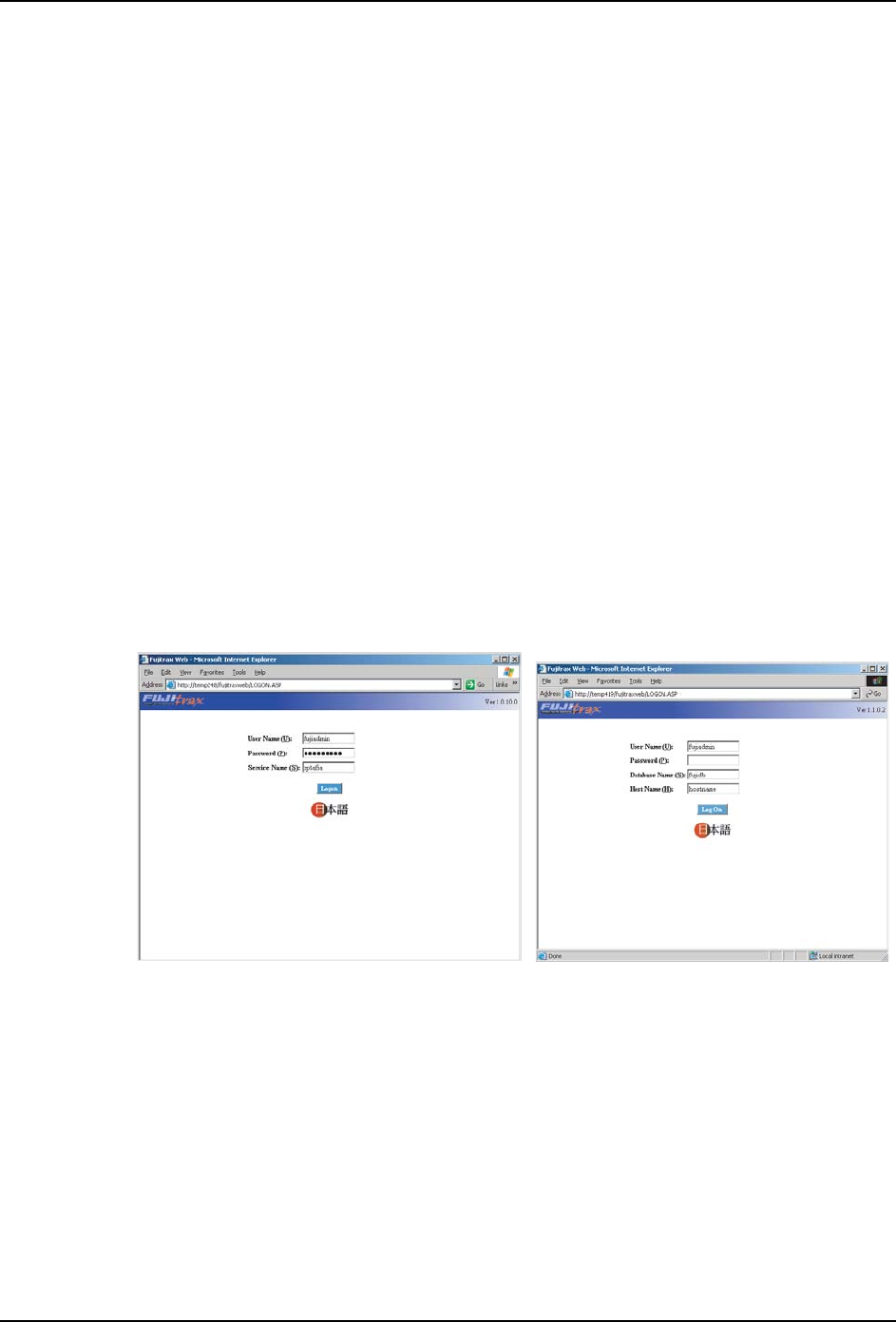
3. 随后显示以下屏幕。要登录,请输入 Verifier 数据库的用户名,密码和服务程序名称。
要使用 SQL Server,请输入 Verifier 数据库 PC 的主机名。
FTPU001S
ᇍѢOracle
ᇍѢSQL Server
rkf1WS8F
rkf1WS8F
Downloaded at 2012/02/29 23:31 JST by 3MWE3568 DL#rkf1WS8F
2. 如何使用 Profiler Web USR-PRO-6.0S(V6.00~)
6 Fujitrax Profiler 用户手册
注意 )
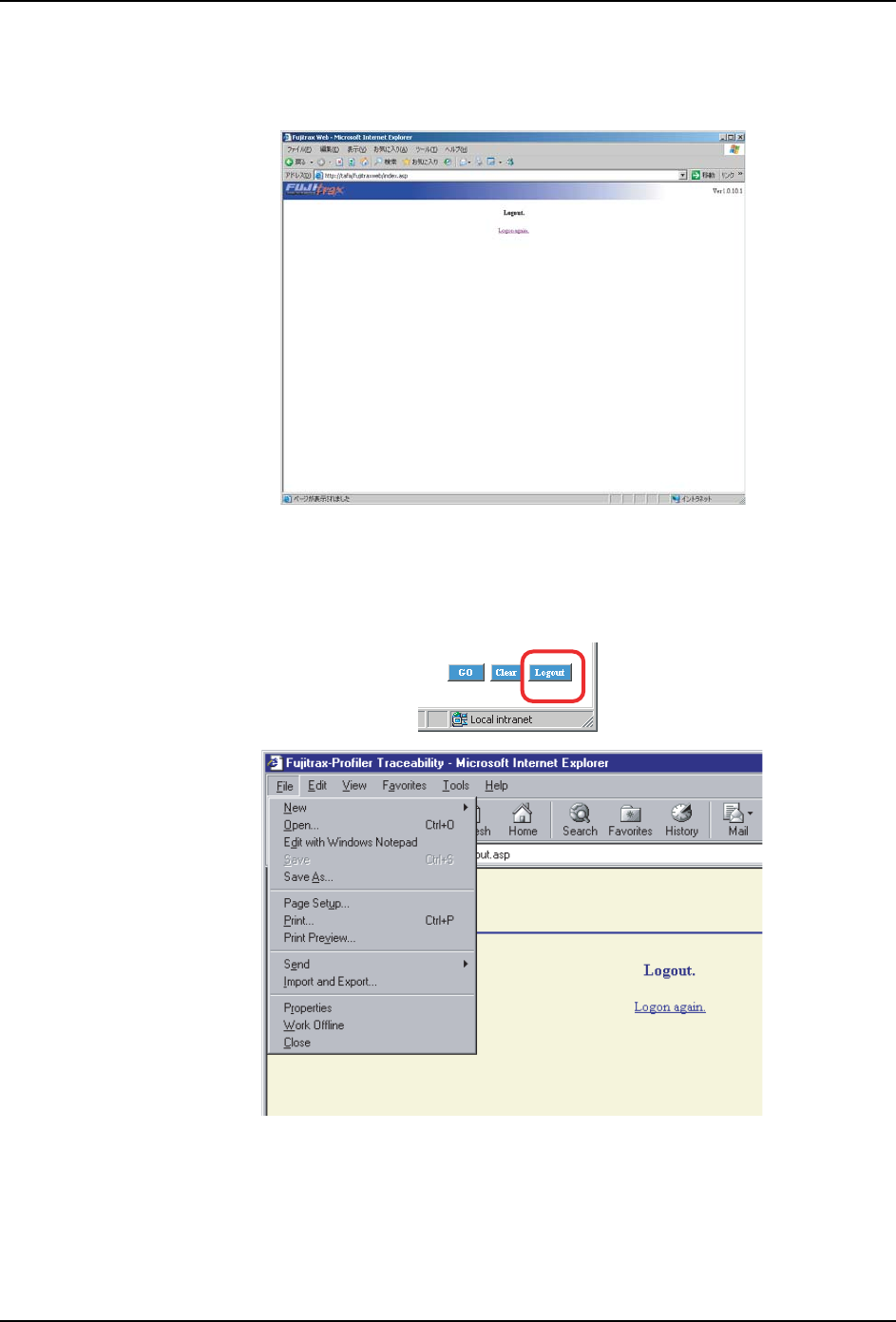
1.登录后,如果在一段时间内没有访问 web 服务程序,那么用户将自动从系统中注销。
下一次访问时就会显示 “Logged out due to time out” 屏幕。通过单击 [Logon
again] 可以再次登录并访问 web 服务器。
2.如果登录屏幕持续 20 分钟没有进行操作,那么当按下 <Set> 或 <Login> 按钮时,屏
幕将返回到初始屏幕。如果发生这种情况,请再次输入登录信息。(可以通过 Windows
系统设置调整时间长短。)
4. 结束对Fujitrax Web Client的使用后,请选择[File]-[Close]关闭Internet Explorer。
备注 )建议将 Internet Explorer 字体大小设置为 “Small”。
如果将字体大小设置为 “Medium” 或者更大,那么浏览器将不能显示所有字符。
FTPU002E
FTPU003E
rkf1WS8F
rkf1WS8F
Downloaded at 2012/02/29 23:31 JST by 3MWE3568 DL#rkf1WS8F