神州视觉ALD编程详细版培训教材.pdf - 第10页
点击“Mark设置”,然后点击“mark1 ”,再 把相机镜头移动到mark点所在位置, 一般在板 子的角落边,用板子上的选择框把mark点框住,再 点击“定义Mark 1”,最后调节灯光的 设 置,显示效果图如下 。 亮度和 对比度 的调节 颜色的选择, 彩色图像和 黑白图像的 选择框把 mark 点框 住 mark 点设置 后的显示效果图 黑白图像的 选择 Mark 点搜索范围和 误差范围设置
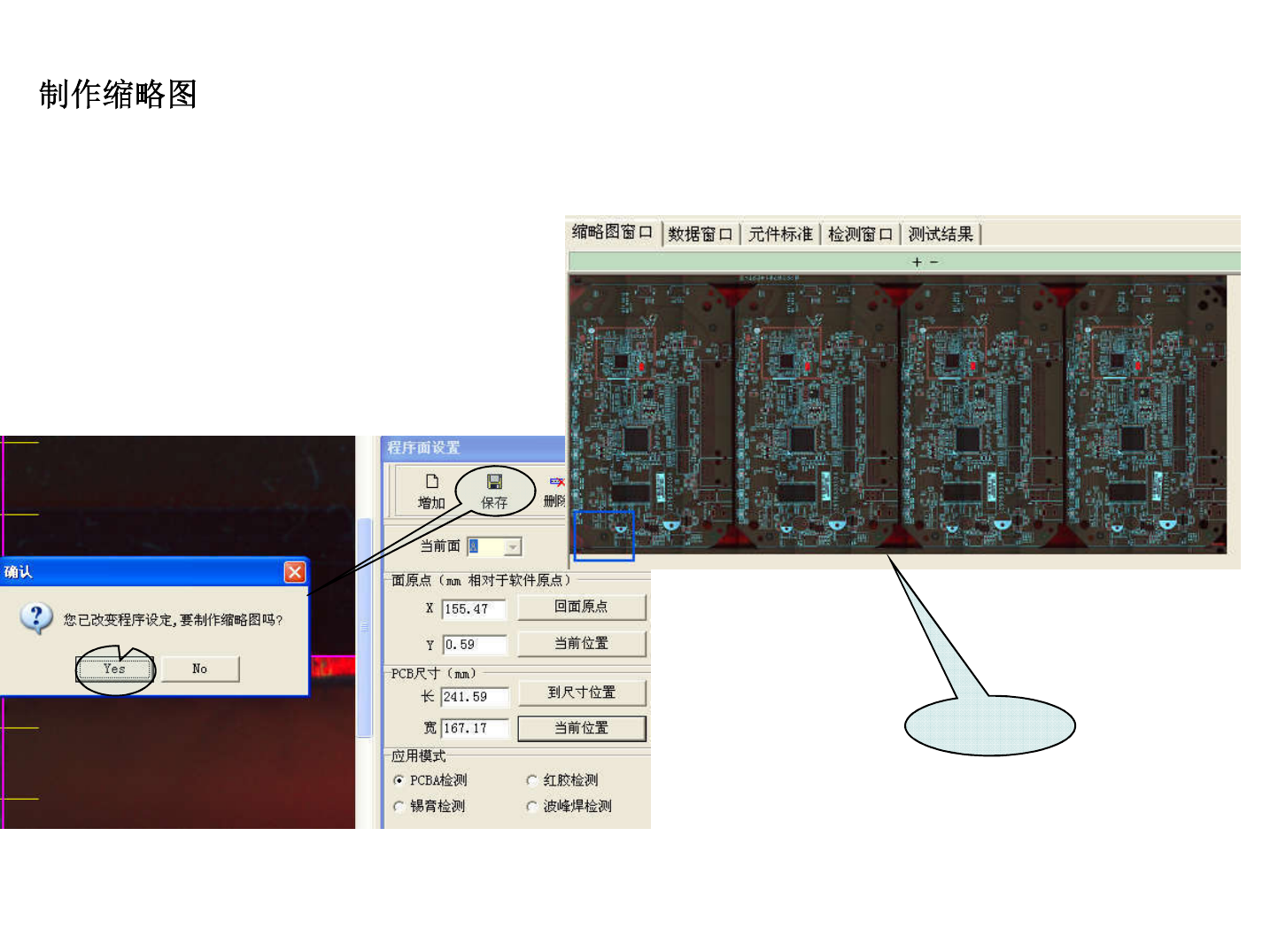
设置完后,然后点击保存,再点击弹出对话框的“Yes”最后软件自动生成板子的缩
略图,如下。在缩略图上点击缩略图的位置,相机镜头就会移动到那个位置
缩略图
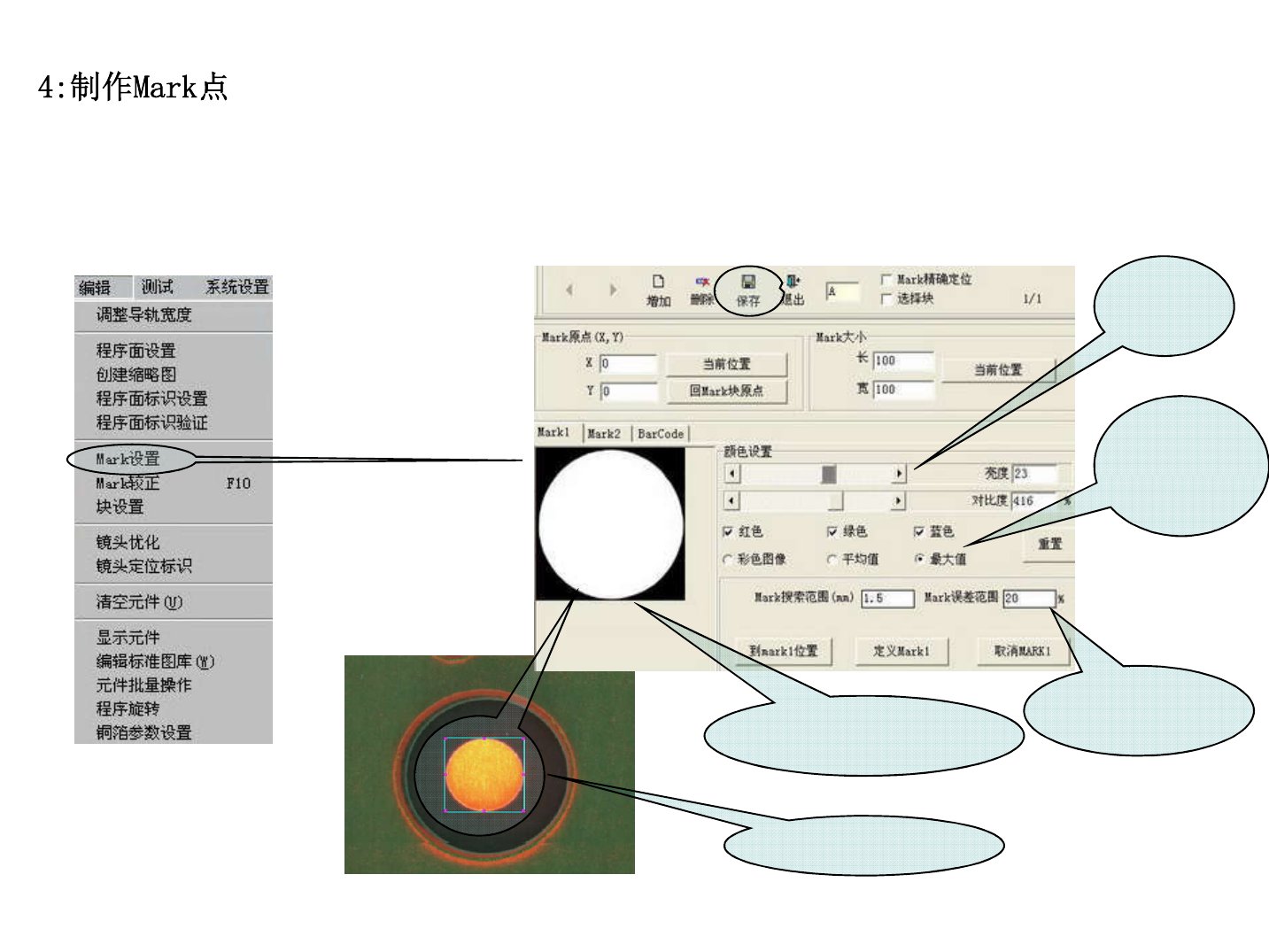
点击“Mark设置”,然后点击“mark1”,再把相机镜头移动到mark点所在位置,一般在板
子的角落边,用板子上的选择框把mark点框住,再点击“定义Mark1”,最后调节灯光的设
置,显示效果图如下
。
亮度和
对比度
的调节
颜色的选择,
彩色图像和
黑白图像的
选择框把mark点框住
mark点设置后的显示效果图
黑白图像的
选择
Mark点搜索范围和
误差范围设置
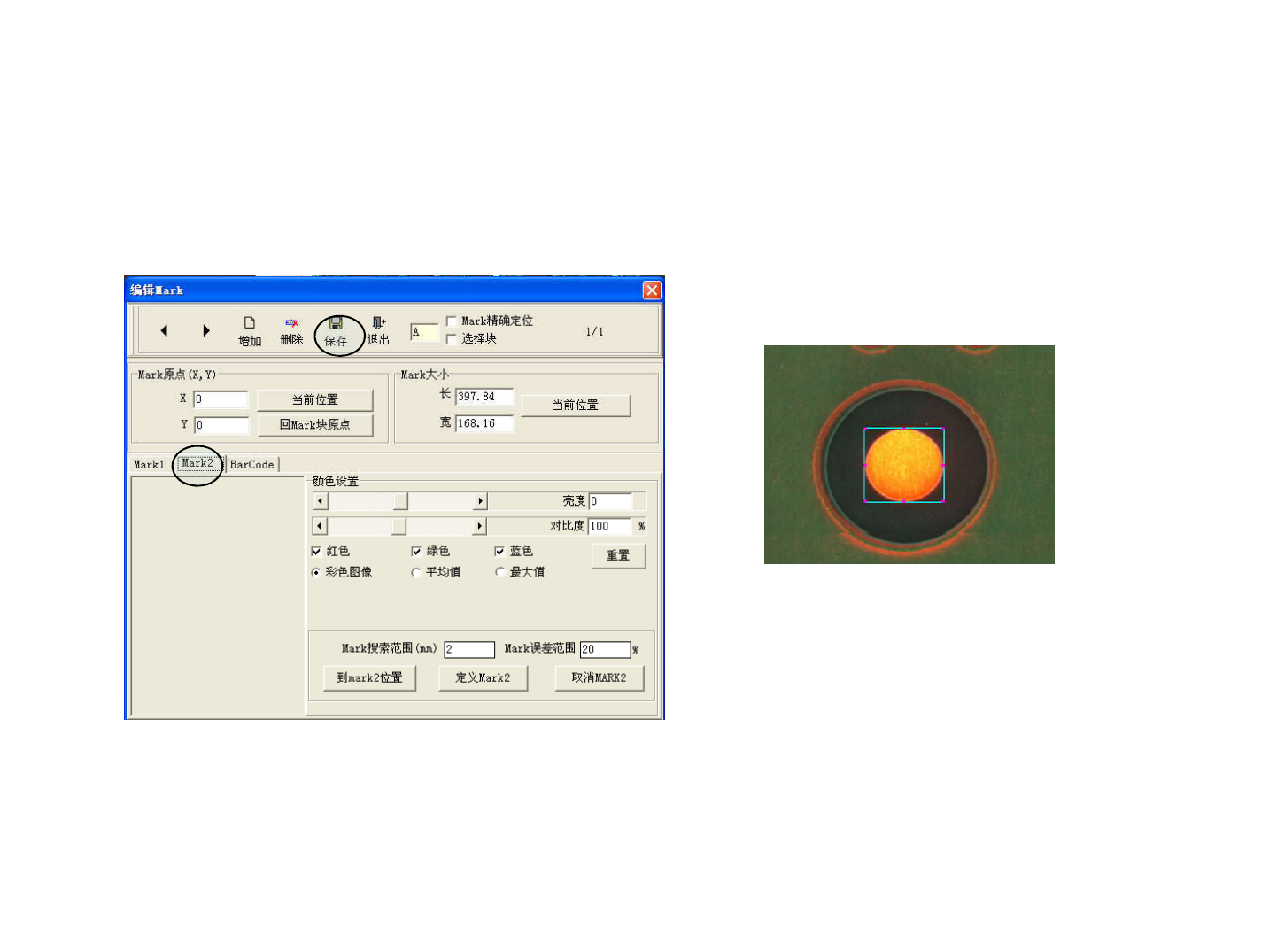
定义Mark1后,再定义Mark2,一般选择与Mark1对角的位置。设定Mark2与
Mark1的方法基本一样,不同的是要点击“Mark2”如下。设定完后点击保存