神州视觉ALD编程详细版培训教材.pdf - 第54页
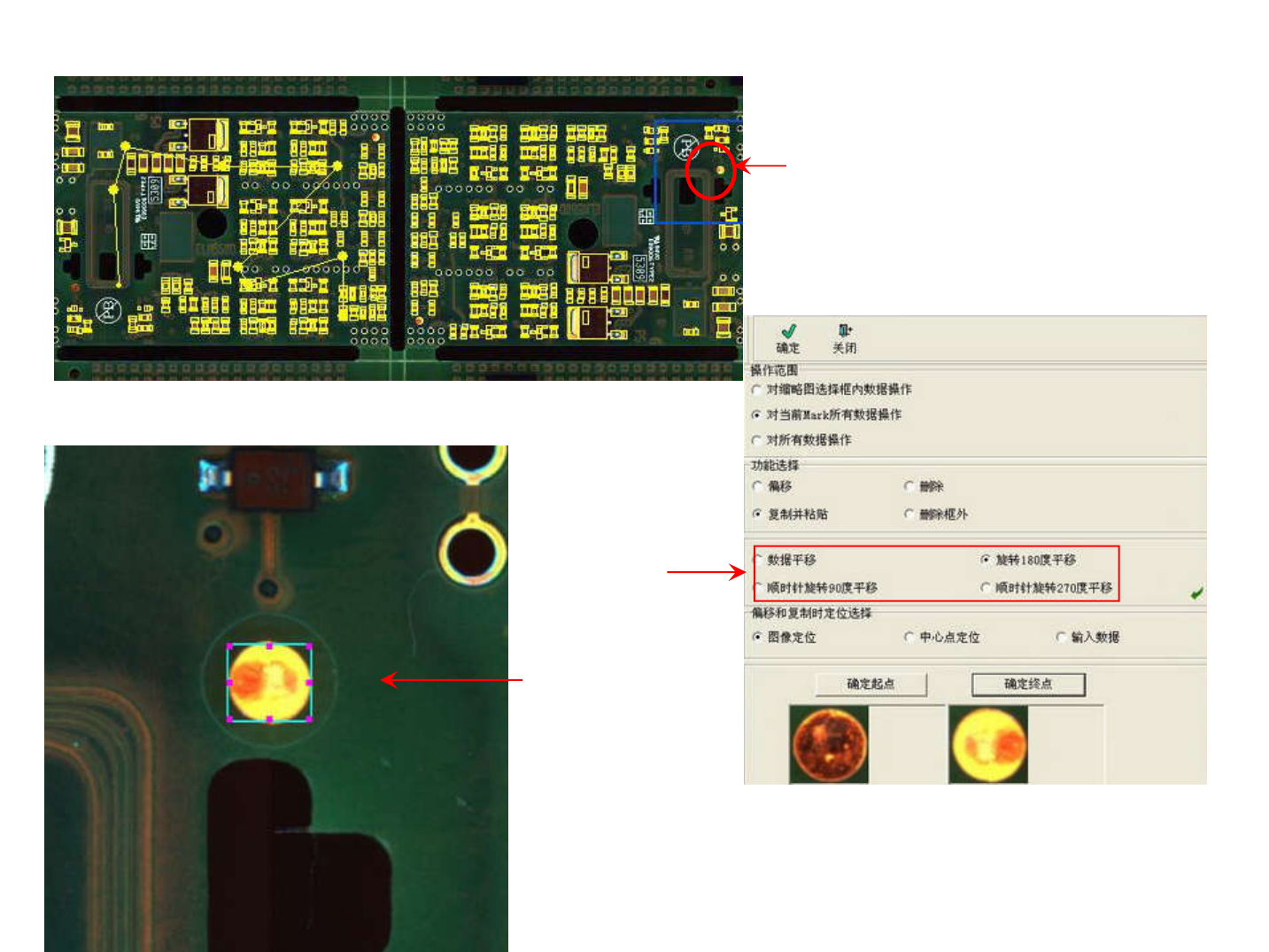
终点位置 此 项 需 根 据 实 际 情况进行选择 在 编 辑 区 拖 拉 选 择 框 让 选 择 框 包 括 终 点 图 像
起点位置
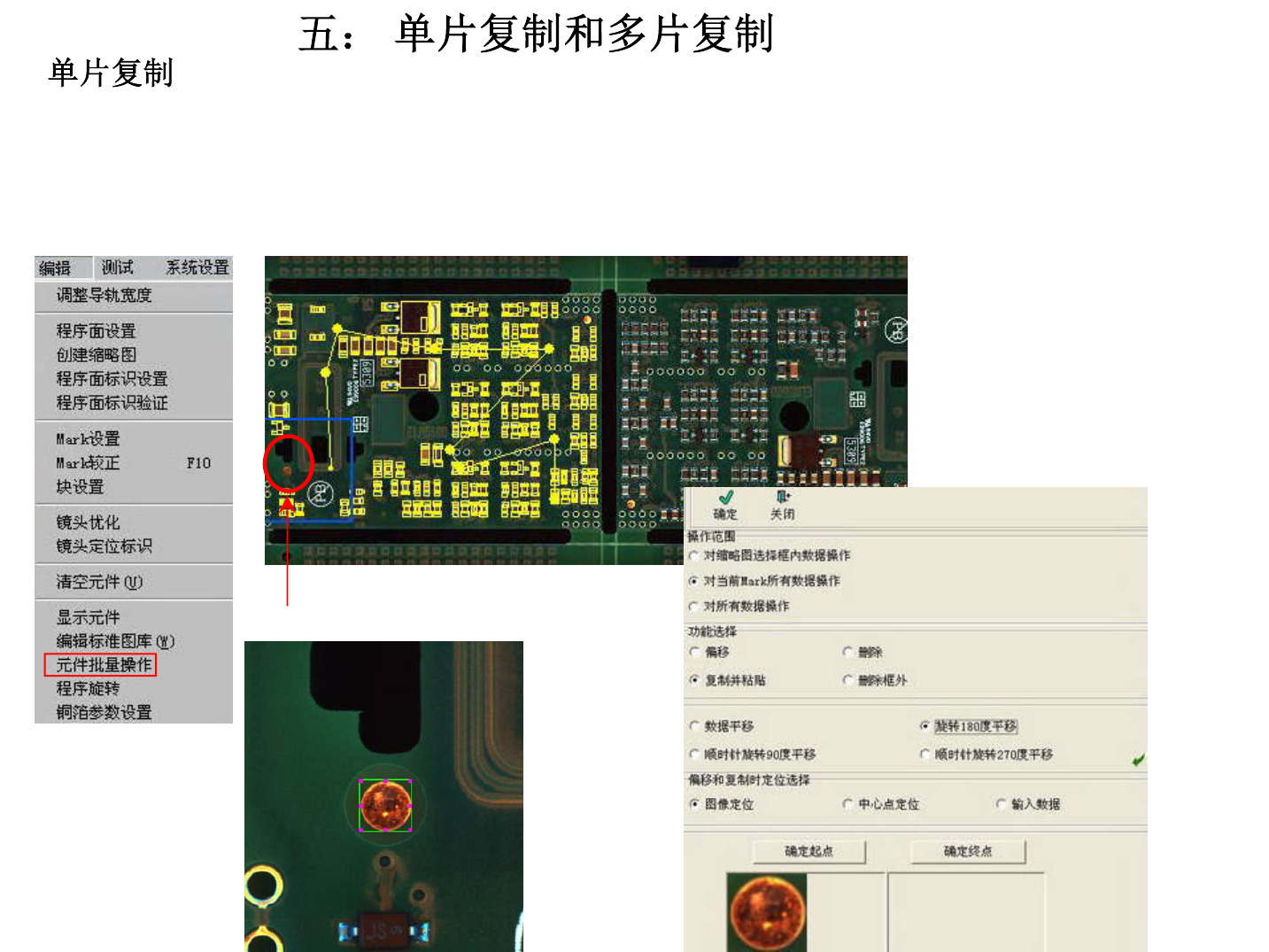
首先制作好一片板的程序,鼠标双击缩略图上的固定点(起点),使镜头移动到固定
点处,然后选择菜单“编辑”栏下的“元件批量操作”弹出操作窗口,同时在编辑区出现
个小“选择框”,拖动选择框让“选择框”框住要定为“起点”的图像,然后把镜头移动
到第二块板的同样位置框起同样的图像作为“终点”,点击确定,然后根据系统提示直接
下一步即可
起点位置
起点位置
终点位置
此项需根据 实际
情况进行选择
在编辑区拖拉选择框
让选择框包括终点图
像
起点位置
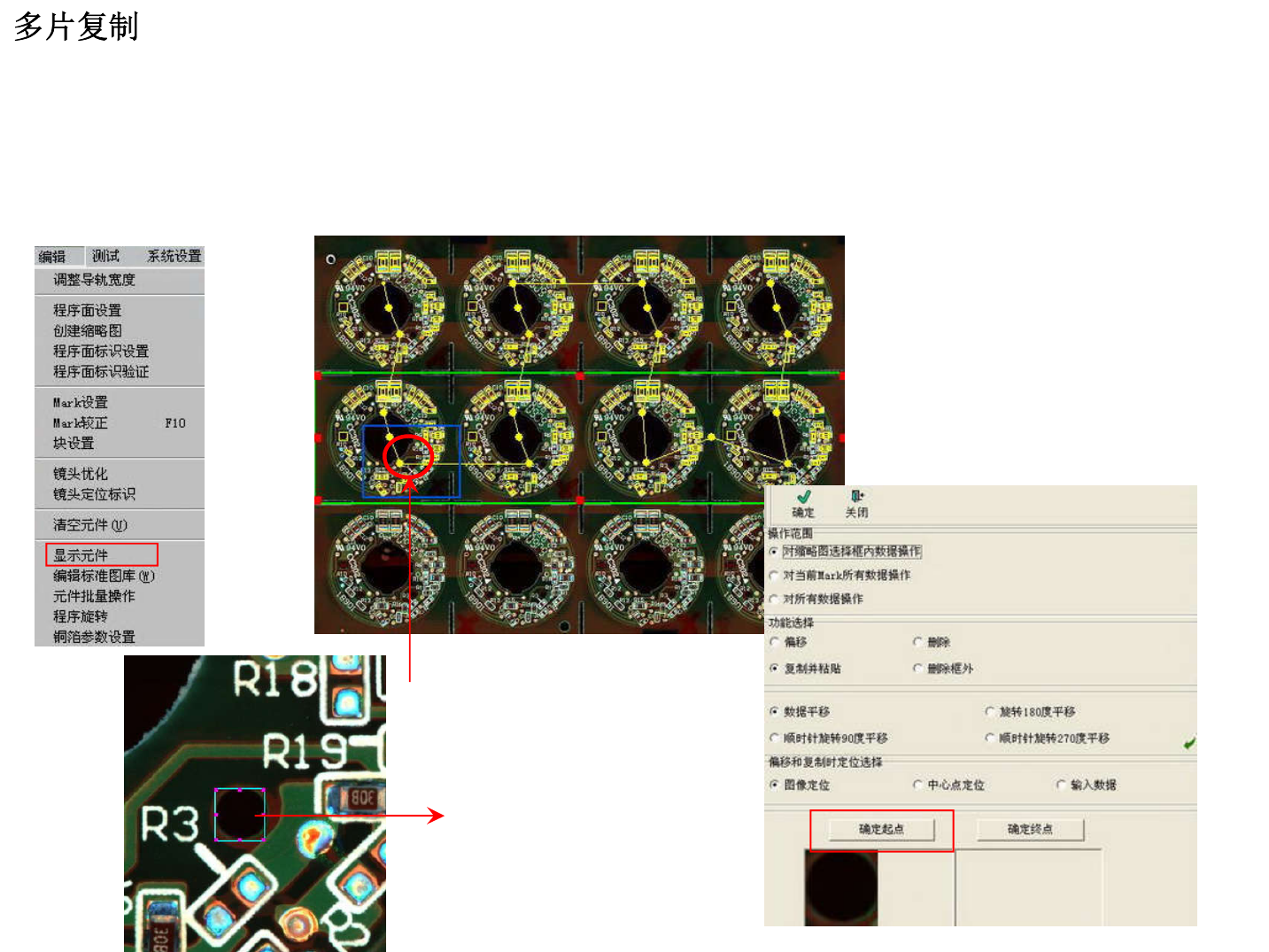
首先鼠标双击缩略图上的固定点(起点),使镜头移动到固定点处,然后选择
菜单“编辑”栏下的“元件批量操作”弹出操作窗口,(将模式设定为 “对当前
Mark所有数据操作”)拖拉缩略图上的选择框把起点区域框起,同时在编辑区出现
个小“选择框”,拖动选择框让“选择框”框住要定为“起点”的图像,然后把镜
头移动到第二块板的同样位置框起同样的图像作为“终点”,点击确定,然后根据
系统提示直接下一步即可。
起点位置
起点位置
在编辑区拖拉选
择框让选择框包
括终点图像