神州视觉ALD编程详细版培训教材.pdf - 第22页
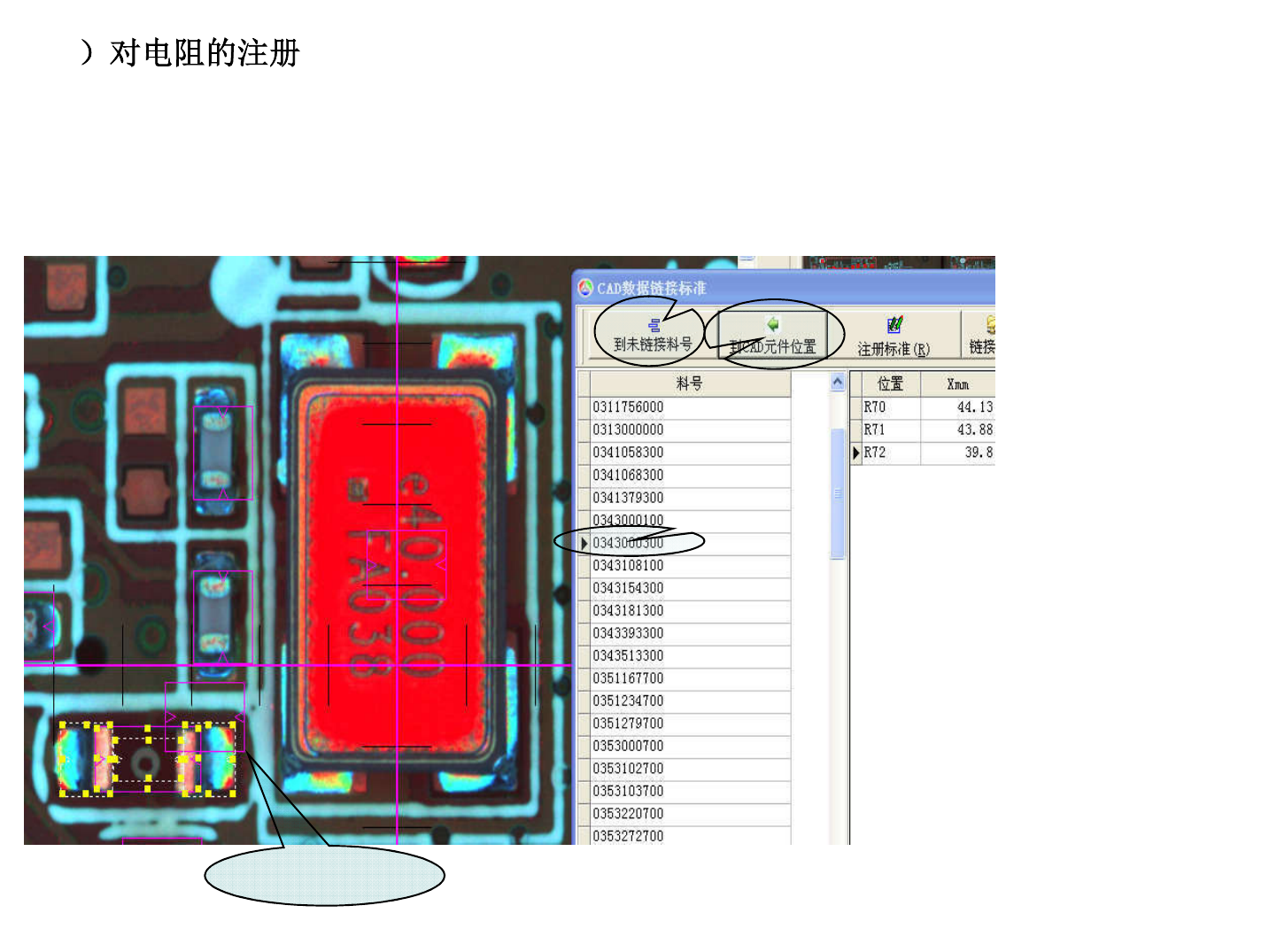
( 2 对未链接料号进行注册,首先点击“到未链接料号 ” ,然后点击“到 CAD元件位置”镜头就会移到要注册的元件,如 下R0603 测试窗口。 要注册 R0603 窗口

①:最上面是标题栏,列有软件的版本号及当前程序名称。
②:标题栏下面就是菜单栏,里面列有测试软件所能实现的主要 功能。
③:在菜单栏下面为工具栏,里面提供了许多常用功能的快捷按钮。
④:元件注册的工具条模块。
⑤:中间区域是程序编辑区/摄像机拍摄画面,也就是给所需要检测元件编辑的地方。
⑥:窗口下方是状态栏,里面显示的是当前程序运行状态的一些信息,如镜头数、测试点数、
测试时间等等。
⑦:右边的是任务窗格,即是显示正在使用程序的任务信息。
菜单、工具栏、滚动条等的用法跟wingdongs、office类似。
(2
对未链接料号进行注册,首先点击“到未链接料号” ,然后点击“到
CAD元件位置”镜头就会移到要注册的元件,如下R0603测试窗口。
要注册R0603窗口
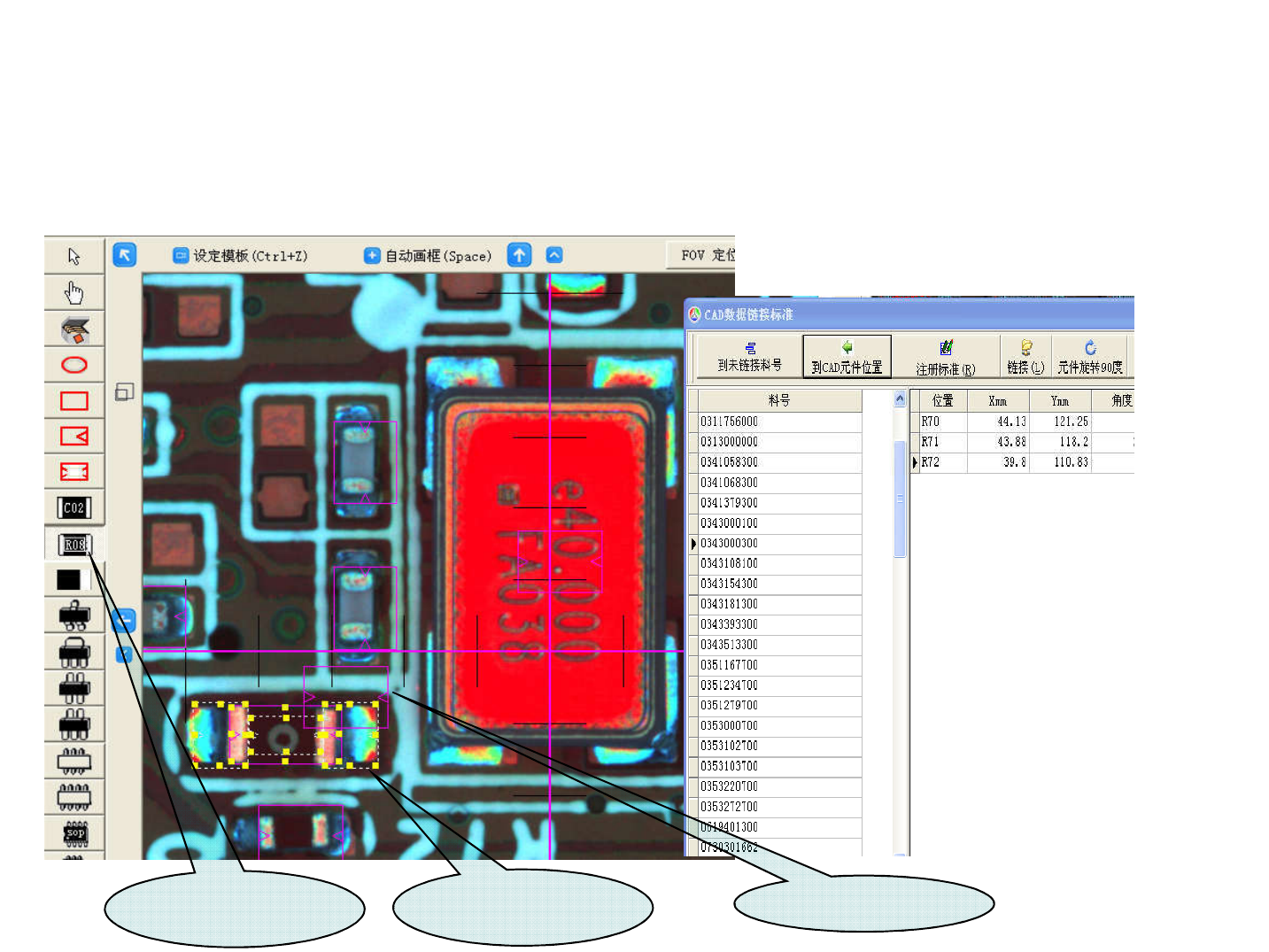
注册R0603电阻时,先把注册窗口移到电阻旁边,再选中带丝印框电阻注
册模块,然后在R0603上画出带丝印框电阻注册模型。如下。再用快捷键
“Alt+R”进入注册界面。或者点击右键后选中“注册标准”进入注册界面
要注册的R0603窗口
带丝印框电阻注册模块
带丝印框电阻注册模型