神州视觉ALD编程详细版培训教材.pdf - 第27页
註冊完後,原來是黑色的料號變成紅色,表 明已经 注册,測試界 面上出现两个零件,一个是我们编辑的零件 ,如下R0001 ,点击 “Delete” 删掉。一个是CAD自动链接 编辑的零件,保留。
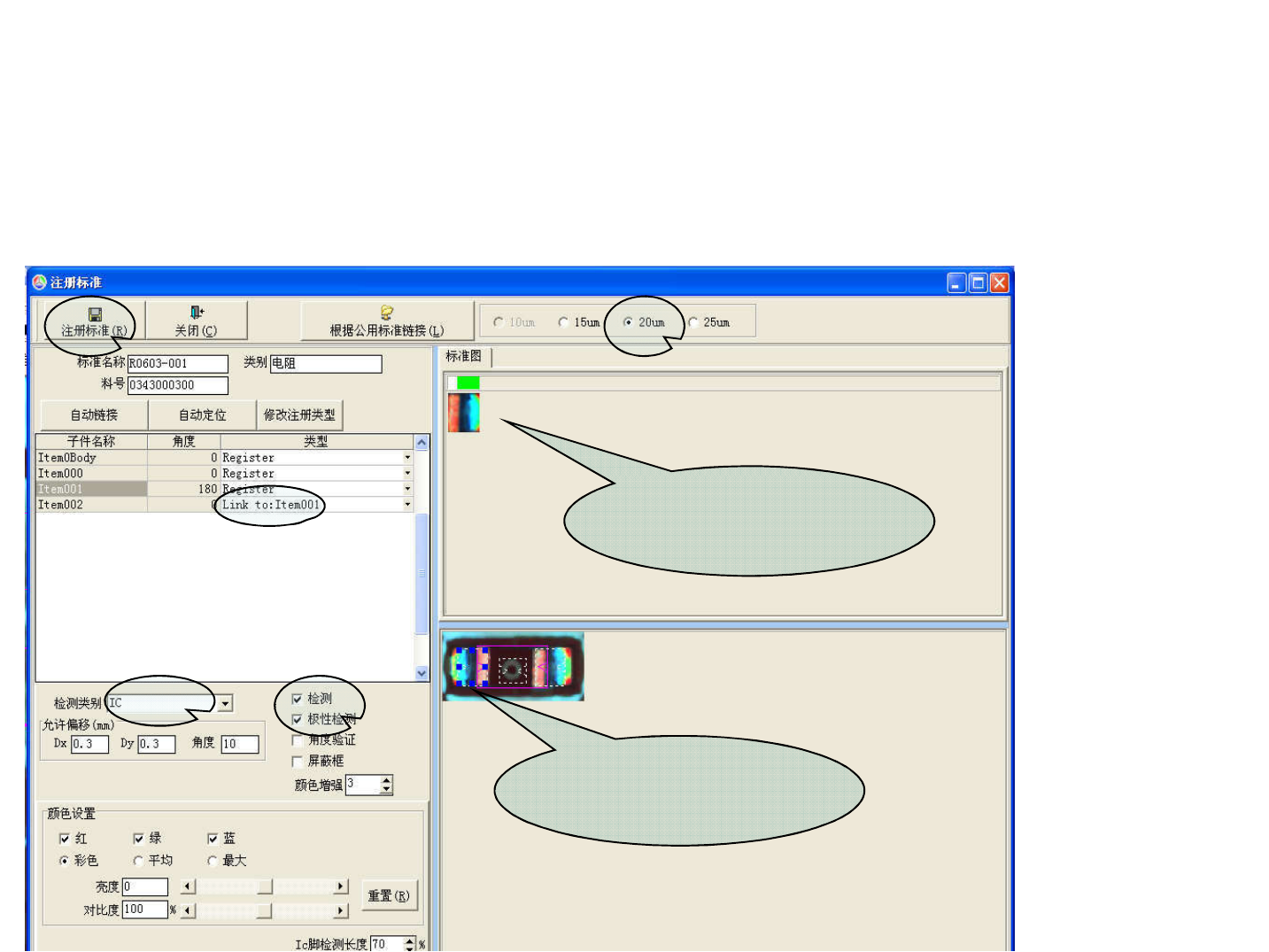
如下是 Item001检测项目。焊點測試窗口,检测类别IC。默认“检测”,”極性檢測“。丝印框要
把焊點和少許的電極框住,如下。主要检测空焊和少錫。 測試項Item002如下有“linkto
Item001”意思是與 Item001項共用一個標準。點擊“自動定位”,Item002就會鏈接Item001的標
準,如果Item002要單獨一個標準,就點擊“修改註冊類型”,“linktoItem001”就會消失。然
後你就可以單獨編輯,作為一個標準。R0603選用20um。編輯每個項目後,點擊“註冊標準”
焊點框標準图片,藍色條紋對
應的下面的焊點為檢測焊點
蓝点框为焊點框,拉到合適
的大小,把焊點框住
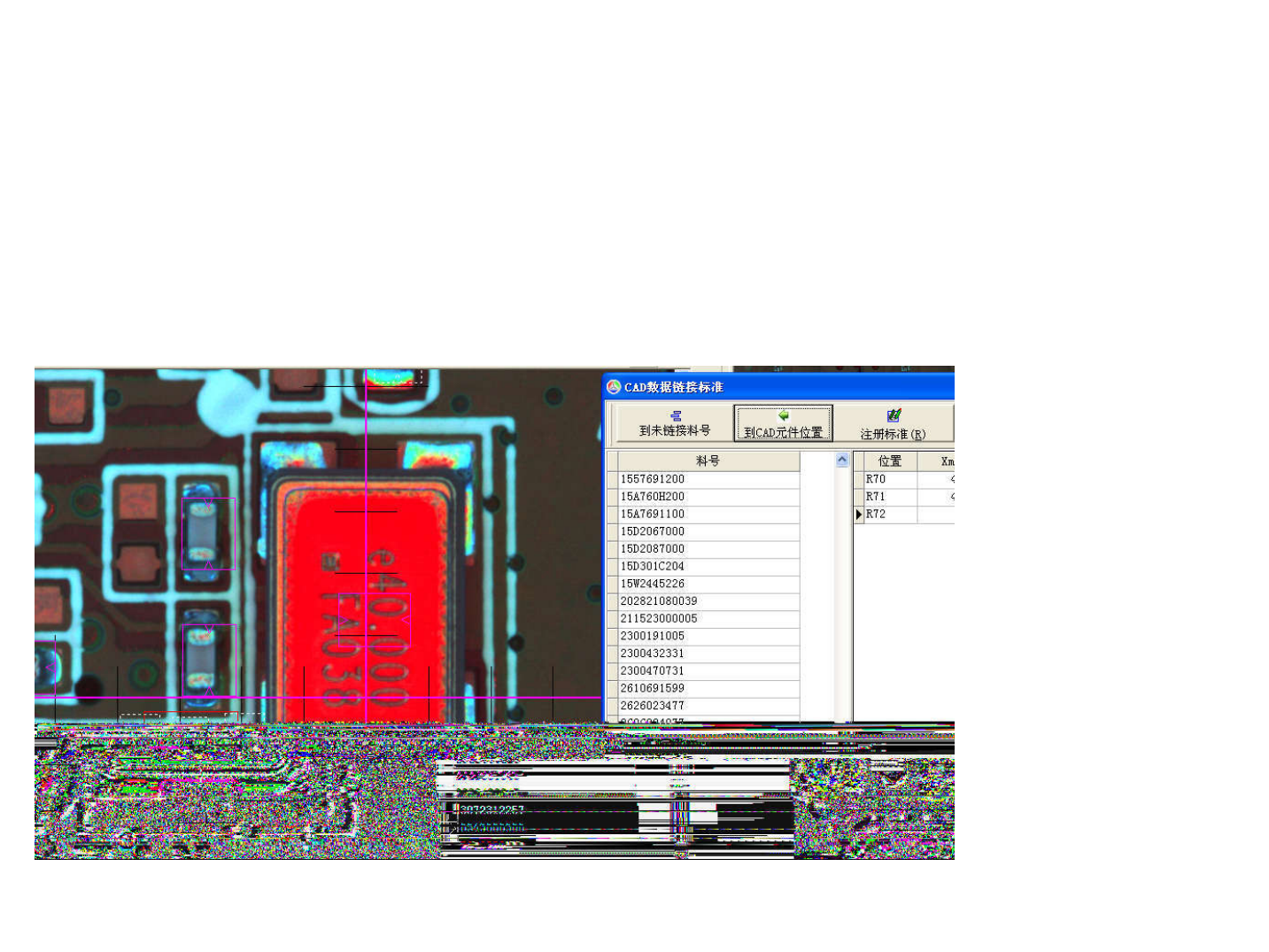
註冊完後,原來是黑色的料號變成紅色,表明已经注册,測試界
面上出现两个零件,一个是我们编辑的零件,如下R0001,点击
“Delete” 删掉。一个是CAD自动链接编辑的零件,保留。
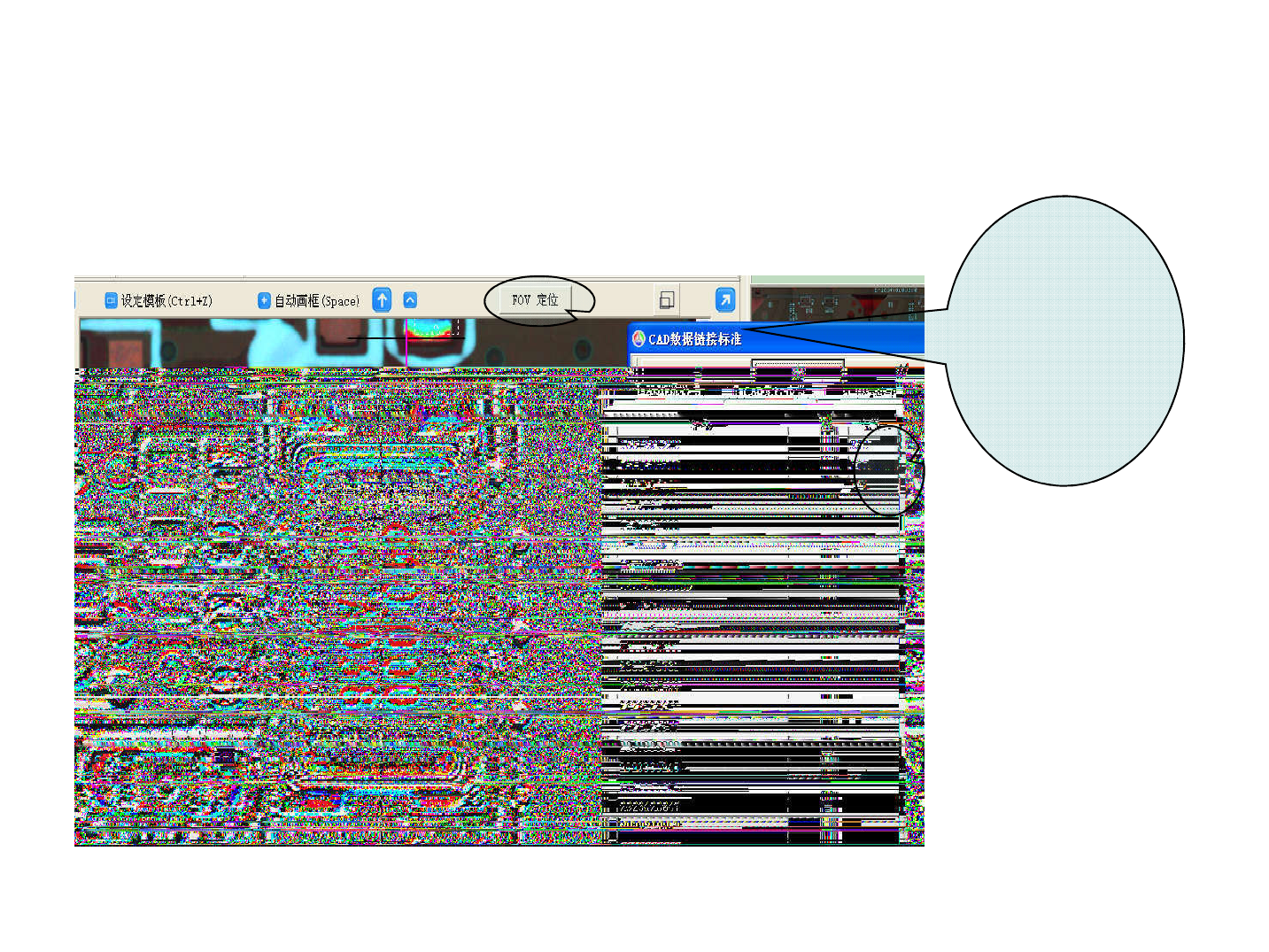
删掉我们编辑的零件后,CAD自动链接编辑的零件,
如下R72,保留。然后点击“FOV定位”进行定位,如
果离元件比较远,可以手动移一下再“FOV定位”。
在这个界面上选中
注册零件,是对这
个料号所有零件进
行注册,如果把这
个界面关掉,对零
件的注册,只对单
个零件进行注册