CPP2141600_YSProg_C.pdf - 第143页
3-1 1 3 1.3 固定托盘式送料器 下面,介绍使用固定托盘式送料器的元件的参数设置方法。 c 注意 可以使用本功能的贴片机 : YS100、YS12P、YS12F。无法使用本功能的贴片机 : YS88、YS12、YS24、YS24X、YC8、YSM40。 1 安装元件。 将元件装入托盘。 2 选择元件。 打开元件画面,将光标对准由托盘供给元件的数据行。 元件的选择 26326-P2-00 3 设置元件的供给形态。 将基本参数画面的…
3-10
3
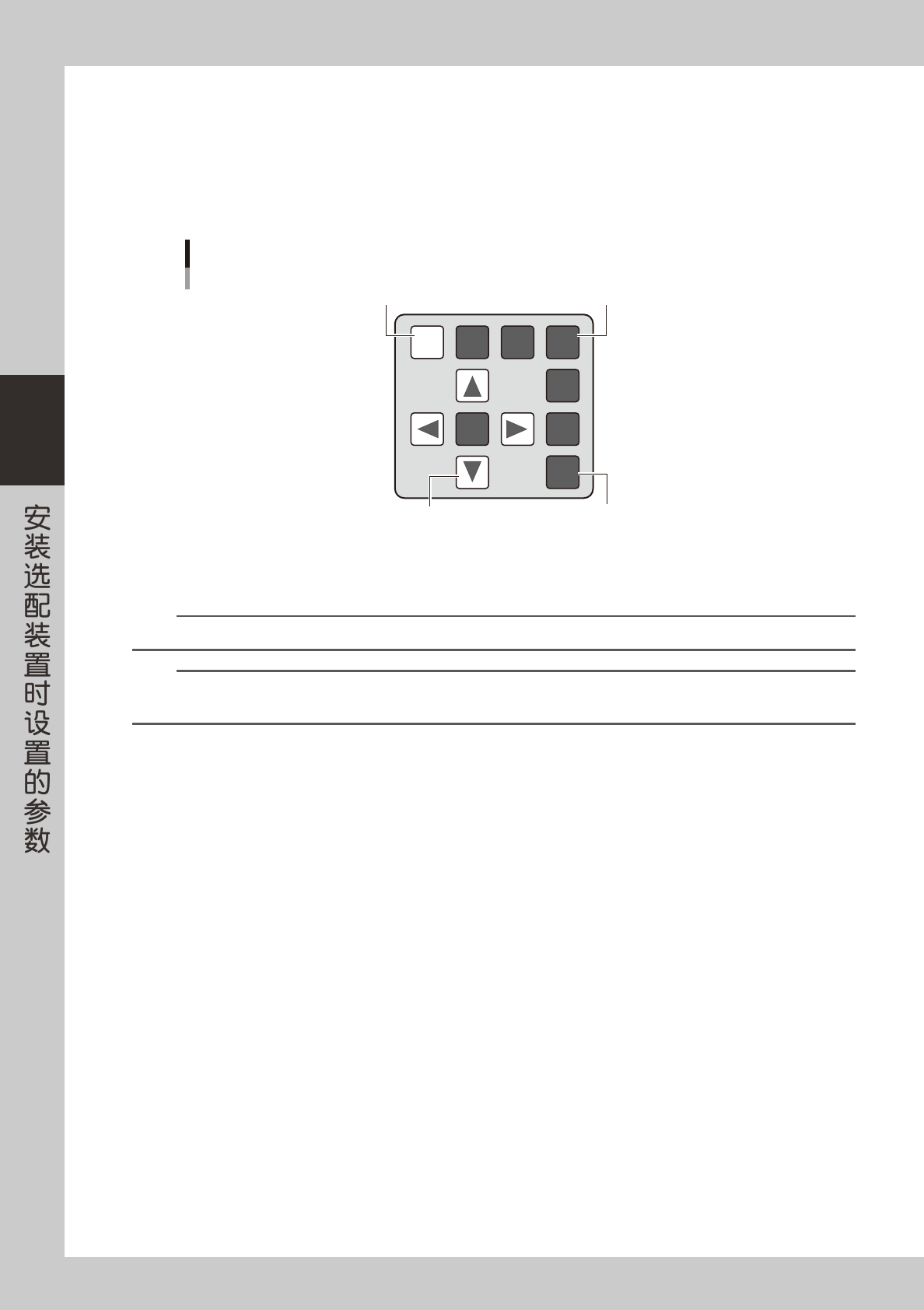
■ 外部托盘交换器
1.打开“吸料”选项卡画面,在吸附位置“X(mm)”和“Y(mm)”中输入 10.00 左右的数值。
2.将光标对准吸附位置“X(mm)”和“Y(mm)”的同时按 [ 示教 ] 按钮。示教 ( 跟踪 ) 画面显示。
3.设置示教 ( 跟踪 ) 的条件 ( 示教装置设置为“起始 Head”,速度设置为 10 左右 )。
4.按示教面板 ( 托盘交换器上 ) 的 [ACTIVE] 按钮,再按 [TRACE] 按钮。托盘信息参数的“起始载盘号码”中指定的载盘被
抽至载盘台,I 型光标移至“1.”中指定的位置。
ACTIVE TRACE
MUL TI
SPEED
CLEAR
TEACH
SCROLL
UP
SCROLL
DOWN
外部示教面板
外部托盘交换器
[TRACE]按钮
[TEACH]按钮[方向]按钮
[ACTIVE]按钮
25308-P2-00
5.用 [ 方向 ] 按钮使 I 型光标对准距离载盘原点最近的元件中心。
6.按 [TEACH] 按钮,吸附位置“X(mm)”和“Y(mm)”中自动输入示教坐标。
n
要点
有关示教面板的内容,参阅选件手册。
参考
自动托盘交换器和外部托盘交换器的吸附位置“X(mm)”、“Y(mm)”可以在脱机状态下输入。此时,必须输入载盘原点到吸附位置
的位移量。
3-11
3
1.3 固定托盘式送料器
下面,介绍使用固定托盘式送料器的元件的参数设置方法。
c
注意
可以使用本功能的贴片机 :YS100、YS12P、YS12F。无法使用本功能的贴片机 :YS88、YS12、YS24、YS24X、YC8、YSM40。
1
安装元件。
将元件装入托盘。
2
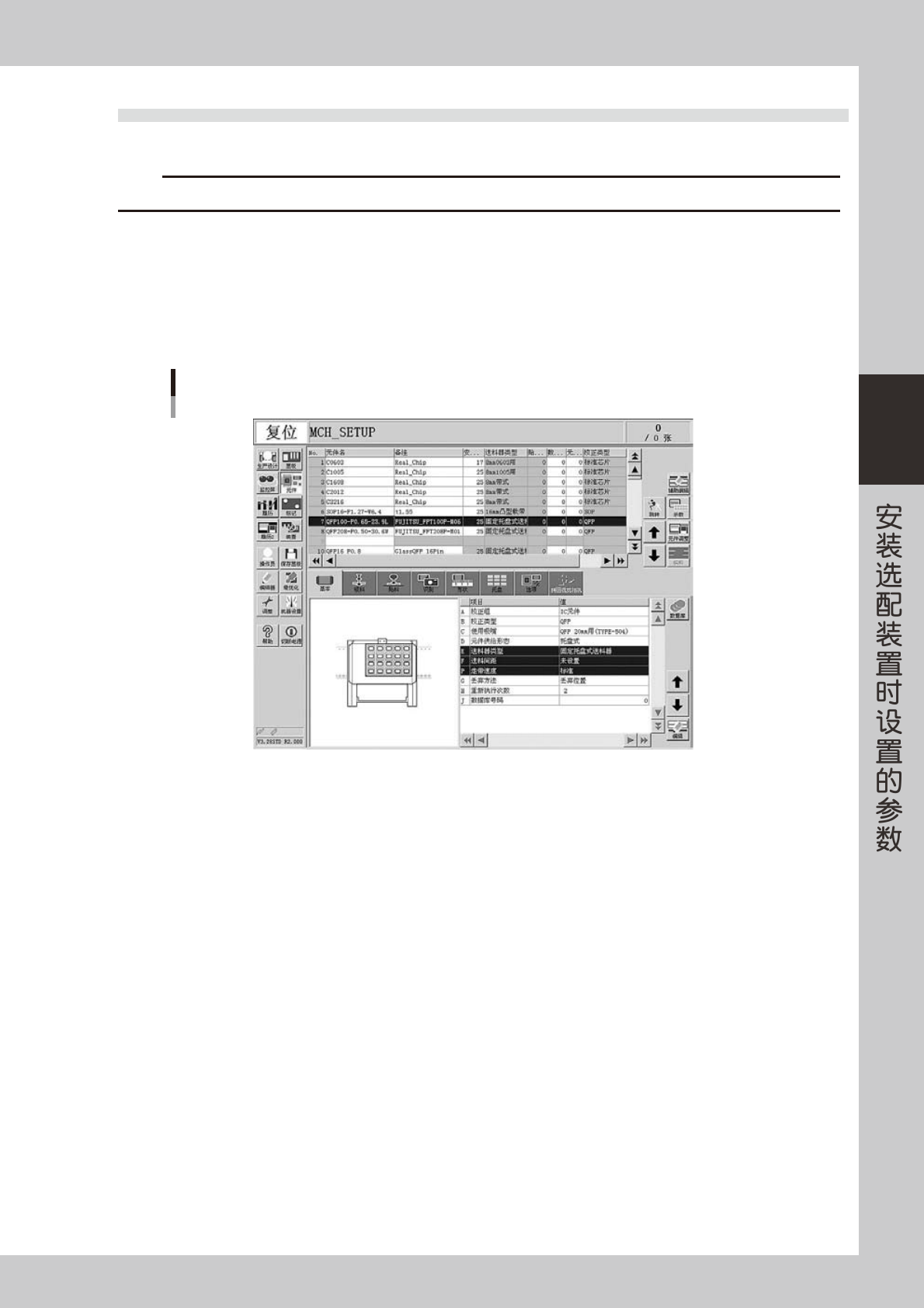
选择元件。
打开元件画面,将光标对准由托盘供给元件的数据行。
元件的选择
26326-P2-00
3
设置元件的供给形态。
将基本参数画面的“元件供给形态”栏设置为“托盘”。
4
设置送料器的类型。
将基本参数画面的“送料器类型”栏设置为“固定托盘式送料器”。
3-12
3
5
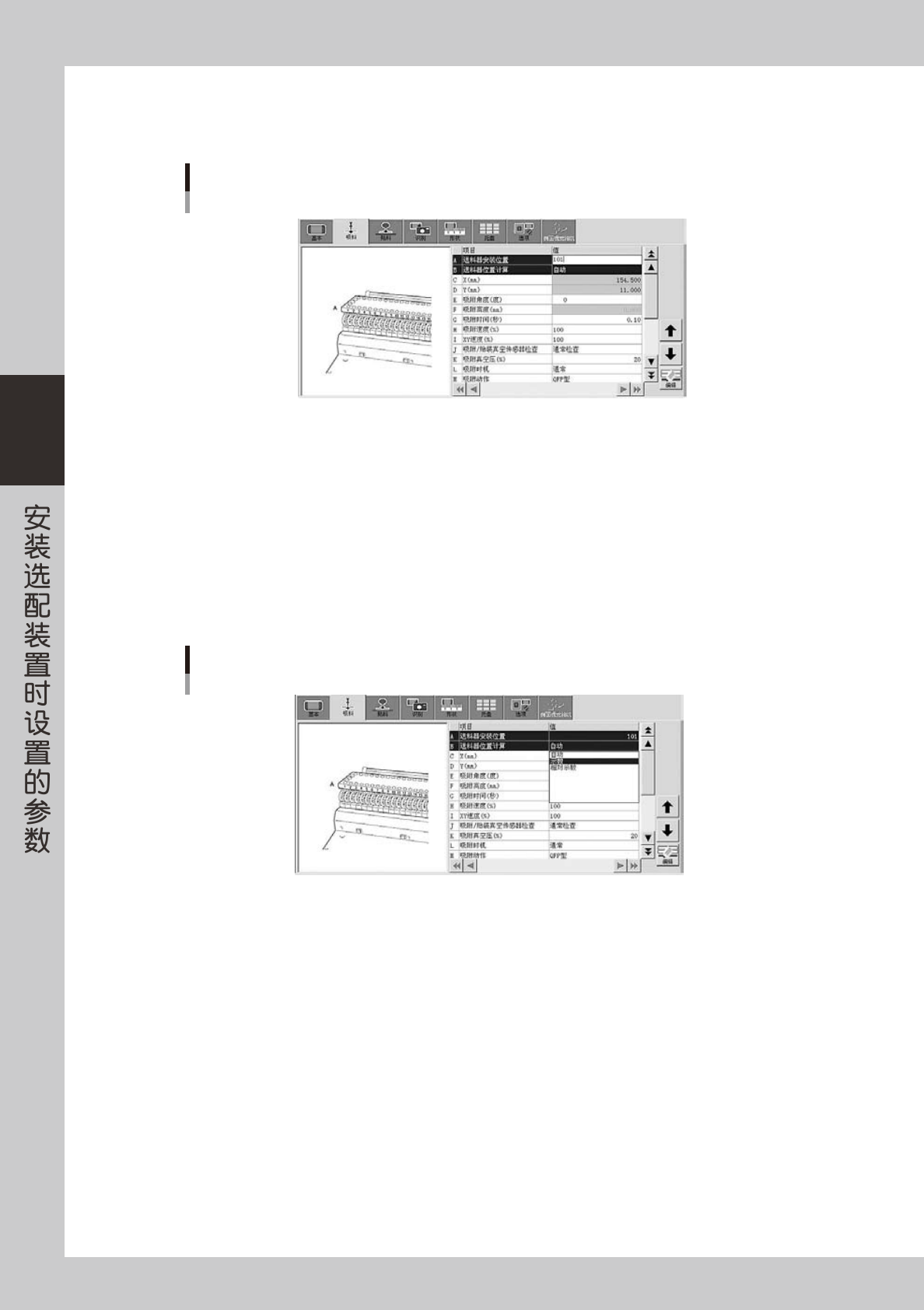
设置送料器的安装位置。
在吸料参数画面的“送料器安装位置”栏输入 101。
吸料参数
送料器安装位置
26327-P2-00
6
调整传送宽度。
1. 打开“装置”-“传送装置”画面。
2. 按 [ 传送宽度 ] 按钮,在显示的对话框中“更改后的传送宽度”栏输入基板的宽度 (mm) 后,
按 [OK] 按钮。
3. 按 [ 元件 ] 按钮,返回元件画面。
7
设置送料器位置的计算方法。
将吸料参数画面的“送料器位置计算”栏设置为“示教”。
送料器位置计算
26328-P2-00
8
设置是否执行最优化。
将选项参数画面的“是否执行最优化”栏设置为“不执行”。