CPP2141600_YSProg_C.pdf - 第63页
2-14 2 2. 创建元件信息 创建贴装在基板上的元件的数据。如下图所示,元件信息按每个登录元件的名称,分别设置了各种参数。 设置这些参数时,先从数据库中复制出形状相似的样本数据,再以此为基础更改不同部分的参数。 本章节,以具有代表性的元件为例介绍各项参数的设置方法。 元件参数的构成 元件名 备注 校正组 校正类型 使用吸嘴 元件供给形态 送料器类型 料带种类 送料间距 送料振动时间 走带速度 料带盘直径尺寸 丢弃方法 …
2-13
2
3. 4 点基准标记
4 点基准标记功能是对基板上的 4 个基准标记进行视觉识别,根据识别结果对元件贴装位置进行校正的功能。
适合下列情况使用 :
·具有符合条件的 4 点以上基准标记的基板
·大型基板
·容易发生伸缩、变形现象的材质做的基板 ( 如碳酸纸、纸、环氧玻璃、柔性基板等 )
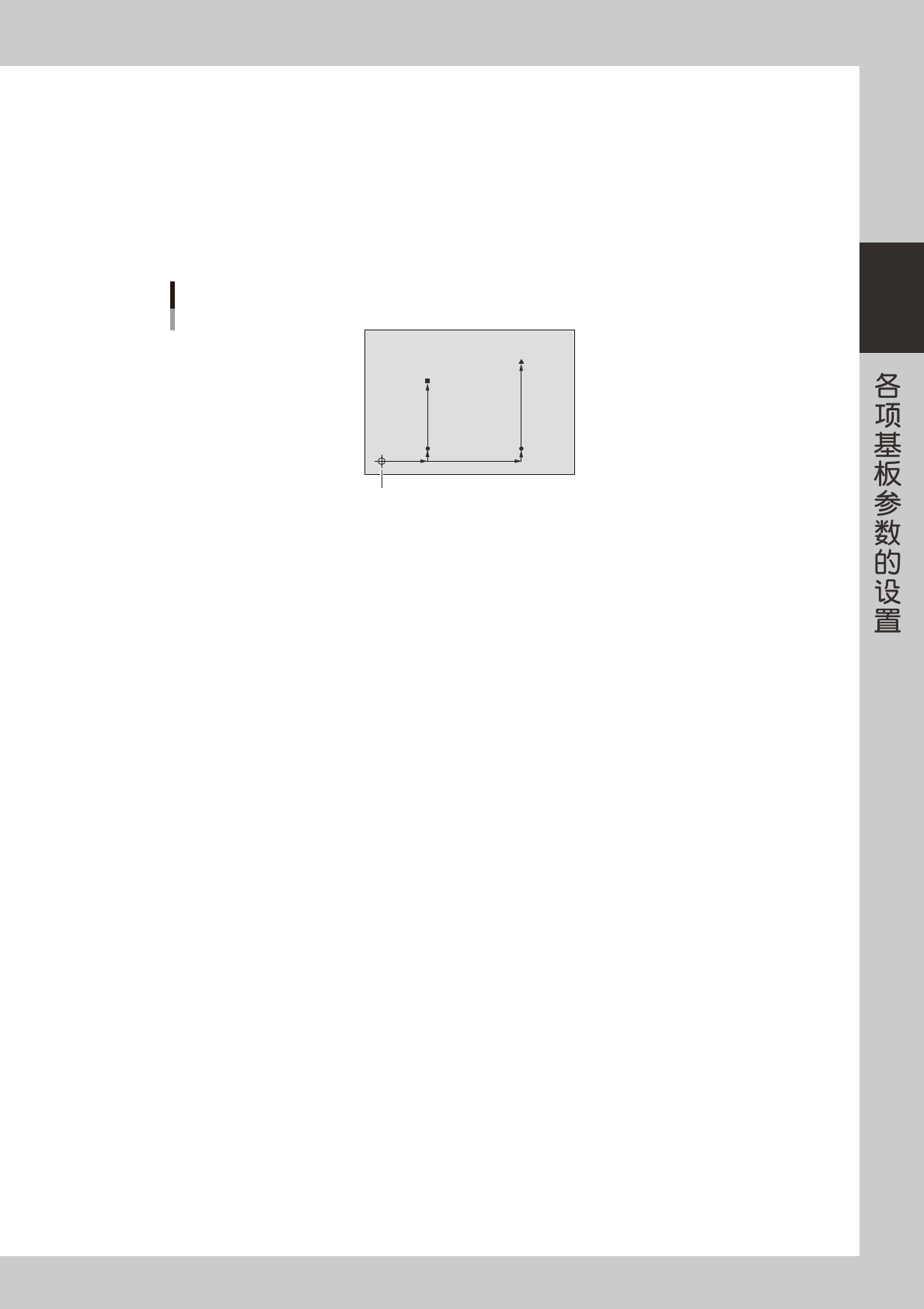
数据的设置方法基本上与点基准标记、局部基准标记相同。但,4 点基准标记因有 4 个基准标记坐标,所以 1 组 4 点基准标
记需 2 行 (4 局部主和 4 局部次 ) 基准标记数据区。
(50, 10)
(200, 10)
(50, 150)
(0, 0)
(200, 200)
第3标记
基板原点
4点基准标记
第2标记
第4标记
第1标记
25216-P2-00
2-14
2
2.创建元件信息
创建贴装在基板上的元件的数据。如下图所示,元件信息按每个登录元件的名称,分别设置了各种参数。
设置这些参数时,先从数据库中复制出形状相似的样本数据,再以此为基础更改不同部分的参数。
本章节,以具有代表性的元件为例介绍各项参数的设置方法。
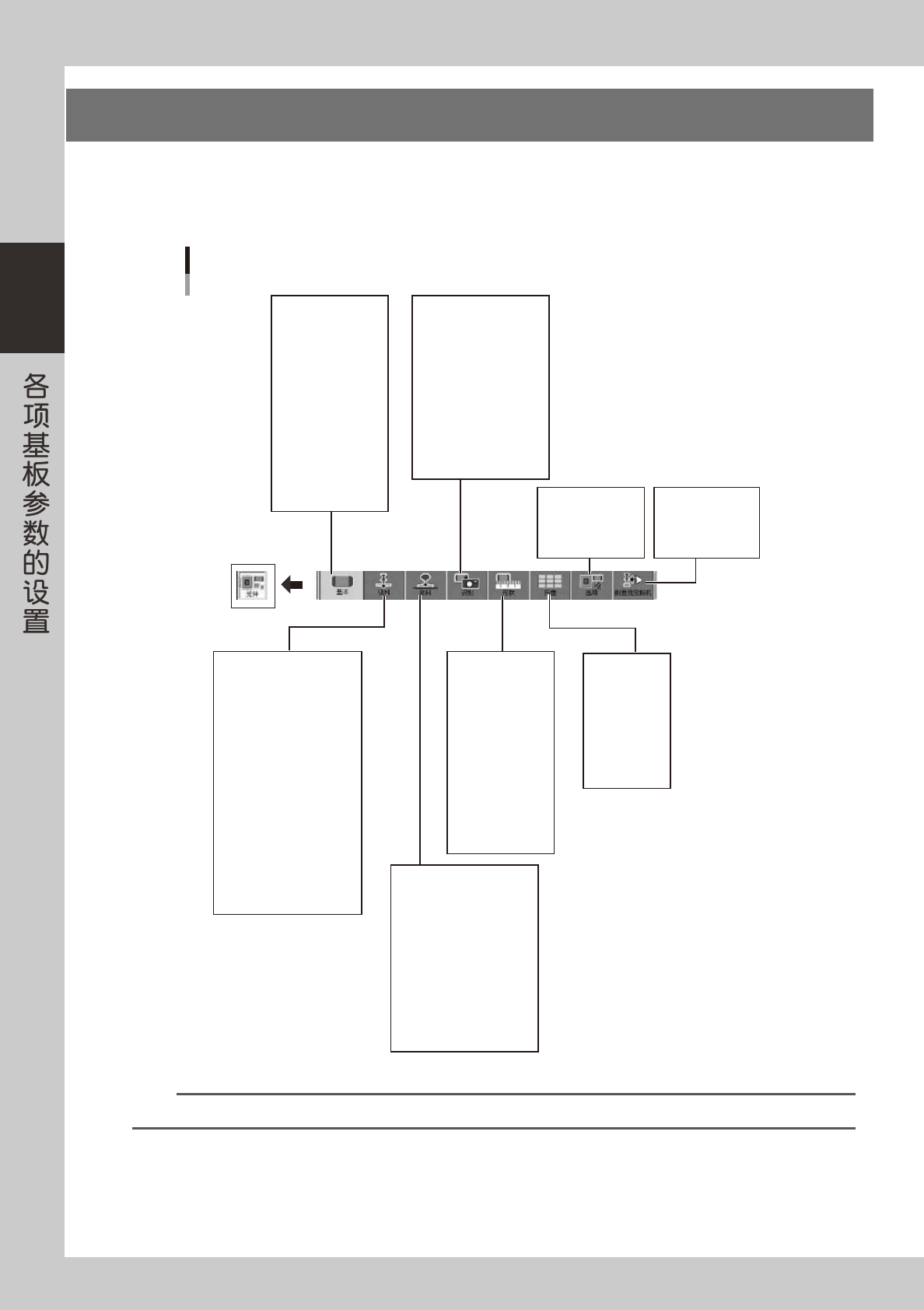
元件参数的构成
元件名
备注
校正组
校正类型
使用吸嘴
元件供给形态
送料器类型
料带种类
送料间距
送料振动时间
走带速度
料带盘直径尺寸
丢弃方法
重新执行次数
数据库号码
送料器安装位置
送料器位置计算
X、Y
吸附角度
吸附高度
吸附时间
吸附速度
XY速度
吸附/贴装真空传感器检查
吸附真空压
吸附时机
吸附动作
轴停止
下降
上升
吸嘴接触面偏移量
贴装高度
贴装时间
贴装速度
XY速度
吸附/贴装真空传感器检查
贴装真空压
贴装动作
轴停止
下降
上升
吸嘴接触面偏移量
(校正组)
(校正类型)
算法
外形尺寸XY
外形尺寸元件厚度
检测线位置
检测线宽度
引脚宽度
引脚数量
引脚间距
反射引脚长度
etc.
元件供给形态
送料器类型
元件个数XY
元件间距XY
当前位置XY
装置号码
托盘厚度
etc.
识别装置 透过/反射
照明设置 主/同轴/侧面
元件照明级别
自动决定界限值
元件界限值
公差
引脚检测范围
形状基准角度
元件识别亮度
MultiMACS
偏移识别
替代元件号码
元件组号码
是否执行最优化
校正吸附位置
侧面视觉相机识别
检查元件被带回
元件厚度公差
翻转检查
25217-P2-20
参考
显示的参数随机器规格和所选元件、元件供给形态的不同会有所不同。
2-15
2
2.1 创建步骤
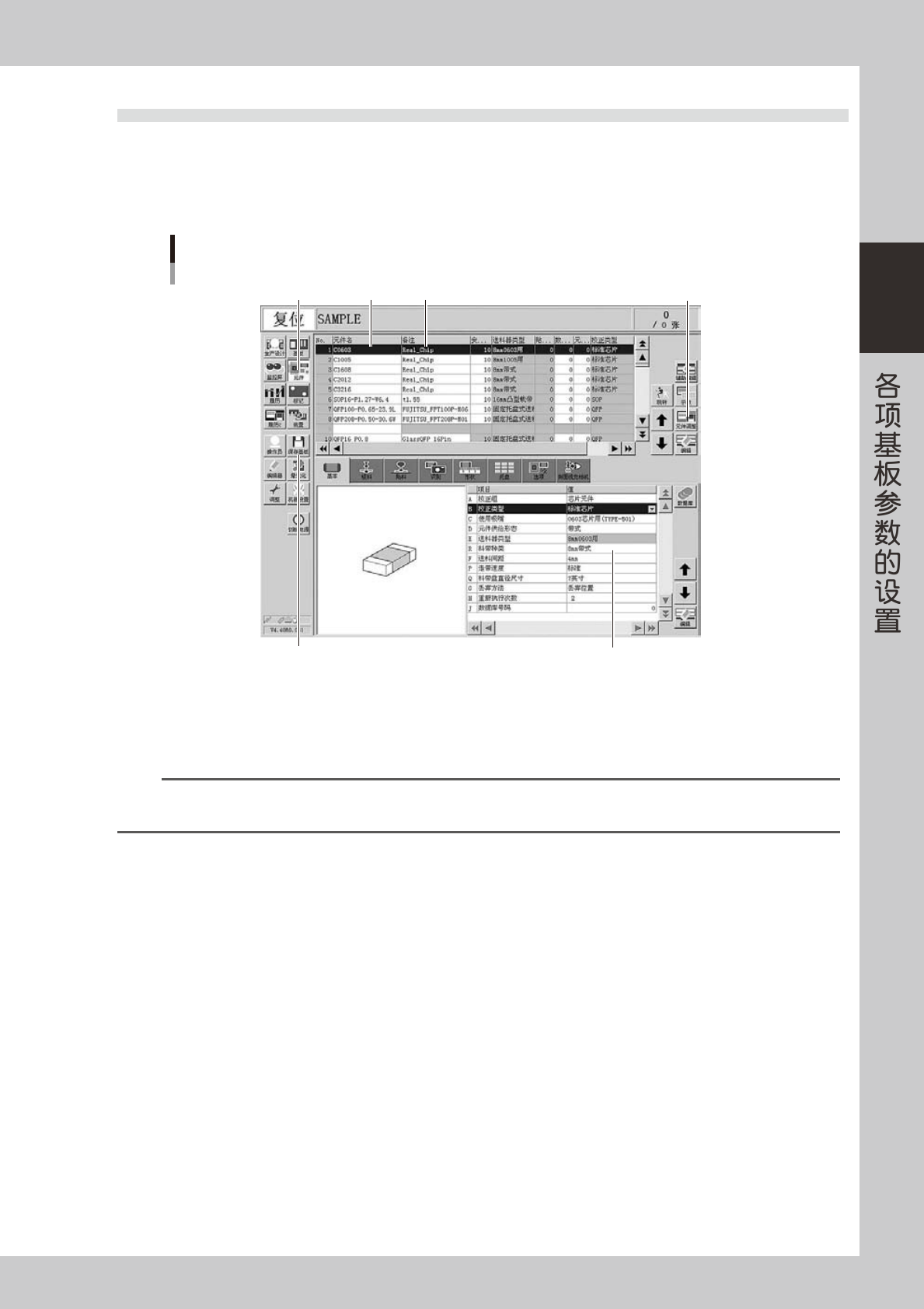
按按钮区的 [ 元件 ] 按钮,打开如下图所示的元件信息画面。在画面上部的数据列表中输入元件名、备注,在画面
下部的参数列表中设置各项参数。
1
按 [ 元件 ] 按钮,打开元件信息画面。
Step 1 Step 2 Step 3
Step 4
Step 5
Step 7
元件参数画面
26209-P2-00
2
输入元件名。
在“元件名”中以半角英文数字输入 19 字以内的印刷在料带盘或元件上的名称。
n
要点
元件名中可使用的字符类为 :
abcdefghijklmnopqrstuvwxyzABCDEFGHIJKLMNOPQRSTUVWXYZ0123456789_
元件名中不能使用空格,可用下划线替代。
3
输入“备注”。
根据需要输入备注 ( 也可以不输入 )。
4
设置参数。
分别选择“基本”、“吸料”、“贴料”、“识别”、“形状”等选项卡,在各选项卡画面下部的列表中设置参数。
5
进行元件调整。
对所设置的参数进行确认和调整 ( 此操作,称为“元件调整”)。详细内容,请参阅本章“3.1 进行元件调整”。
6
反复上述 Step2 到 Step5 的操作。
对基板上将贴装的所有元件进行上述操作。
7
保存数据。
按 [ 保存基板 ] 按钮,保存数据。