CPP2141600_YSProg_C.pdf - 第206页
第 5 章 利用编辑器编辑 本章主要介绍只有编辑器可以操作的功能。 目录 1. 分割元件 5- 1 2. 用元件号码整理 5- 2 3. 拼板位移 5- 3 3.1 创建拼板位移数据 5- 3 3.2 间距扩展功能 5- 6 3.3 拼板位移的扩展、还原 5- 8 3.3.1 拼板位移的扩展 5- 8 3.3.2 拼板位移的还原 5-1 0 4. 操作基板文件 5-1 1 4.1 将 VIOS 保…
4-42
4
2
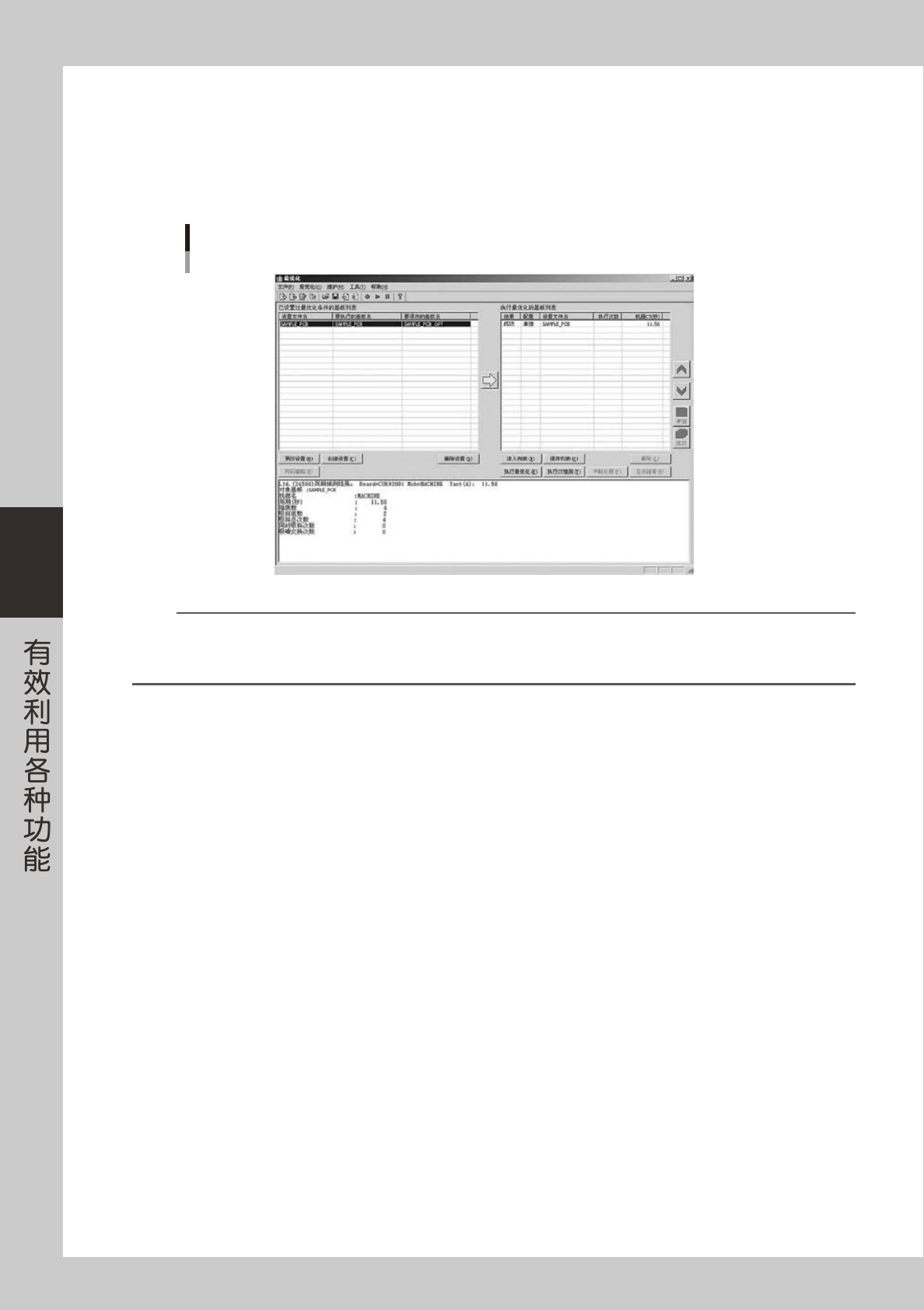
按 [ 执行最优化 (E)] 按钮,进行最优化。
对所选全部基板程序进行最优化,并显示最优化的结果。
处理完成后,自动保存结果。
3
确认最优化的结果。
最优化的结果 例
26447-P2-00
参考
如果按 [ 执行 CT 推测 ] 按钮,可以确认进行最优化后所推测的周期。
如果在“维护”-“共享设置”命令中将结果信息设置为保存时,如果选择基板并按 [ 显示结果 (W)] 按钮,会显示最优化的结果画面,
可确认最优化的结果。

5-1
5
1.分割元件
可以将 1 个元件分割在多个位置登录。“将元件登录在多个位置”是指同样的元件可以由多个送料器供给。当大量
使用相同元件时,可以缩短平均贴装 1 张基板所需要的时间。
1
操作树状视图,使元件信息显示在主视图中。
2
选择想要分割的元件所在的行。
3
分割元件。
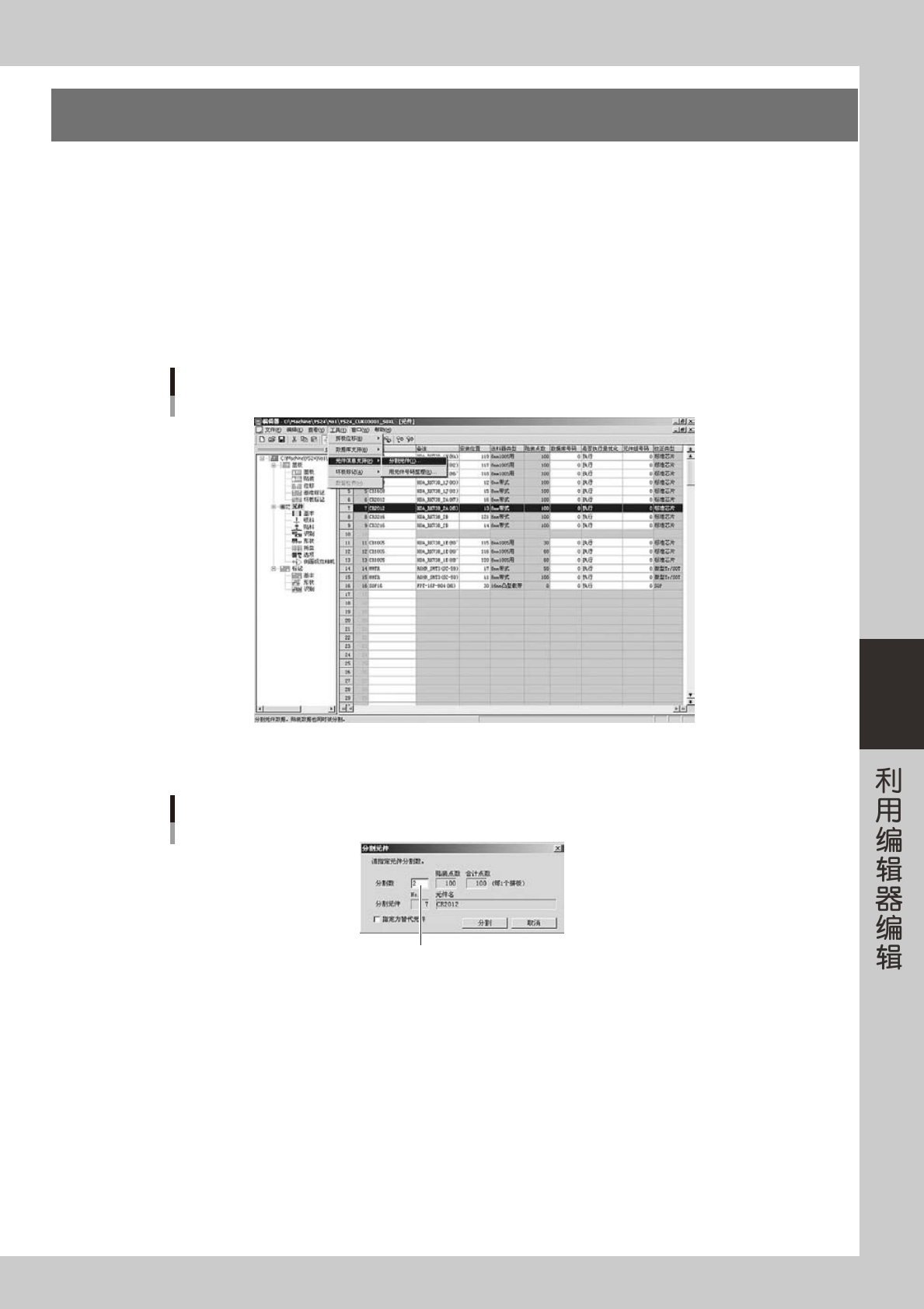
1. 从“工具 (T)”菜单的“元件信息支持 (P)”中选择“分割元件 (T)”。显示“分割元件”的设置对话框。
选择想要分割的元件
26500-P2-00
2. 输入分割数。
输入分割数
分割数的输入
26501-P2-00
3. 将分割的元件作为替代元件使用时,勾选“指定为替代元件”的选择框。
4. 按 [ 分割 ] 按钮,分割元件。
5. 分割完成的画面显示后,点击 [ 确定 ] 按钮关闭画面。