CPP2141600_YSProg_C.pdf - 第267页
A-10 A2.4 操作级别的编辑 下面,介绍设置各项作业的操作级别的方法。 c 注意 无法更改级别 0 与级别 10 的操作项目。 n 要点 此操作仅限管理人员 ( 级别 10) 可执行。 参考 · 各级别的设置分别独立发挥作用。例如,级别 1 设置的条件不会自动设置在级别 2。在级别 1 设置为可操作的按钮在级别 2 可 设置为不可操作,但在级别 3 又可设置为可操作等等。 · 默认设置中,级别 0 为几乎所有的操作都受限,无法进行…
A-9
3. [ 编辑 ] 按钮
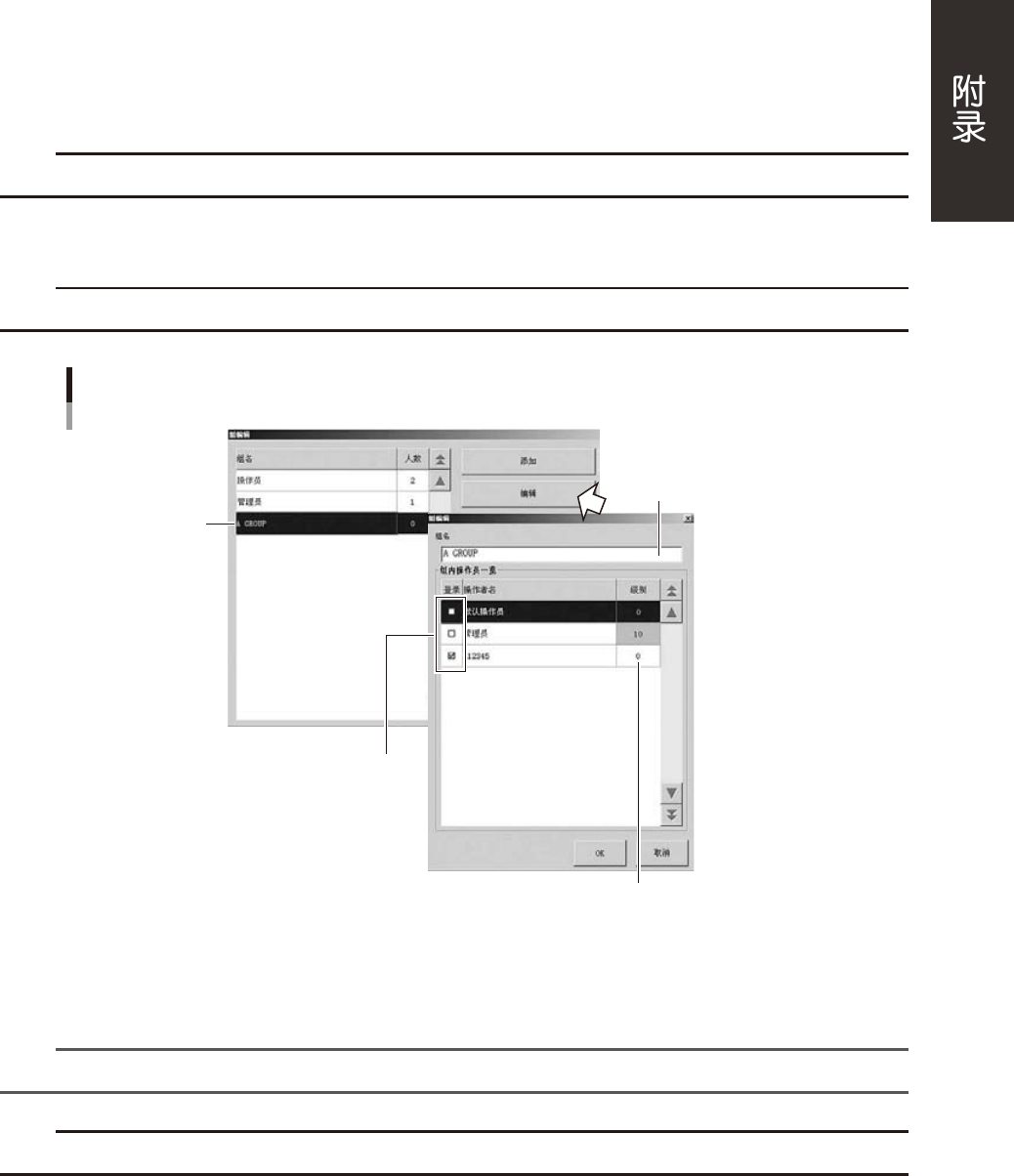
可以更改登录的组名、在组内添加操作员、更改组内操作员的操作级别。
以列表显示在“编辑操作员”画面中登录的操作员与默认登录的操作员。
“登录”选择框中有勾号的操作员,是所选组中的操作员。
· 更改组名时
在“组名”输入框中直接输入新的组名。
· 想要在组内添加操作员时
勾选想要添加到所选组的操作员的选择框。
同一操作员也可在多个组中登录。
c
注意
管理员组中的管理员的勾号无法删除。操作员组中的默认操作员的勾号无法删除。
· 想要更改操作级别时
点击“级别”栏之后,从下拉框中选择。
c
注意
管理员与默认操作员的级别无法更改。
组编辑画面
想要更改组名时,
直接输入新的组名
选择组名
从下拉框中选择操作级别
勾选想要添加的操作员
26007-P2-00
[删除]按钮
删除登录的组。选择想要删除的组名,按该按钮。
显示确认对话框之后,确认内容并按 [ 是 ] 按钮。
n
要点
只在被删除的组中登录了的操作员,组被删除时会自动登录到默认登录的“操作员”组中。
c
注意
默认登录的“管理员”组与“操作员”组无法删除。
A-10
A2.4 操作级别的编辑
下面,介绍设置各项作业的操作级别的方法。
c
注意
无法更改级别 0 与级别 10 的操作项目。
n
要点
此操作仅限管理人员 ( 级别 10) 可执行。
参考
· 各级别的设置分别独立发挥作用。例如,级别 1 设置的条件不会自动设置在级别 2。在级别 1 设置为可操作的按钮在级别 2 可
设置为不可操作,但在级别 3 又可设置为可操作等等。
· 默认设置中,级别 0 为几乎所有的操作都受限,无法进行任何设置,而级别 10 则可以进行所有操作。
1
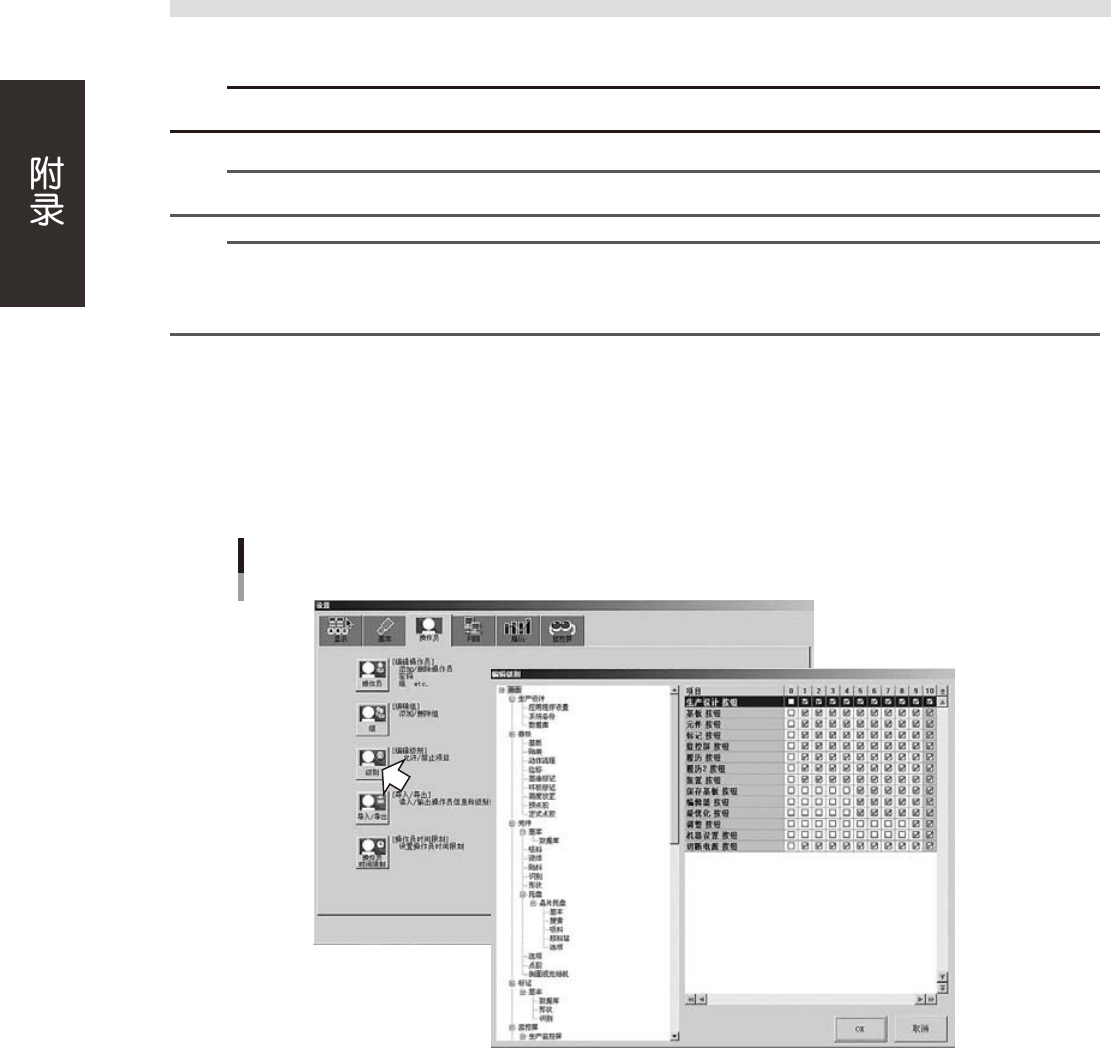
按生产设计画面的 [ 应用程序设置 ] 按钮。
显示“设置”画面。
2
打开“操作员”选项卡,按 [ 级别 ] 按钮。
打开“编辑级别”画面。
“编辑级别”画面
26009-P2-00
A-11
3
设置各项作业的操作级别。
在“编辑级别”画面设置各项作业的操作级别。
参考
在树形视图第一层“画面”,可对按钮区的按钮设置是否可以操作。
在第二层,可对按下各按钮区的按钮时显示的自由区的按钮或表格等设置是否可以操作。
在第三层,可对按下各自由区按钮后显示的对话框上的按钮等设置是否可以操作。
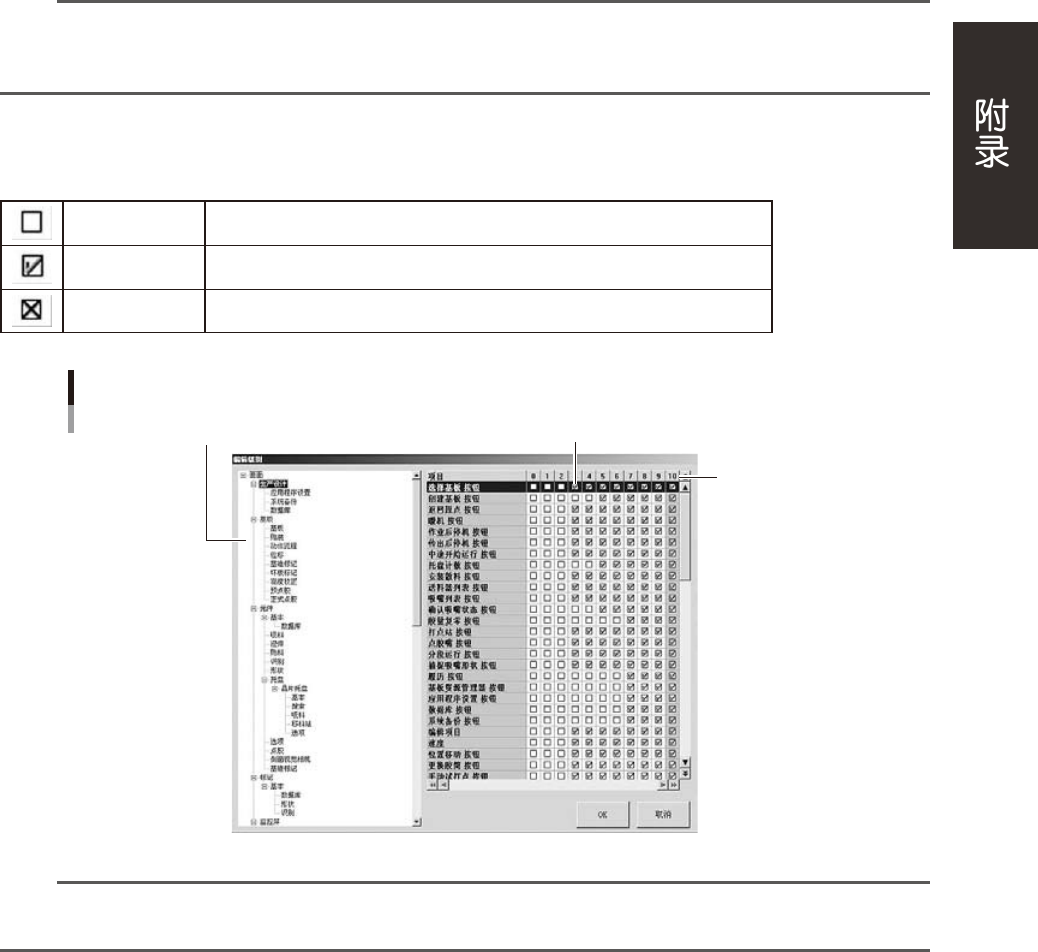
1. 从左侧树形视图选择项目,在右侧显示详细项目。
2. 各级别,可分别进行“不可使用”、“显示”、“隐藏”的设置。点击想要设置的级别、项目的选择框
进行设置。设置状态,如下表所示。
不可使用 对象项目 ( 按钮等 ) 在操作画面上显示为灰色。
显示 对象项目 ( 按钮等 ) 在操作画面上显示,并可操作。
隐藏 对象项目 ( 按钮等 ) 在操作画面上不显示。
编辑设置项目
级别
选择想要设置的项目
设置显示/隐藏/不可使用
26011-P2-00
参考
‧
在级别 10 列中,只可设置为“显示”。
‧
在级别 0 列中,只可设置为“不可使用”或“隐藏”。
4
设置或修改结束后,按 [OK] 按钮。
按 [ 关闭 ] 按钮,返回“操作员”选项卡。