N7201A394C.pdf - 第108页
NPM-DGS 2D 检查编辑器 2.4 元件检查设定 ( 检查条件数据的设定 ) Page 2-68 EJS9AC-MB-02R-07 5. 异物检查 1 在 < 检查条件详细数据 > 画面的 ‘ 检查项 目列表 ’ 栏里选择 ‘ 异物检查 ’ ,然后点击 [ 检查详细设定 ] 。 显示出 < 详细检查设定 > 画面。 1 1
NPM-DGS
2D
检查编辑器
2.4
元件检查设定
(
检查条件数据的设定
)
EJS9AC-MB-02R-07 Page 2-67
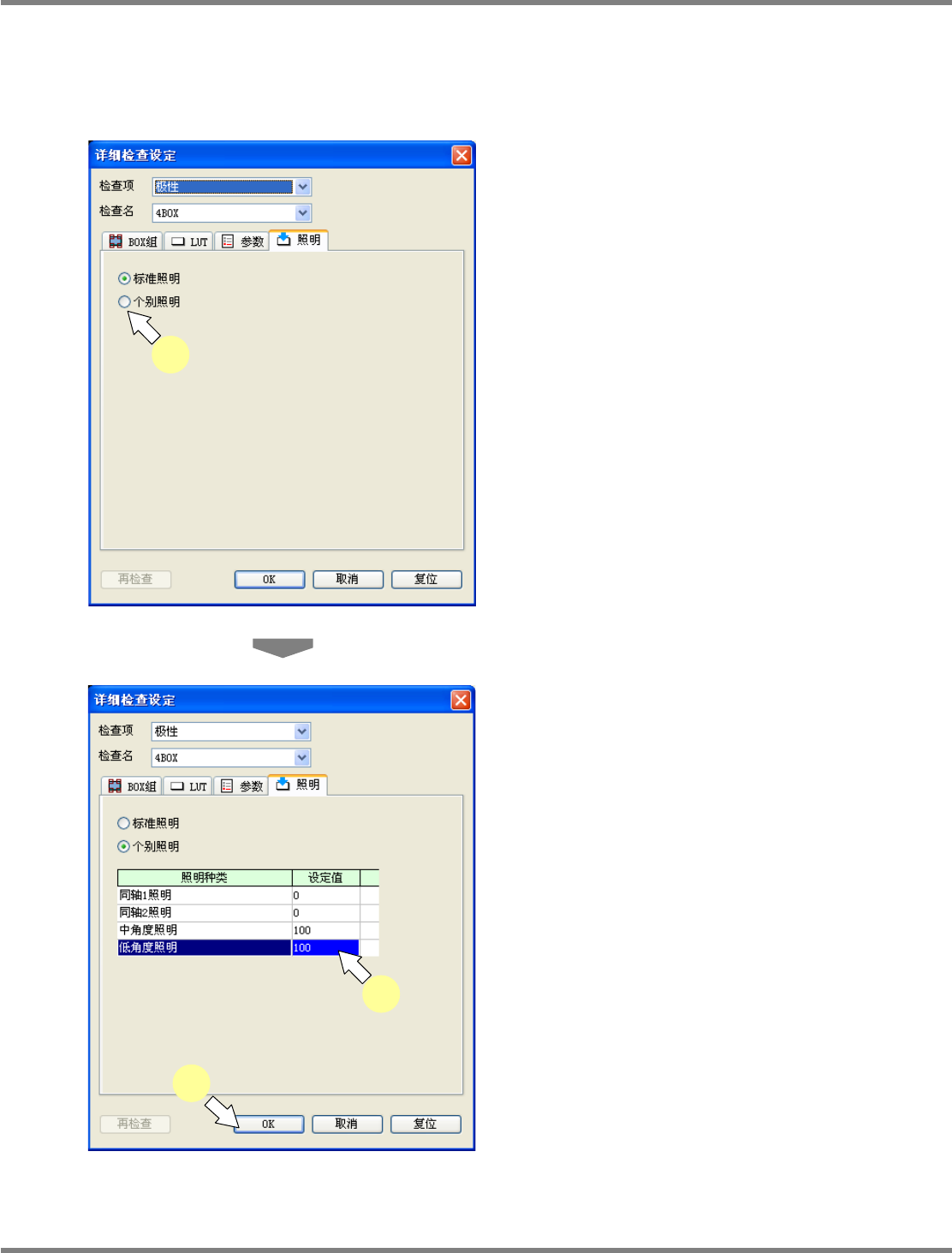
④ 照明的设定
在通常情况下,使用默认的
“
标准照明
”
进行检查。
只有在使用标准照明难以识别之际,切换到个别照明来进行检查。
使用个别照明时,拍摄次数会增加,且处理时间会变长,因此请最小限度地使用。
1
选择
[
照明
]
标签后,点击
[
个别照明
]
。
将会显示设定
4
个照明值所需的列表。
2
选择需要变更的照明值后,输入新的照
明值。
3
完成了全部项目的设定后,点击
[OK]
。
即会关闭检查的详细设定窗口。
page2-55-2
2
3
page2-55-1
1
NPM-DGS
2D
检查编辑器
2.4
元件检查设定
(
检查条件数据的设定
)
Page 2-68 EJS9AC-MB-02R-07
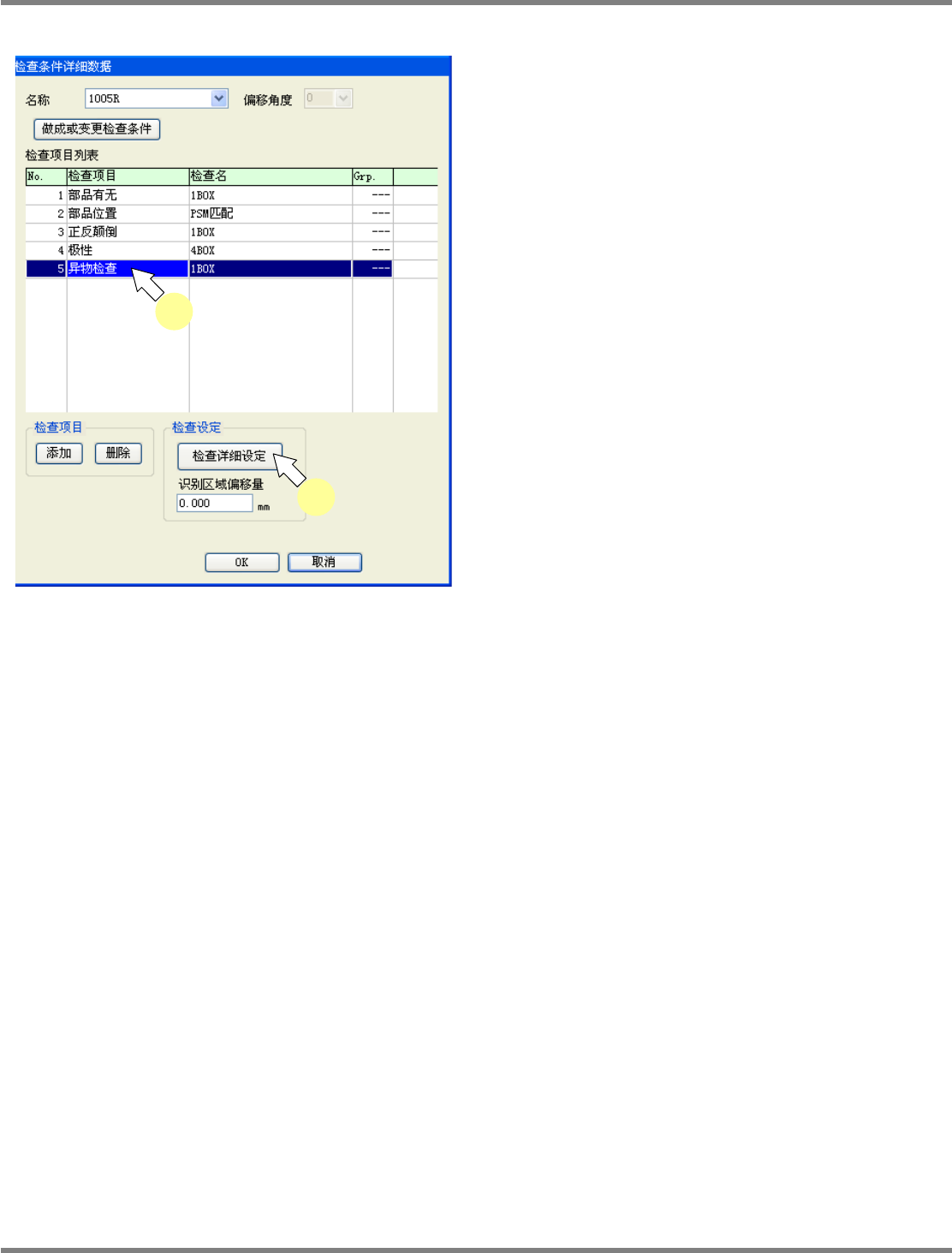
5.
异物检查
1
在
<
检查条件详细数据
>
画面的
‘
检查项
目列表
’
栏里选择
‘
异物检查
’
,然后点击
[
检查详细设定
]
。
显示出
<
详细检查设定
>
画面。
1
1
NPM-DGS
2D
检查编辑器
2.4
元件检查设定
(
检查条件数据的设定
)
EJS9AC-MB-02R-07 Page 2-69
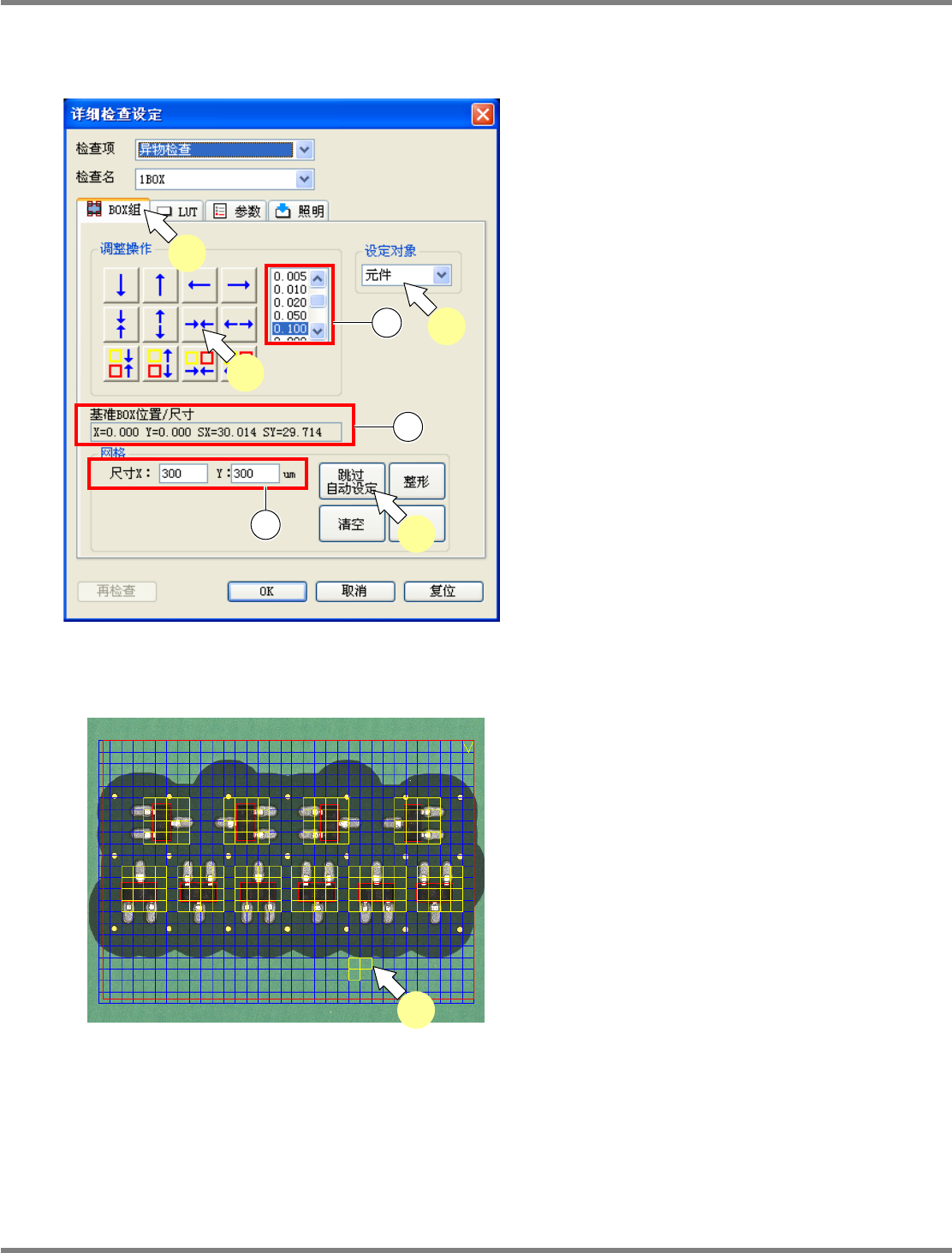
①
BOX
组的设定
元件有无检查的检查方法
(
检查名
)
只有
1BOX
。
1
选择
[BOX
组
]
标签。
在示教视图的元件上显示出
BOX
。
2
通过箭头按钮进行
BOX
的移动或放
大、缩小。
在
中显示出
BOX
的位置、尺寸的信息
(mm)
。
对每一次按钮操作的移动、放大、缩小量
(step
量
)
,请通过
根据需要进行切换。
设定该
BOX
的位置及尺寸
(mm)
。在
BOX
内
抽出颜色而判定极性。
在
BOX
上还设定异物检测尺寸
(
m)
。异物
检查以网格为单位进行检查。
3
用鼠标选择跳过自动设定按钮。
进行设定以使机器自动跳过在屏蔽盖下面配置
的元件区域的检查。
被跳过的网格会转为黄色。
4
手动设定需要跳过的网格。
用鼠标选择需要跳过的网格。所选择的网格转
为黄色。如果用鼠标再次选择,即可解除跳过。
5
设定网格信息的设定对象。
请选择只限贴装点,或选择全部的相同元件。
4
page2-61-1
1
1
2
3
3
2
5