N7201A394C.pdf - 第92页
NPM-DGS 2D 检查编辑器 2.4 元件检查设定 ( 检查条件数据的设定 ) Page 2-52 EJS9AC-MB-02R-07 在示教视图上编辑操作 Pivot 按钮 / 项目 说明 配置 / 排列 左对齐 将所选择的全部 Pivot 配置到与所选的多个 Pivot 中的位于最左侧 的 Pivot 相同的坐标 ( 只限横方向 ) 上。 右对齐 将所选择的全部 Pivot 配置到与所选的多个 Pivot 中的位于最右侧 的 …
NPM-DGS
2D
检查编辑器
2.4
元件检查设定
(
检查条件数据的设定
)
EJS9AC-MB-02R-07 Page 2-51
按钮
/
项目
说明
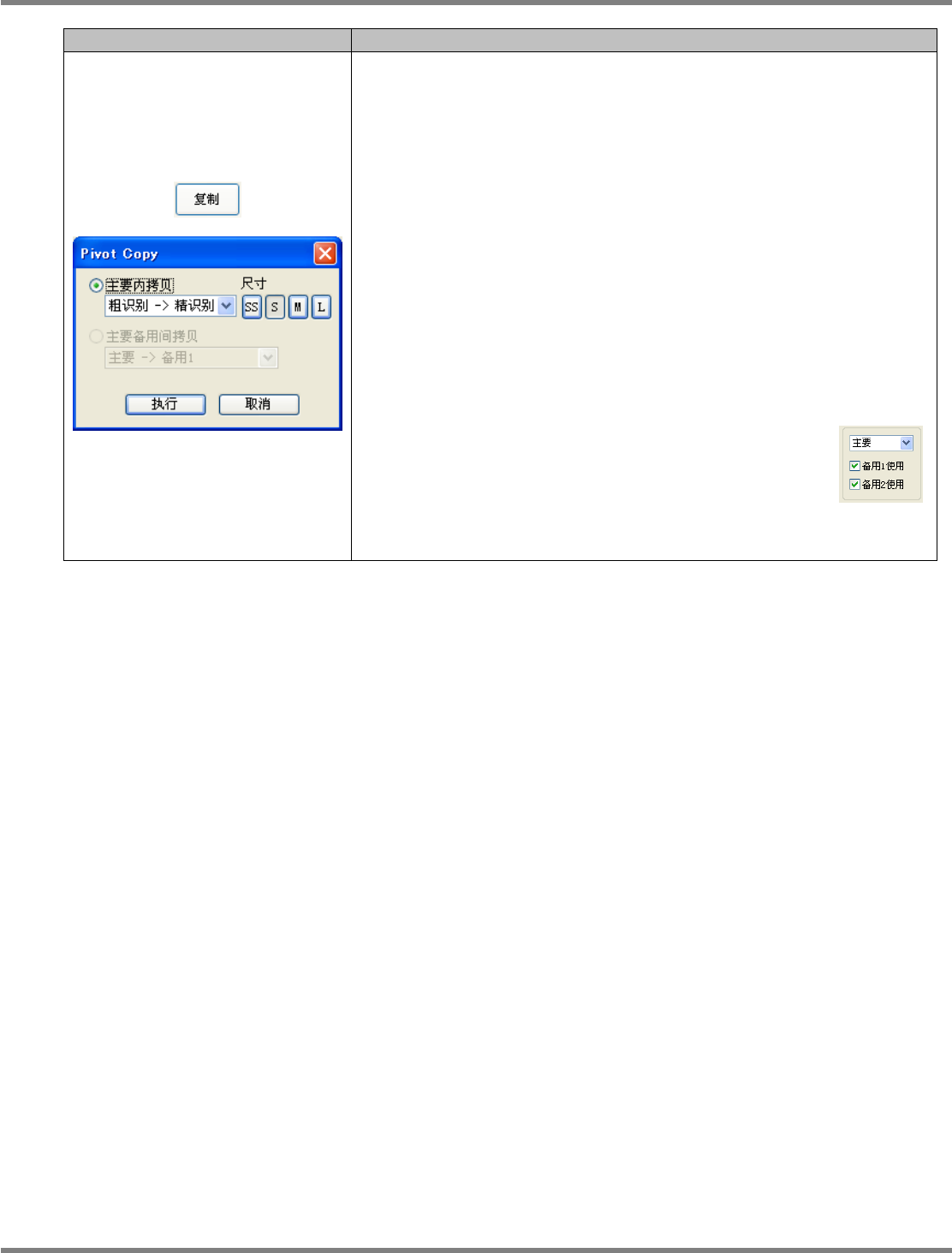
复制
Pivot
数据。
按
[
复制
]
,即会显示复制
Pivot
的窗口。设定与目的相符的复制功能后,按
[
执
行
]
。
(1)
在主要
/
备用内的复制
在主要项目下选择复制
(
备用
1
内复制
/
备用
2
内复制
)
后,再选择下
拉菜单。
‘
粗识别
->
精识别
’
:将粗识别的
Pivot
数据复制到精识别内。
‘
精识别
->
粗识别
’
:将精识别的
Pivot
数据复制到粗识别内。
通过
[SS]
、
[S]
、
[M]
、
[L]
指定复制后的
Pivot
尺寸。
在通常的情形下
:
‘
粗识别
->
精识别
’
指定
[S]
。
‘
精识别
->
粗识别
’
指定
[M]
。
(2)
在主要
/
备用间的复制
选择主要
/
备用间拷贝后,再选择下拉菜单。
复制到备用,只有勾选了
‘
备用
1
使用
’
或
‘
备用
2
使用
’
之际能够选
择。在本复制操作下,会复制粗识别和精识别的双方
Pivot
数据。
‘
主要
->
备用
1’
:
从主要复制到备用
1
。
‘
主要
->
备用
2’
:
从主要复制到备用
2
。
‘
备用
1->
主要
’
:
从备用
1
复制到主要。
‘
备用
1->
备用
2’ :
从备用
1
复制到备用
2
。
‘
备用
2->
主要
’
:
从备用
2
复制到主要。
‘
备用
2->
备用
1’ :
从别用
2
复制到主要
1
。
NPM-DGS
2D
检查编辑器
2.4
元件检查设定
(
检查条件数据的设定
)
Page 2-52 EJS9AC-MB-02R-07
在示教视图上编辑操作
Pivot
按钮
/
项目
说明
配置
/
排列
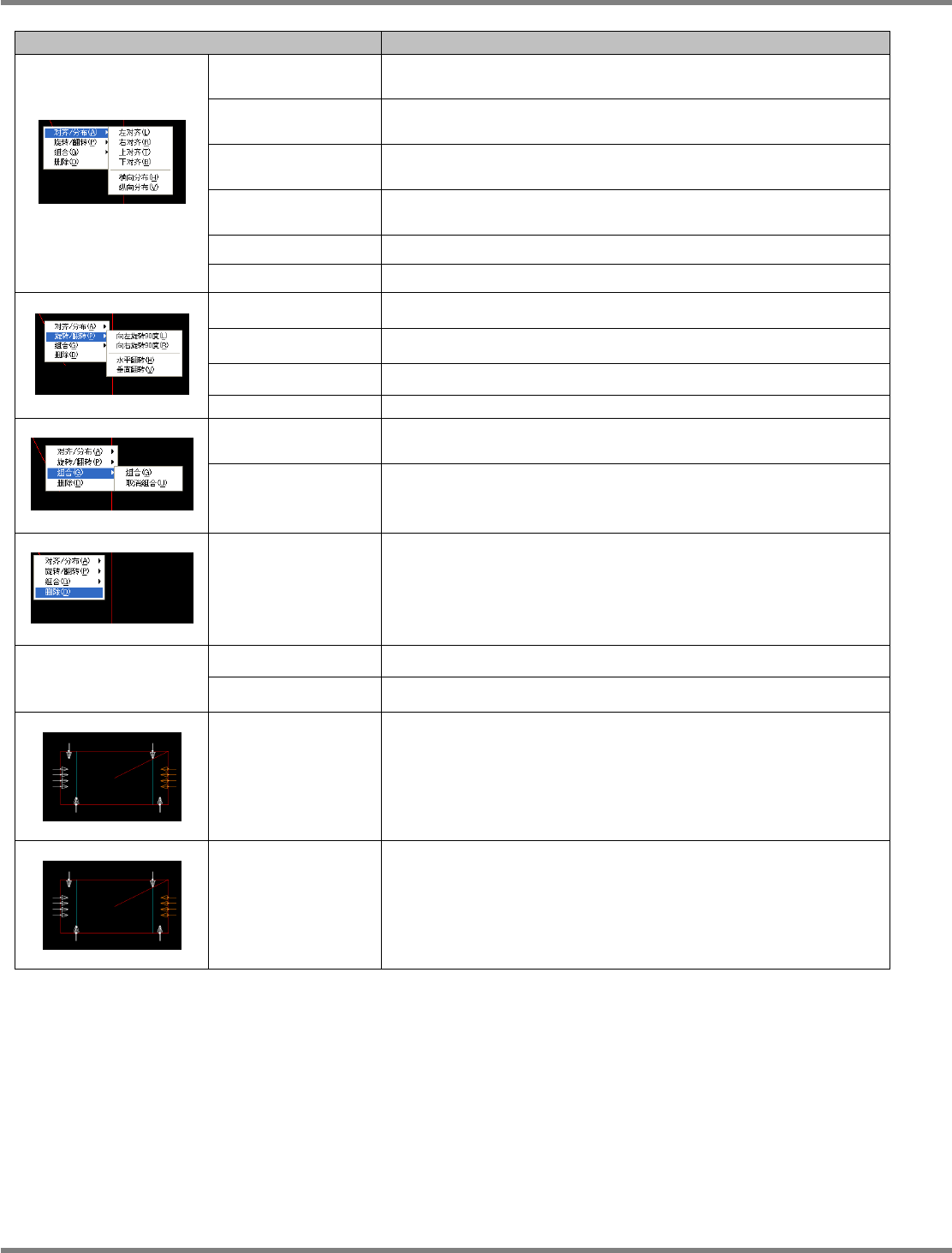
左对齐
将所选择的全部
Pivot
配置到与所选的多个
Pivot
中的位于最左侧
的
Pivot
相同的坐标
(
只限横方向
)
上。
右对齐
将所选择的全部
Pivot
配置到与所选的多个
Pivot
中的位于最右侧
的
Pivot
相同的坐标
(
只限横方向
)
上。
上对齐
将所选择的全部
Pivot
配置到与所选的多个
Pivot
中的位于最上侧
的
Pivot
相同的坐标
(
只限纵方向
)
上。
下对齐
将所选择的全部
Pivot
配置到与所选的多个
Pivot
中的位于最下侧
的
Pivot
相同的坐标
(
只限纵方向
)
上。
横向分布
将所选择的多个
Pivot
按照等间隔配置到画面左右方向上。
纵向分布
将所选择的多个
Pivot
按照等间隔配置到画面上下方向上。
旋转
/
反转
向左旋转
90
度
将所选择的多个
Pivot
配置到向左旋转了
90
度的坐标上。
右
90
度回転
将所选择的多个
Pivot
配置到向右旋转了
90
度的坐标上。
水平翻转
对所选择的多个
Pivot
执行向左右的镜反射。
垂直翻转
对所选择的多个
Pivot
执行向上下的镜反射。
组合
组合
所设定的
Pivot
需要登录进两个组。全部的
Pivot
必须从属于组。
所选择的多个
Pivot
被分进组
1
、没有选择的
Pivot
被分进组
2
。
取消组合
解除所选择的组。
删除
―
删除所选择多个
Pivot
。
复制
[Ctrl]
键+
[c]
键
在内部记忆所选择的多个
Pivot
。
[Ctrl]
键+
[v]
键
复制并配置在内部记忆的
Pivot
数据。
位置移动
在选择
(
选择多个
)
了
Pivot
的状态下,将鼠标移动到
Pivot
上,鼠标
即会变更为十字光标,并转为移动模式。在本状态下,点击鼠标的
右按钮后移动鼠标,即会移动所选择的
Pivot
。
移动
(
均等间隔
)
在选择了多个
Pivot
的状态下,将鼠标移动到所选择的
Pivot
边缘,
光标即会转为左右
/
上下的箭头光标,并转为均等移动模式。在本
状态下,点击鼠标的右按钮后移动鼠标,所选择的
Pivot
即会按照
均等间隔移动。
NPM-DGS
2D
检查编辑器
2.4
元件检查设定
(
检查条件数据的设定
)
EJS9AC-MB-02R-07 Page 2-53
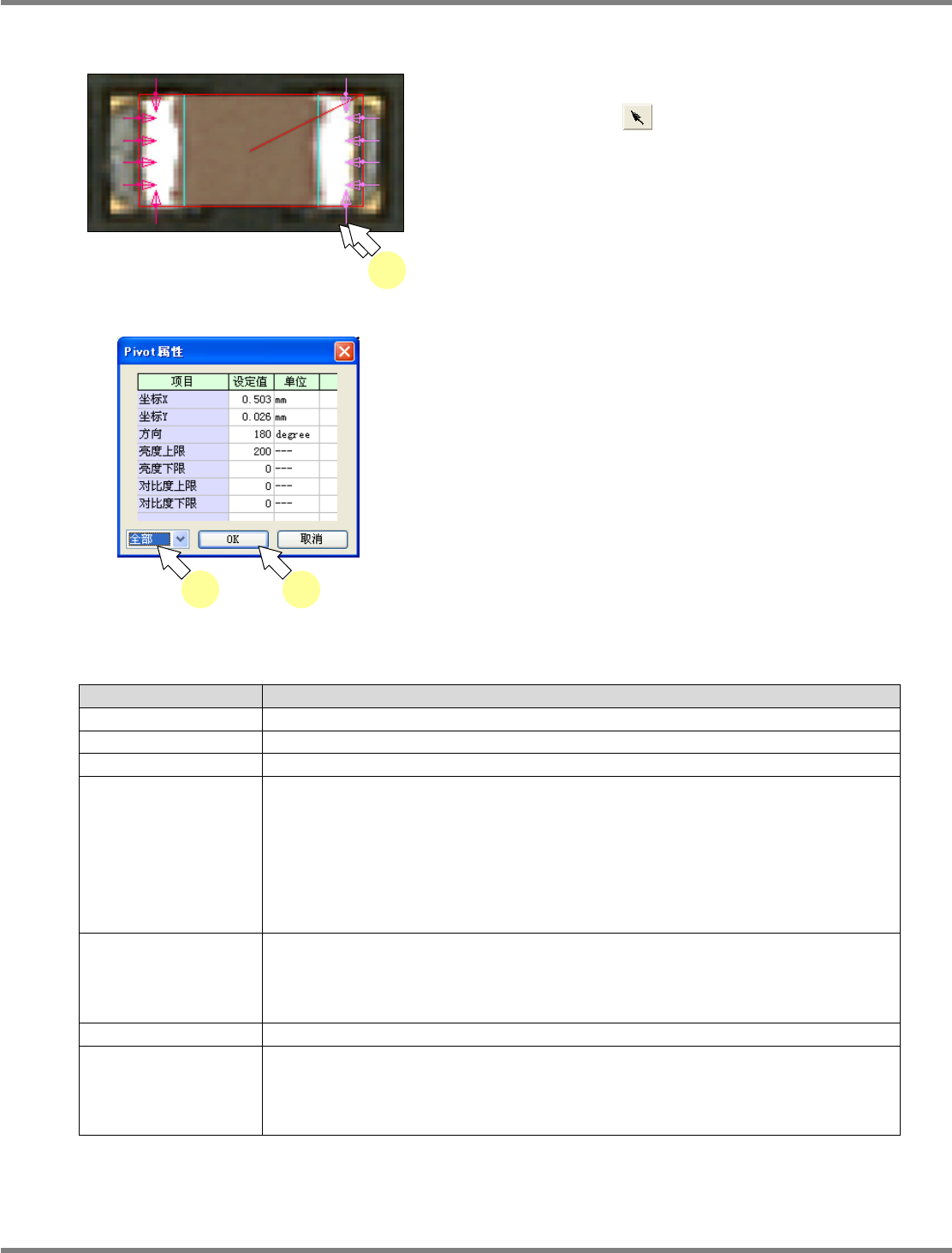
设定
Pivot
的属性。
1
双击
Pivot
。
请在
为
OFF
的状态下执行操作。
将会显示
Pivot
属性。请设定相关参数。
2
选择已反映了设定数据的
Pivot
。
‘
全部
’
设定为目前所设定的全部粗识别或精识别
Pivot
。
‘
组
’
设定为属于相同组的
Pivot
。
‘
个别
’
设定为选择中的一个
Pivot
。
3
点击
[OK]
。
Pivot
属性窗口即结束。
项目
内容
坐标
X Pivot
的
X
坐标。通常在画面上设定而无需输入。
坐标
Y Pivot
的
Y
坐标。通常在画面上设定而无需输入。
方向
Pivot
的角度。通常在画面上设定而无需输入。
亮度上限
在演算
Pivot
和画像的评价值之际,如果没有满足条件,即跳过这项操作。
条件
:
组内的全部
Pivot
,从中央到尖端的位置为
像素值的平均
>
设定参数
(0 ~ 225)
例如
:
在设定了芯片元件电极的
Pivot
的情形下,将本参数设定为
‘200’
。这样,即能够
减少电极周围的焊膏和基板境界的识别错误。
亮度下限
与上述相同,但条件不痛。
条件
:
从组内的全部
Pivot
末端起到中间点位置的画像上,
像素值的平均
>
设定参数
(0 ~ 225)
对比度上限
不使用。
对比度下限
在演算
Pivot
和画像的评价值之际,如果没有满足条件,即跳过这项操作。
条件
:
组内的全部
Pivot
,从末端到尖端的位置为
像素值的分散
>
设定参数
(0 ~ 225)
1
2 3