N7201A394C.pdf - 第48页
NPM-DGS 2D 检查编辑器 2.4 元件检查设定 ( 检查条件数据的设定 ) Page 2-8 EJS9AC-MB-02R-07 2.4 元件检查设定 ( 检查条件数据的设定 ) 对元件数据设定检查条件数据。 2.4.1 基板共同 LUT 的设定 设定检查条件时,首先设定在各元件 数据的检查条件设定操作中共同 使用的基板共同 LUT 。关于 LUT 的说明,请参阅 ‘3.1 LUT 的概要 ’ 。 具体地说,对用于元件有无检查的 …

NPM-DGS
2D
检查编辑器
2.3
生产数据的读取及保存
EJS9AC-MB-02R-07 Page 2-7
2.3
生产数据的读取及保存
读取
: (
‘1.3 2D
检查编辑器的启动
’)
保存
: (
‘1.4 2D
检查编辑器的退出
’)
NPM-DGS
2D
检查编辑器
2.4
元件检查设定
(
检查条件数据的设定
)
Page 2-8 EJS9AC-MB-02R-07
2.4
元件检查设定
(
检查条件数据的设定
)
对元件数据设定检查条件数据。
2.4.1
基板共同
LUT
的设定
设定检查条件时,首先设定在各元件数据的检查条件设定操作中共同使用的基板共同
LUT
。关于
LUT
的说明,请参阅
‘3.1 LUT
的概要
’
。
具体地说,对用于元件有无检查的
4
种基板
LUT (‘
模式有
’
、
‘
模式无
’
、
‘
焊膏
’
、
‘Land’)
加以编辑。
通知
如果未设定基板共同
LUT
,必须对所有元件的元件有无检查设定
LUT
。元件数据数量
多的情况下,作业数量也会增多。
1
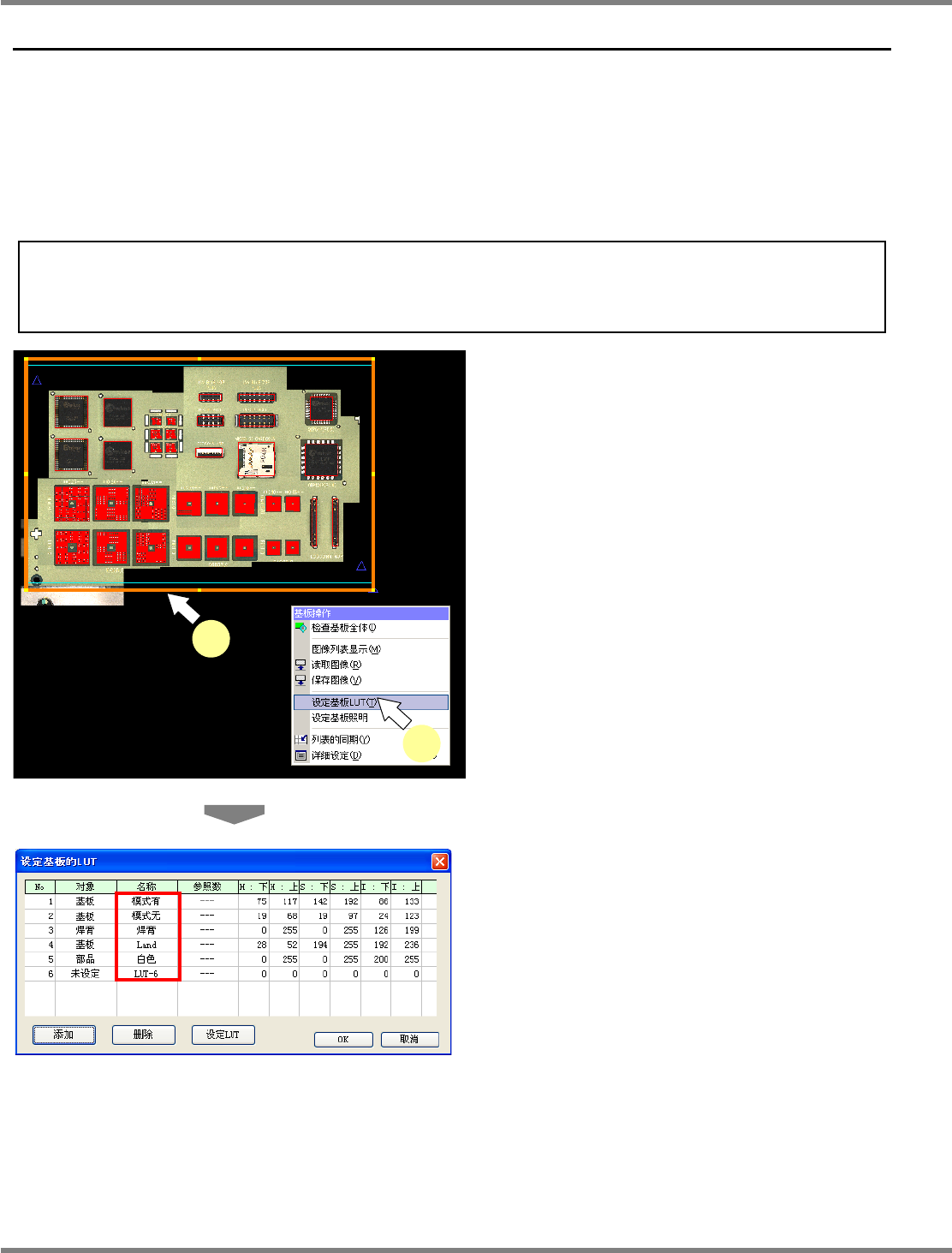
点击示教视图的基板框
(
最外边的框
)
,
选择基板数据。
2
在通过右击显示的弹出式菜单中选择
[
设定基板
LUT]
。
在基板列表上右击也可显示弹出式菜单。
显示出
<
设定基板的
LUT>
画面。
如果进行编辑、添加,其内容将被保存在
2D
检
查编辑器,并在下次使用时反映该变更内容。
能够编辑
LUT
的名称,因此请设定易于推测设
定颜色意义的名称。
2-4013
1
2
Page2-6
NPM-DGS
2D
检查编辑器
2.4
元件检查设定
(
检查条件数据的设定
)
EJS9AC-MB-02R-07 Page 2-9
用于元件有无检查的基板
LUT
•
有模式时的基板颜色
(
模式
光阻
)
•
无模式时的基板颜色
(
只有光阻
)
•
焊膏
(
焊膏
)
•
焊盘
(
只有模式
)
使用元件实装前的基板图像进行上述
4
种
LUT
的编辑。
在基板
LUT
的
No.1
~
No.6
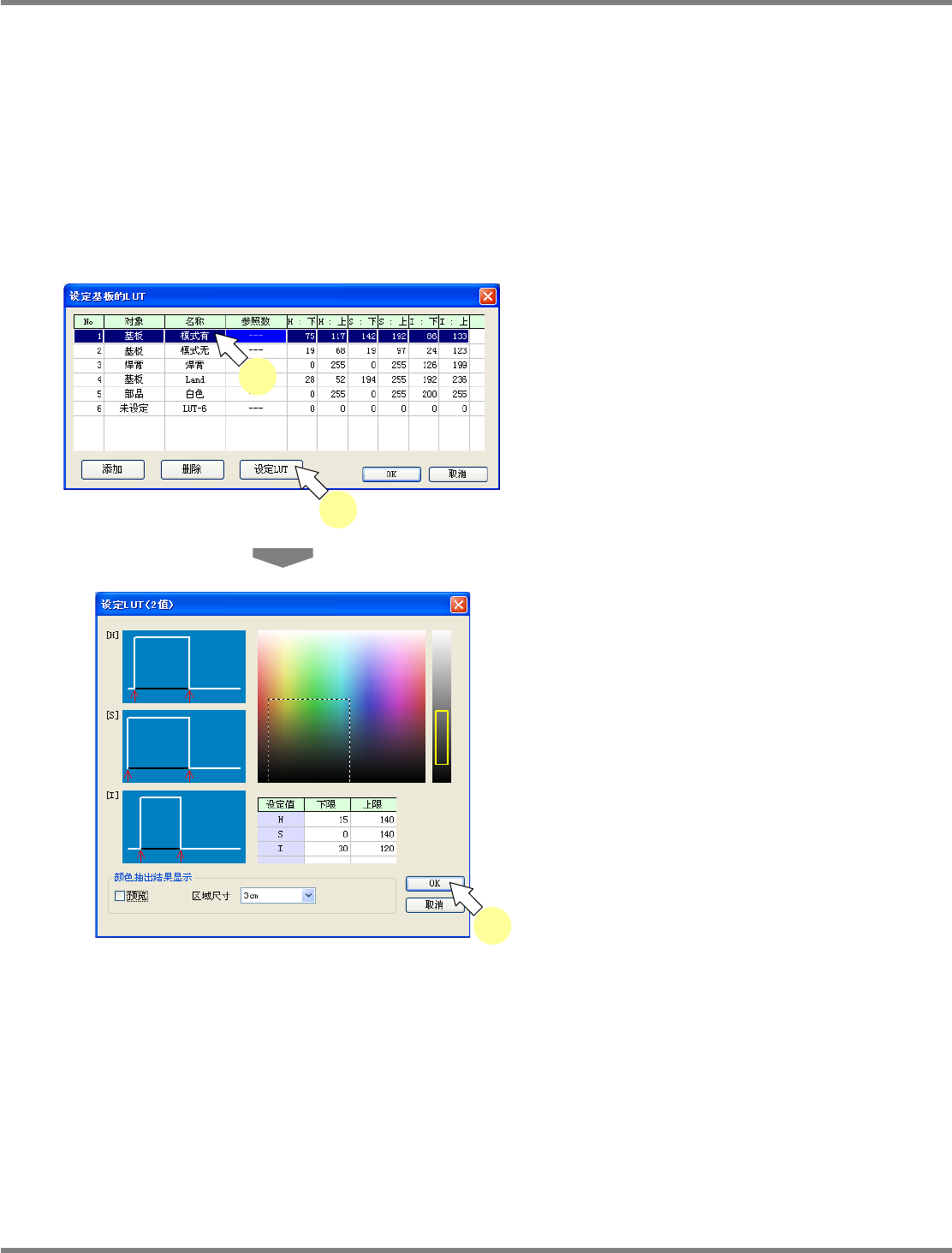
的各名称栏内,其初期状态设定为
‘LUT-1’
~
‘LUT-6’
。在下边,将上述
4
种基板的
LUT
各设定为
No.1
~
No.4
,并对名称设定为
‘
模式有
’
、
‘
模式无
’
、
‘
焊膏
’
、
‘Land’
时的情
形进行说明。
1
选择
‘
模式有
’
的
LUT
后点击[设定
LUT
]。
显示出
<
设定
LUT (2
值
)>
画面。
2
设定
LUT
后,点击
[OK]
。
关于
LUT
的设定,请参阅
‘3. LUT
的设定
’
。
3
对
‘
模式无
’
、
‘
焊膏
’
、
‘Land’
的各
LUT
反
复进行步骤
1.
、
2.
的作业。
Page2-7
1
1
2-9-C
2