YS100_Ope_C.pdf - 第118页
2-50 2 5. 贴片机侧的设置 将送料器安装在贴片机或安装完托盘交换器后,还必须在贴片机侧进行设置。 5.1 元件供给形态的设置 带式送料器 : 设置「元件供给形态」 、 「送料器类型」和「传送间距」 。 宽幅多杆式送料器 : 设置「元件供给形态」 、 「送料器类型」和「送料振动时间」 。 托盘交换器 : 设置「元件供给形态」和「送料器类型」 。 1 打开选择基板的画面。 按 [ 生产设计 ] 按钮打开生产设计画面,按 [ 选…
2-49
2
6
插入新的载料箱。
将载料箱底部的导槽对准柜门的导轨插入,直至轻微碰触装载柜的里侧。
7
固定载料箱。
拉住载料箱固定夹向右旋转,固定载料箱。
8
按指示器。
按所更换载盘处的指示器,完成补充作业。
9
关闭载料箱装载柜的柜门。
0
将柜门开关旋回至「CLOSE」。
载料箱装载柜的柜门被锁定,如处于运行中时,柜门指示器亮灯。
c
注意
自动运行中,正在更换载料箱或载盘时,如果出现命令要求使用当前正在进行更换作业的载料台时,贴片机会因出错停止运行。
2-50
2
5.贴片机侧的设置
将送料器安装在贴片机或安装完托盘交换器后,还必须在贴片机侧进行设置。
5.1 元件供给形态的设置
带式送料器 :
设置「元件供给形态」、「送料器类型」和「传送间距」。
宽幅多杆式送料器 :
设置「元件供给形态」、「送料器类型」和「送料振动时间」。
托盘交换器 :
设置「元件供给形态」和「送料器类型」。
1
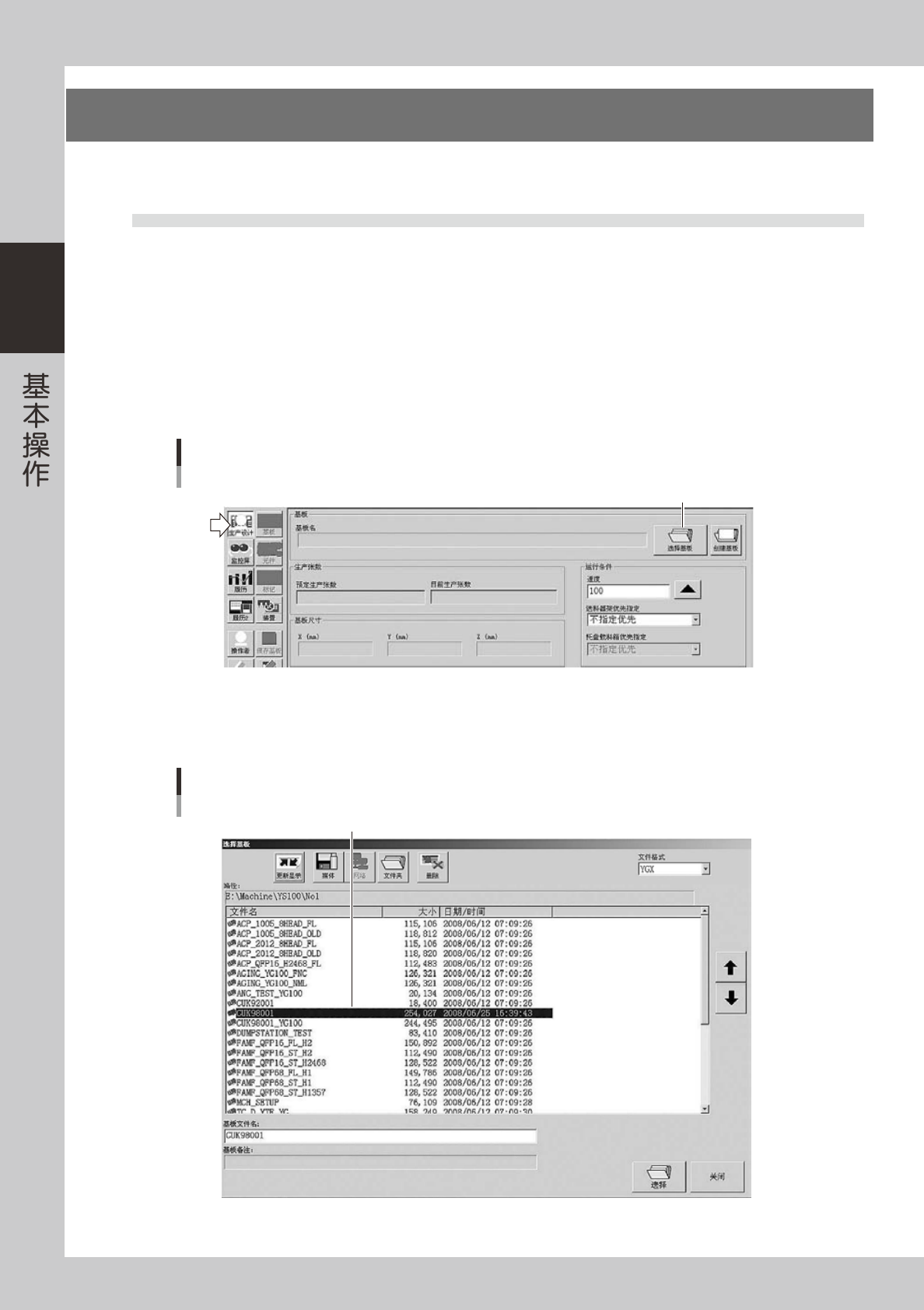
打开选择基板的画面。
按 [ 生产设计 ] 按钮打开生产设计画面,按 [ 选择基板 ] 按钮。
生产设计画面
[选择基板]按钮
[选择基板]按钮
26224-L1-00
2
选择基板。
从基板列表中选择相应基板,按 [ 选择 ] 按钮。
选择基板的画面
从登录的基板程序列表中选择
26225-L1-00
2-51
2
3
打开元件数据画面,选择元件。
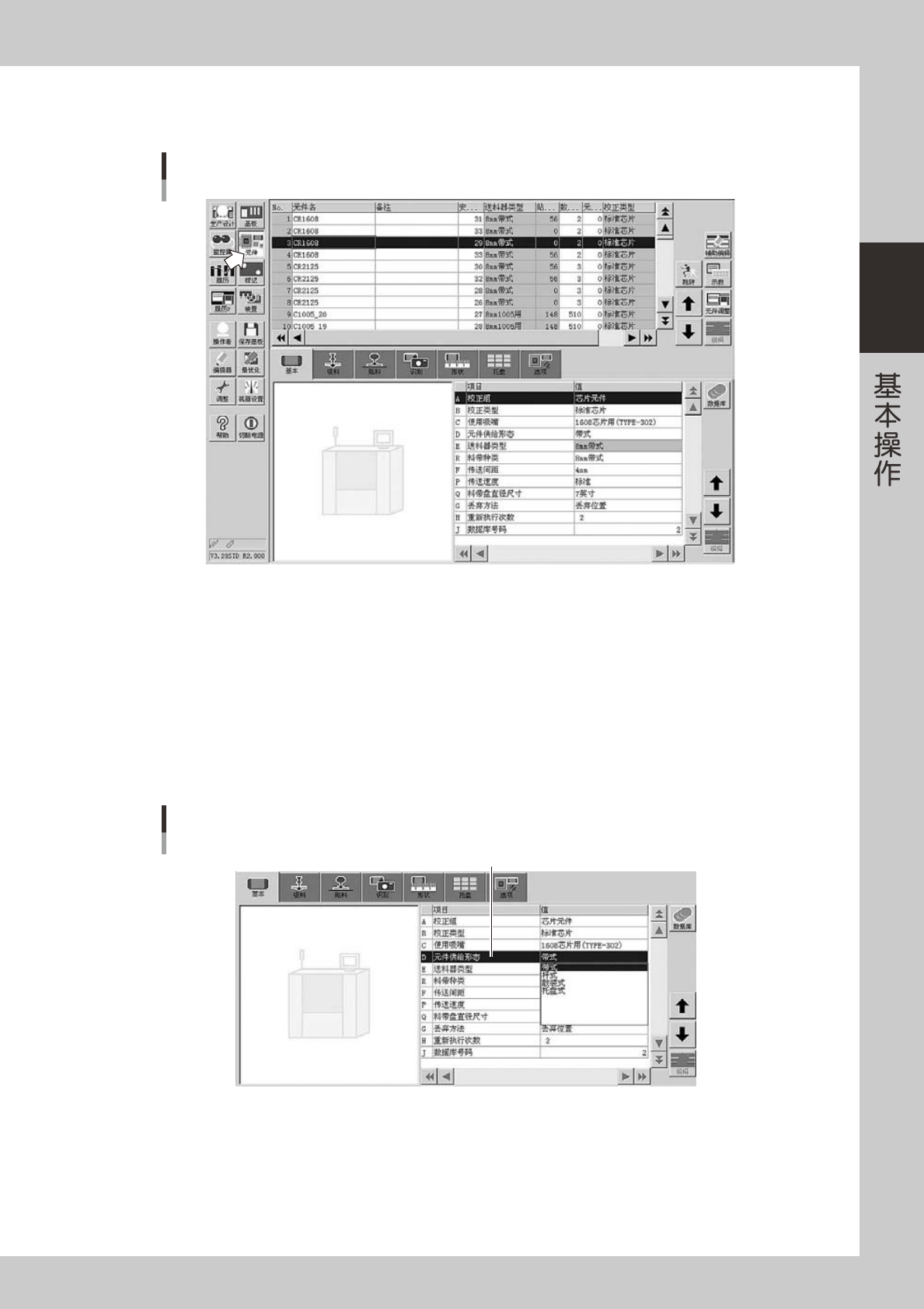
按 [ 元件 ] 按钮打开元件数据画面,从画面上方的元件列表中选择相应元件。
元件数据画面
26226-L1-00
4
选择基本参数画面。
选择「基本」选项卡,打开基本参数画面。
5
设置「元件供给形态」。
选择「D 元件供给形态」后双击输入栏,从下拉框中选择想要使用的元件供给形态。
‧
带式元件 :带式
‧
杆装元件 :杆式
‧
盘装元件 :托盘式
元件数据画面
元件供给形态
「D 元件供给形态」
26227-L1-00