Betriebsanleitung_HF3_14_de.pdf - 第136页
Der Einstellungsdialog [Logging] Dieser Dialog dient zum Loggen verschiedener Daten der Maschine. Profil Allgemeine Einstellungen Benutzer Administration Dateipfade E-Mail Einstellungen Logging Logging ERSAsoft Verzeichn…
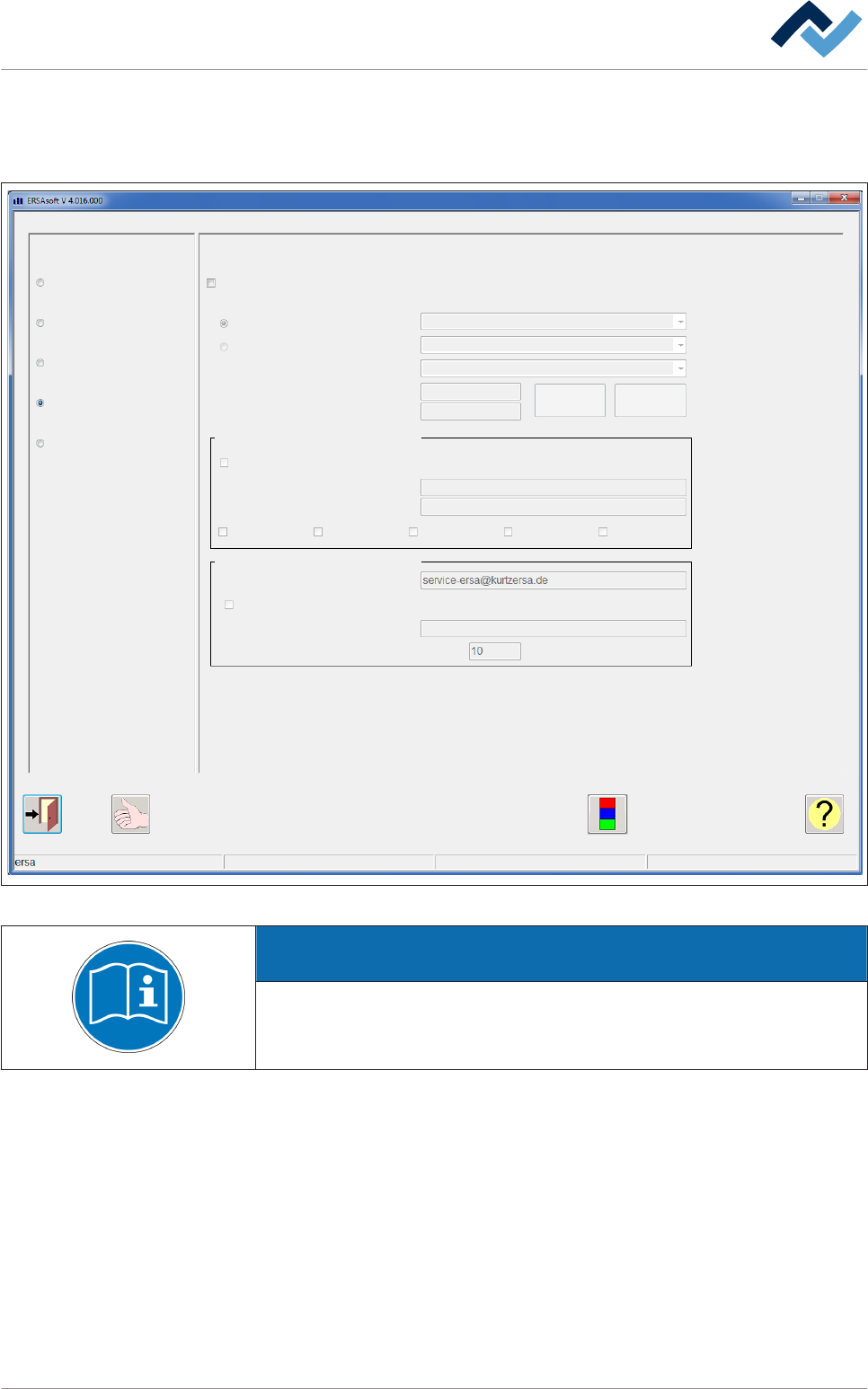
Der Einstellungsdialog [E-Mail Einstellungen]
In diesem Dialog können Sie die Einstellungen für die E-Mail Verbindungen, Be-
nachrichtigungen und den automatischen ERSA Support vornehmen:
Allgemeine Einstellungen
Profil
Benutzer Administration
Dateipfade
E-Mail Einstellungen
Logging
E-Mail Einstellungen
E-Mail-Verbindung aktiv
Verbindungsdaten zum E-Mail versenden
IP-Adresse des Servers
Servername
E-Mail Adresse des Absenders
Kennwort:
Kennwort Wiederholung
Benachrichtigungen
E-Mail Benachrichtigung aktiv
An:
Carbon copy (Cc):
Gefahr Störung Warnung Service Zyklisch
ERSA-Support
E-Mail ERSA Support:
Kopie der Datensicherung verschicken aktiv:
Datensicherung Cc:
Maximale Größe E-Mail-Anhang
Hinzufügen Löschen
MB
Einrichten
Abb. 35: Der Dialog [E-Mail Einstellungen]
HINWEIS
Ergänzende Dokumente
Lesen Sie hierzu auch das Dokument [254289] auf dem Datenträger [product_da-
ta_reflow], welcher Teil des Lieferumfanges ist.
6.5.8
Funktionsbeschreibung | 6
Ersa GmbH Betriebsanleitung_HF3_14_de | 28.10.2014 135 / 0
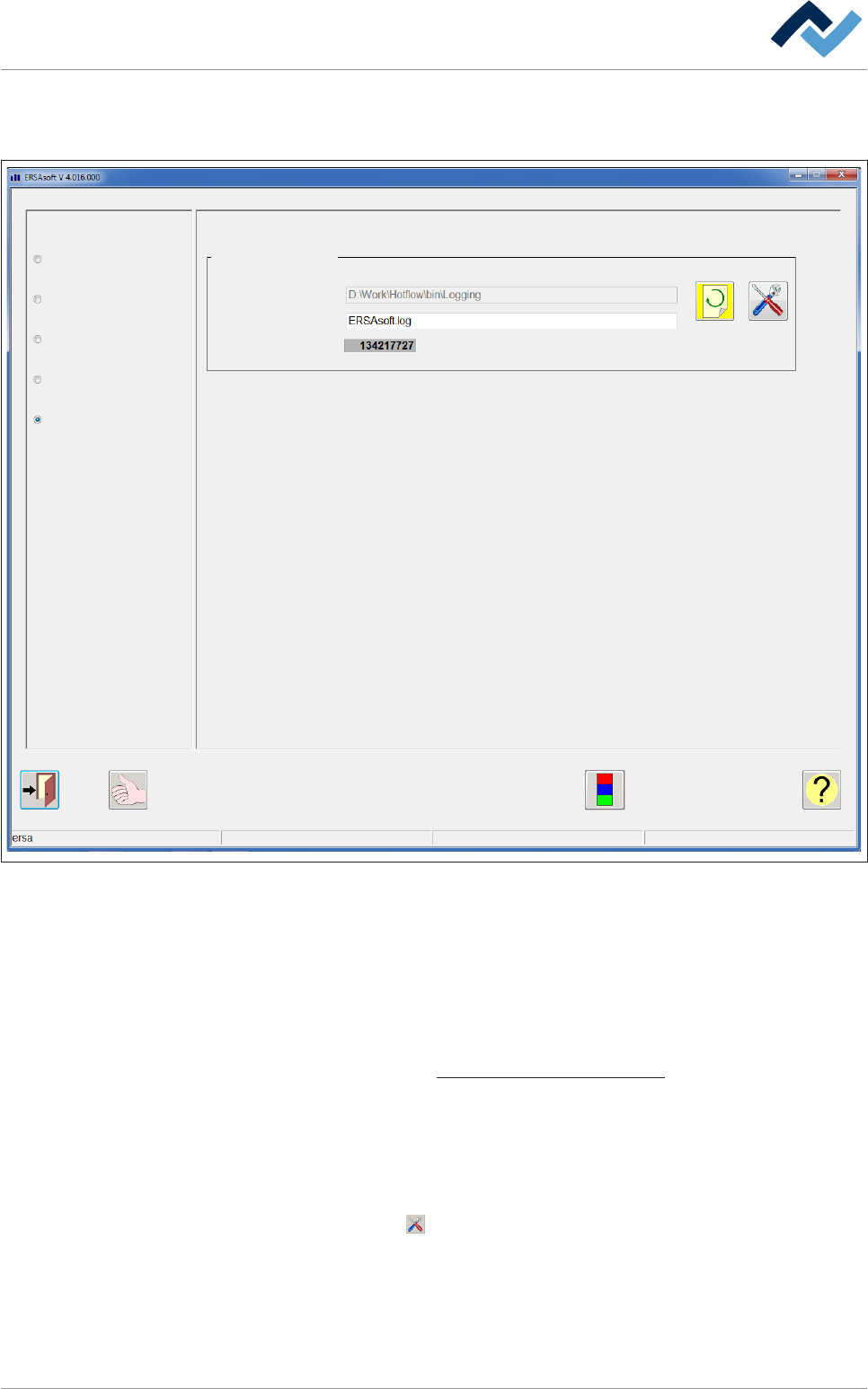
Der Einstellungsdialog [Logging]
Dieser Dialog dient zum Loggen verschiedener Daten der Maschine.
Profil
Allgemeine Einstellungen
Benutzer Administration
Dateipfade
E-Mail Einstellungen
Logging
Logging
ERSAsoft
Verzeichnis
Datei
Logginglevel
Einrichten
Abb. 36: Der Eingstellungsdialog [Logging]
In welches Verzeichnis werden die Daten gespeichert?
Sie können Daten der Visualisierungssoftware loggen um mit den gewonnenen Da-
ten beispielsweise Prozessanalysen bei Produktionsproblemen durchzuführen.
▪ Das Anzeigefeld [Verzeichnis]: Zeigt an, in welches Verzeichnis die Daten ge-
speichert werden. Sie können das Verzeichnis ändern.
Lesen Hierzu das Kapitel
Der Eingabedialog [Dateipfade] [} 132].
Daten loggen im Eingabefeld [Datei]
ü Daten von ERSA loggen:
1. Das Eingabefeld [Datei] anklicken und einen Namen für die Logdatei angeben.
2. Die Schaltfläche anklicken.
ð Ein Auswahldialog erscheint.
3. Legen Sie fest, welche Daten geloggt werden sollen. Aktivieren Sie hierzu die
betreffenden Checkboxen.
ð Das Anzeigefeld [Logginglevel] zeigt den aktuell gewählten Logginglevel an,
abhängig davon, was im oben genannten Auswahldialog eingestellt wurde.
6.5.9
Funktionsbeschreibung | 6
Ersa GmbH Betriebsanleitung_HF3_14_de | 28.10.2014 136 / 0
ü Einstellungen übernehmen, Dialog schließen
1. Die Einstellung durch Anklicken der Schaltfläche übernehmen.
2. Die Schaltfläche anklicken, um den Dialog zu schließen.
ü Sobald der Eingabedialog [Logging] wieder erscheint:
1. Die Einstellung durch klicken auf die Schaltfläche in der unteren
Symbolleiste nochmals übernehmen, ansonsten erfolgt keine Änderung!
ð Hiermit ist der Vorgang abgeschlossen.
HINWEIS
Kontrolle
Sobald die Schaltfläche gelb dargestellt wird, werden Daten geloggt. Wenn die
Schaltfläche grau dargestellt wird, werden momentan keine Daten geloggt.
Funktionsbeschreibung | 6
Ersa GmbH Betriebsanleitung_HF3_14_de | 28.10.2014 137 / 0