Betriebsanleitung_HF3_14_de.pdf - 第238页
Die untere Symbolleiste Diese Symbolleiste befindet sich im unteren Bereich des Basisdialoges. Mit Hilfe dieser Symbolleiste können Sie viele Dialoge direkt öffnen, so gelangen Sie zum Bei- spiel direkt in den Einstellun…
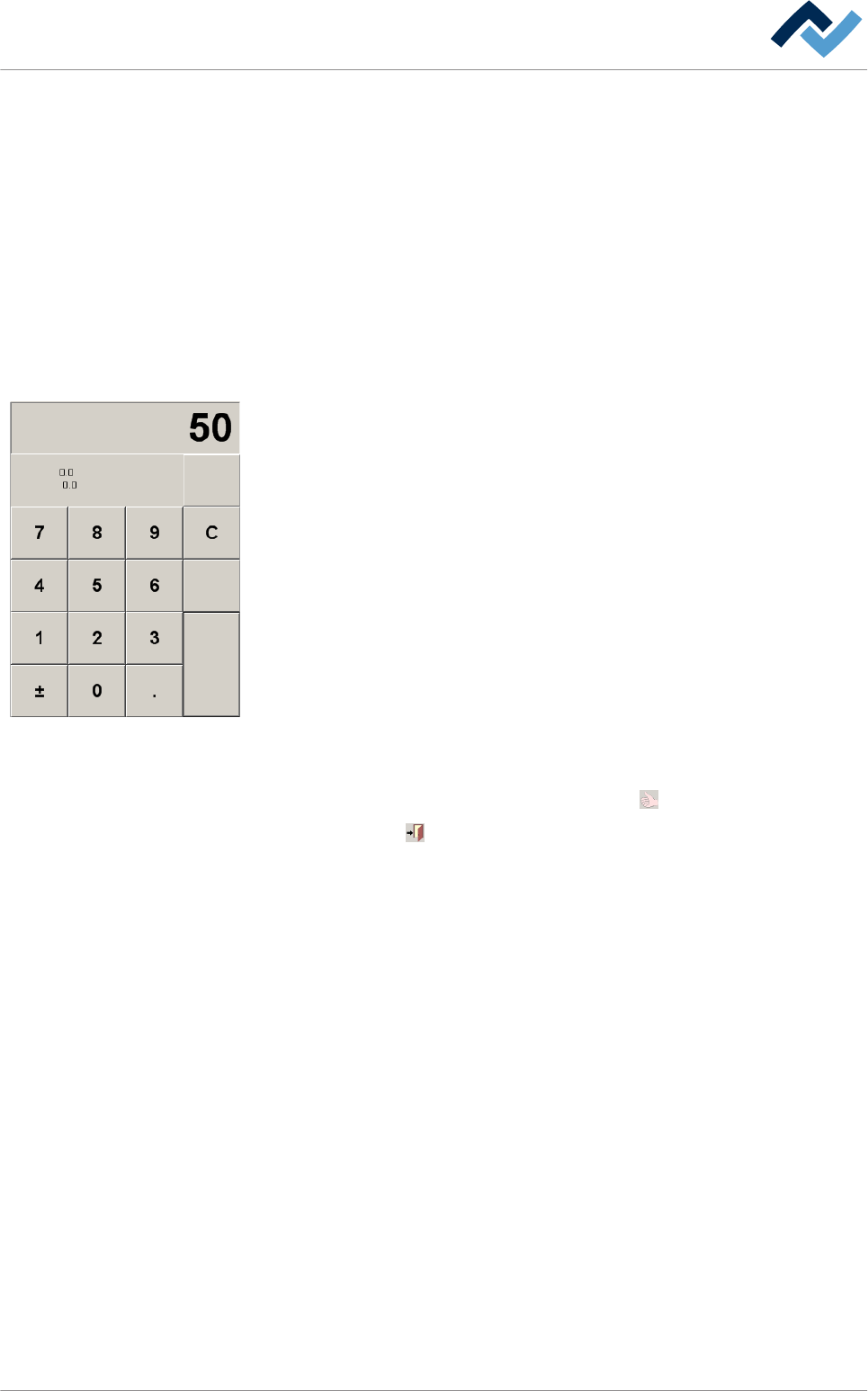
Eingeben von Sollwerten
Das Eingeben von Werten in die Eingabefelder der Dialoge erfolgt immer mit Hilfe
der Zahlentafel und wird deshalb an dieser Stelle nur ein mal erläutert. Die Zahlen-
tafel erscheint immer dann, wenn Sie einen Wert eingeben müssen. Sie haben drei
Möglichkeiten, einen Wert einzugeben:
1. Mit der Maus: Mit dem Cursor auf eine Ziffer klicken.
2. Mit der Tastatur: Die Werte direkt über die Tastatur eingeben.
3. Mit Touch Screen Monitor (Option): Mit dem Finger eine Ziffer antippen.
Der zulässige Einstellbereich wird jeweils in der Zahlentafel angegeben. Wird der
zulässige Einstellbereich über- beziehungsweise unterschritten, so wird der Einstell-
bereich [Min:] / [Max:] rot dargestellt.
Werte eingeben
ü Einen Wert mit Hilfe der Zahlentafel eingeben:
1. In ein Eingabefeld klicken.
ð Die Zahlentafel erscheint.
2. Den gewünschten Wert eingeben.
3. Die Eingabe übernehmen: [Ret]
ð Die Zahlentafel verschwindet und der Wert wird in das Eingabefeld über-
nommen.
4. Die gesamte Eingabe löschen: [C]
5. Die zuletzt eingegebene Ziffer löschen: [Entf]
6. Den Vorgang abbrechen: [ESC]
ü Einstellungen übernehmen, Dialog schließen
1. Die Einstellung durch Anklicken der Schaltfläche
übernehmen.
2. Die Schaltfläche anklicken, um den Dialog zu schließen.
6.17.1
Min:
Max:
Eingabebereich:
ESC
Entf
Ret
Funktionsbeschreibung | 6
Ersa GmbH Betriebsanleitung_HF3_14_de | 28.10.2014 237 / 0
Die untere Symbolleiste
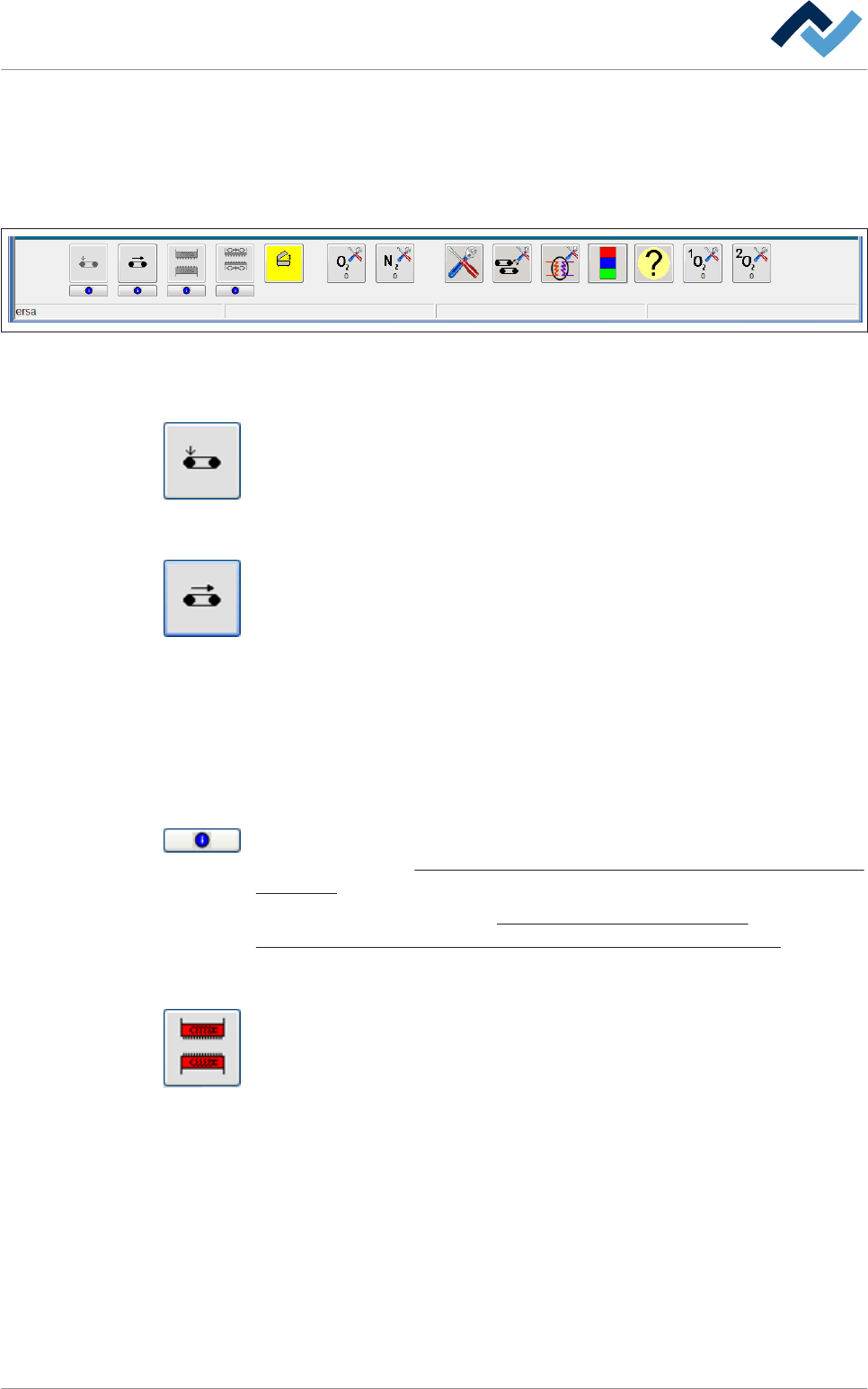
Diese Symbolleiste befindet sich im unteren Bereich des Basisdialoges. Mit Hilfe
dieser Symbolleiste können Sie viele Dialoge direkt öffnen, so gelangen Sie zum Bei-
spiel direkt in den Einstellungsdialog der Breitenverstellung, ohne dass Sie zuvor die
Dialoge des Transportsystems öffnen müssen.
Einrichten
Abb. 80: Die untere Symbolleiste
Transporte
Sämtliche Einlaufsperren schließen. Durch Anklicken schließen Sie die Einlaufsper-
ren aller Transportspuren. Zuvor erfolgt eine Sicherheitsabfrage.
▪ Grau: Der Einlauf der Maschine ist nicht freigegeben.
▪ Grün: Der Einlauf der Maschine ist freigegeben. Lötgut wird in die Maschine
eingelassen.
Alle Transporte einschalten. Durch Anklicken schalten Sie alle Transporte der Ma-
schine gemeinsam ein. Zuvor erfolgt eine Sicherheitsabfrage.
▪ Grau: Die Transporte sind ausgeschaltet.
▪ Gelb:
– Der Transport läuft im Moment an (Anlaufphase)
– Der Transport läuft im Moment nach (Auslaufphase)
– Bei mehreren Transportspuren: Es laufen nicht alle Transporte
▪ Grün: Die Transporte laufen mit ihrer Sollgeschwindigkeit
▪ Rot: Eine Störung liegt vor
Aggregat Info. Durch Anklicken öffnen Sie den Eingabedialog [Aggregatinfo]. Lesen
Sie hierzu das Kapitel Informationen und Störungen anzeigen im Eingabedialog [Ag-
gregatinfo] [} 242].
Lesen Sie hierzu auch die Kapitel Stand-by-Betrieb und Ruhebetrieb [} 314] und
Informationen und Störungen anzeigen im Eingabedialog [Aggregatinfo] [} 242].
Heizungen und Konvektionen
Alle Heizungen und Lüfter einschalten. Durch Anklicken schalten Sie alle Heizungen
und Lüfter der Maschine gemeinsam ein. Zuvor erfolgt eine Sicherheitsabfrage.
▪ Grau: Alle Heizungen und Lüfter sind ausgeschaltet
▪ Gelb: Die Heizungen laufen im Moment an (Anlaufphase)
▪ Grün: Die Heizungen und Lüfter sind eingeschaltet
▪ Rot: Eine Störung liegt vor
6.17.2
Funktionsbeschreibung | 6
Ersa GmbH Betriebsanleitung_HF3_14_de | 28.10.2014 238 / 0
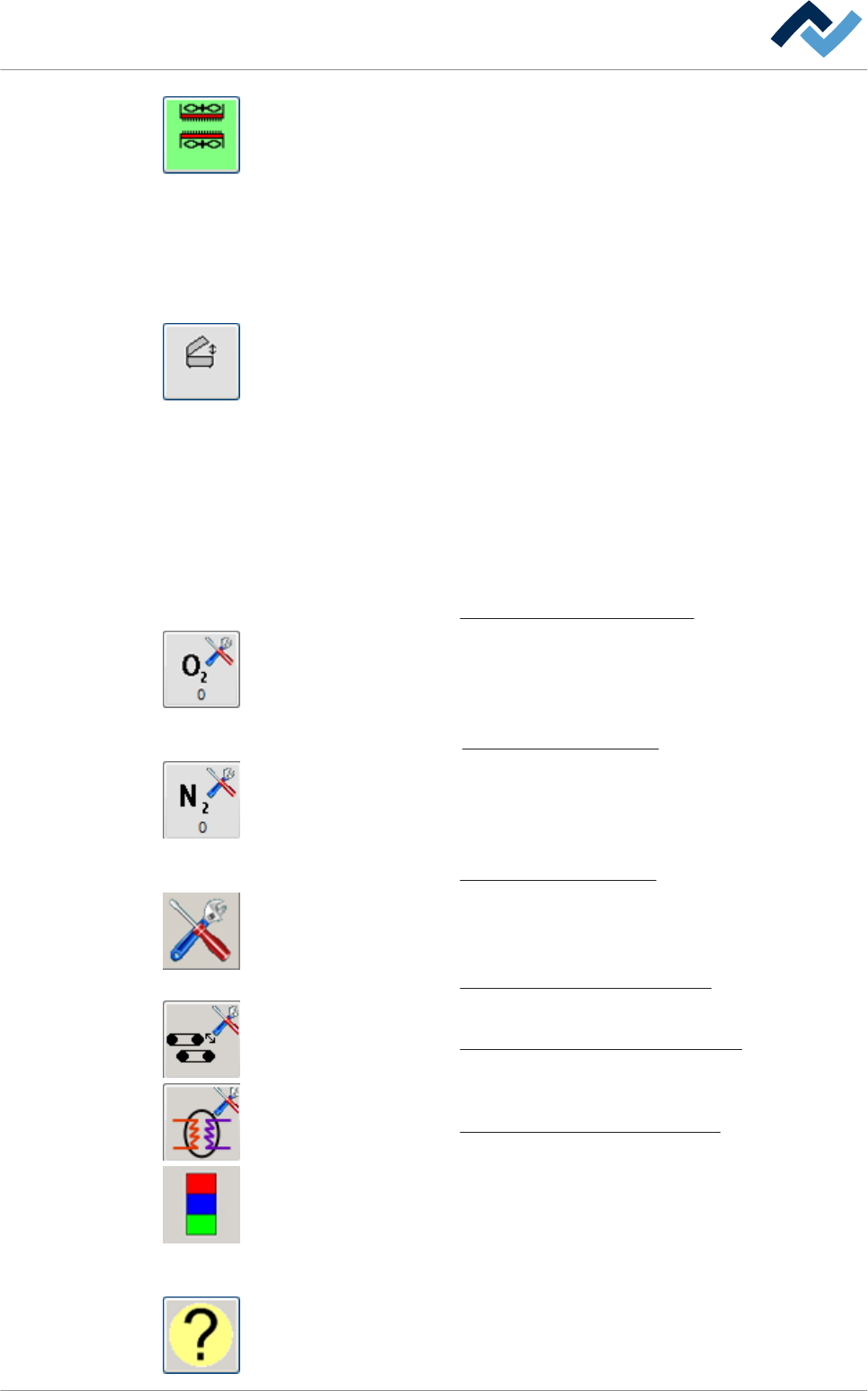
Alle Konvektionen einschalten. Durch Anklicken schalten Sie alle Konvektionen der
Maschine gemeinsam ein. Zuvor erfolgt eine Sicherheitsabfrage.
▪ Grau: Alle Konvektionen sind ausgeschaltet
▪ Gelb: Die Konvektionen laufen im Moment an (Anlaufphase)
▪ Grün: Die Konvektionen sind eingeschaltet
▪ Rot: Eine Störung liegt vor
Weitere Funktionen
Haube öffnen. Durch Anklicken leiten Sie das Öffnen der Haube ein. Die Schaltflä-
che wird dann gelb dargestellt. Durch anschließende Betätigung der Bedientasten
am Terminal können Sie die Haube anheben und senken.
▪ Grau: Die Haubenfunktion ist ausgeschaltet
▪ Gelb: Das Öffnen der Haube wurde eingeleitet. Durch anschließende Betäti-
gung der Bedientasten am Terminal können Sie die Haube anheben und sen-
ken.
▪ Gelb-orange blinkend: Die Haube wird gerade bewegt.
▪ Grün: (Nur bei Hotflow 2), Die Haube wird gerade bewegt.
▪ Rot: Eine Störung liegt vor
Lesen Sie hierzu das Kapitel
Die Haube öffnen und schließen [} 75].
Durch Anklicken dieser Schaltfläche öffnen Sie den Eingabedialog [N2/O2]. Im unte-
ren Bereich der Schaltfläche können Sie den Istwert [Restsauerstoff] ablesen. Diese
Schaltfläche kann in der unteren Symbolleiste auch mehrfach vorhanden sein, ge-
öffnet wird jedoch stets der gleiche Eingabedialog.
Leden Sie hierzu das Kapitel
Der Eingabedialog [N2/O2] [} 178].
Durch Anklicken dieser Schaltfläche öffnen Sie den Eingabedialog [N2/O2]. Im unte-
ren Bereich der Schaltfläche können Sie den Istwert [Stickstoff] ablesen. Diese
Schaltfläche kann in der unteren Symbolleiste auch mehrfach vorhanden sein, ge-
öffnet wird jedoch stets der gleiche Eingabedialog.
Lesen Sie hierzu das Kapitel
Der Eingabedialog [N2/O2] [} 178].
Durch Anklicken dieser Schaltfläche öffnen Sie den Eingabedialog [Global]. In die-
sem Dialog können Sie übergeordnete Einstellungen vornehmen, zum Beispiel Dar-
stellungsoptionen, Standby-Einstellungen, Einstellungen für die Produktverwaltung.
Lesen Sie hierzu das Kapitel Stand-by-Betrieb und Ruhebetrieb [} 314].
[Breitenverstellung]: Öffnet den Eingabedialog der Transportbreitenverstellung.
Lesen Sie hierzu das Kapitel Der Eingabedialog [Breitenverstellung] [} 275].
Durch Anklicken dieser Schaltfläche öffnen Sie den Einstellungsdialog [Kühlsystem].
Lesen Sie hierzu das Kapitel Der Einstellungsdialog [Kühlsystem] [} 339].
Meldeleuchte. Die Schaltfläche wird in jedem Dialog, ausgenommen im Dialog
[Meldungen], über der Statusleiste angezeigt. Durch Anklicken öffnet sich der Dia-
log [Meldungen]. Die Schaltfläche wird blinkend dargestellt, sobald eine Meldung
vorliegt.
Lesen Sie hierzu das Kapitel Der Eingabedialog [Meldungen].
Durch Anklicken dieser Schaltfläche öffnen Sie die Hilfefunktion.
Funktionsbeschreibung | 6
Ersa GmbH Betriebsanleitung_HF3_14_de | 28.10.2014 239 / 0