Betriebsanleitung_HF3_14_de.pdf - 第302页
Die Statusanzeigen im Rahmen [ ISAL Sensor] ▪ [Hardwaresignal]: Zeigt den Status des Sensors an. Wird das Lötgut vom Sensor registriert, wird die LED grün dargestellt. Dieser Zustand wird an die SPS wei- tergeleitet. ▪ […

Die Statusanzeigen im Rahmen [ISEL Sensor]
▪ [Hardwaresignal]: Zeigt den Status des Sensors an. Wird das Lötgut vom Sensor
registriert, wird die LED grün dargestellt. Dieser Zustand wird an die SPS wei-
tergeleitet.
▪ [Softwaresignal]: Zeigt den Status der SPS an. Wird das Lötgut von der Software
sicher erkannt, wird die LED grün dargestellt.
▪ [Softwareimpuls-Zähler]: Anzeige zu Service- und Diagnosezwecken.
Den Sensor überwachen
ü Den Sensor überwachen und eine Meldung anzeigen:
1. Das Eingabefeld [Max. Zeit Erkennung] anklicken und einen Wert in [s] einge-
ben.
ð Ein Beispiel: Wenn Sie hier den Wert [60 s] eingeben, wird eine Meldung
angezeigt, sobald der Sensor länger als 60 Sekunden belegt ist.
ð Hiermit ist der Vorgang abgeschlossen.
Die Statusanzeigen im Rahmen [LGA Sensor]
▪ [Hardwaresignal]: Zeigt den Status des Sensors an. Wird das Lötgut vom Sensor
registriert, wird die LED grün dargestellt. Dieser Zustand wird an die SPS wei-
tergeleitet.
▪ [Softwaresignal]: Zeigt den Status der SPS an. Wird das Lötgut von der Software
sicher erkannt, wird die LED grün dargestellt.
▪ [Softwareimpuls-Zähler]: Anzeige zu Service- und Diagnosezwecken.
Den Sensor überwachen
ü Den Sensor überwachen und eine Meldung anzeigen:
1. Das Eingabefeld [Max. Zeit Erkennung] anklicken und einen Wert in [s] einge-
ben.
ð Ein Beispiel: Wenn Sie hier den Wert [60 s] eingeben, wird eine Meldung
angezeigt, sobald der Sensor länger als 60 Sekunden belegt ist.
ð Hiermit ist der Vorgang abgeschlossen.
Funktionsbeschreibung | 6
Ersa GmbH Betriebsanleitung_HF3_14_de | 28.10.2014 301 / 0

Die Statusanzeigen im Rahmen [ISAL Sensor]
▪ [Hardwaresignal]: Zeigt den Status des Sensors an. Wird das Lötgut vom Sensor
registriert, wird die LED grün dargestellt. Dieser Zustand wird an die SPS wei-
tergeleitet.
▪ [Softwaresignal]: Zeigt den Status der SPS an. Wird das Lötgut von der Software
sicher erkannt, wird die LED grün dargestellt.
▪ [Softwareimpuls-Zähler]: Anzeige zu Service- und Diagnosezwecken.
Den Sensor überwachen
ü Den Sensor überwachen und eine Meldung anzeigen:
1. Das Eingabefeld [Max. Zeit Erkennung] anklicken und einen Wert in [s] einge-
ben.
ð Ein Beispiel: Wenn Sie hier den Wert [60 s] eingeben, wird eine Meldung
angezeigt, sobald der Sensor länger als 60 Sekunden belegt ist.
ð Hiermit ist der Vorgang abgeschlossen.
Die Zeitüberschreitung [Max. Zeit Erkennung] akustisch melden
ü Die Zeitüberschreitung akustisch melden:
1. Im Rahmen [Alarm] die Checkbox [Akkustischer Alarm wenn max. Zeit ISAL er-
reicht] aktivieren.
ð Wird die Zeit [Max. Zeit Erkennung] überschritten, so wird dies zusätzlich
mit der Hupe signalisiert.
ð Hiermit ist der Vorgang abgeschlossen.
Funktionsbeschreibung | 6
Ersa GmbH Betriebsanleitung_HF3_14_de | 28.10.2014 302 / 0
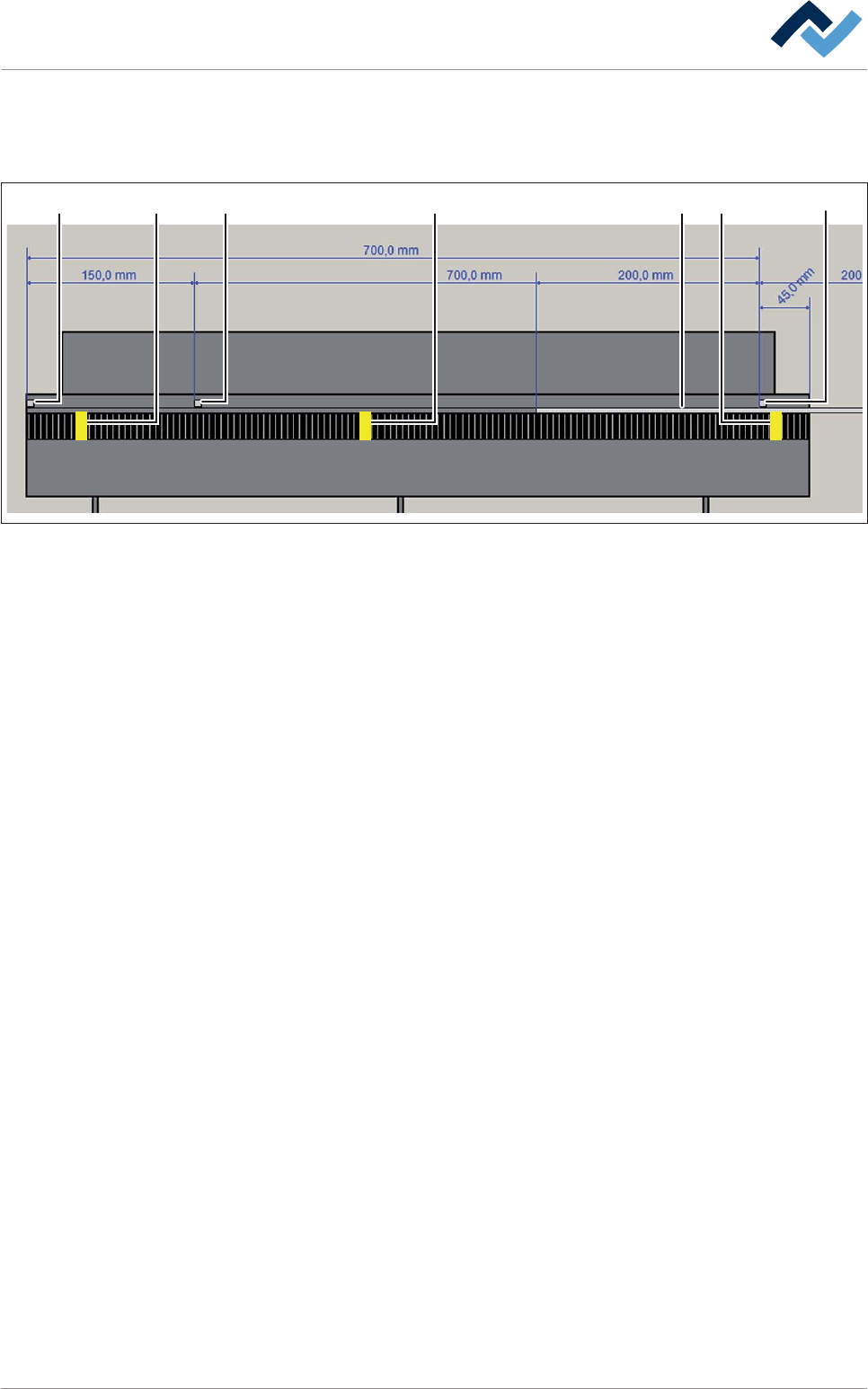
Die grafische Darstellung der Lötgutverfolgung
Im Rahmen [Abstände] wird der Status der Lötgutverfolgung grafisch dargestellt.
Beachten Sie hierzu die folgende Abbildung:
ISEL 1 2 3LGA ISAL4
Abb. 113: Die grafische Darstellung der Lötgutverfolgung
▪ Befindet sich Lötgut in der Maschine, wird dieses jeweils als gelbes Rechteck
dargestellt. (1...3). Wenn der Transport läuft, bewegen sich die Rechtecke von
links nach rechts.
▪ Die Sensoren [ISEL], [LGA] und [ISAL] werden als kleine weiße Quadrate darge-
stellt. Sie können je nach Status die Farben
– weiß: Der Sensor ist nicht belegt
– grün: Der Sensor hat das Lötgut erkannt
– rot: Sensor – Fehler oder Lötgut verloren
▪ Die Abstände der Sensoren sind in [mm] angegeben und mit blauen Maßlinien
versehen.
▪ Der [Toleranzbereich ab Sensor ISAL] wird als weiße Linie (4) dargestellt.
Funktionsbeschreibung | 6
Ersa GmbH Betriebsanleitung_HF3_14_de | 28.10.2014 303 / 0