Betriebsanleitung_HF3_14_de.pdf - 第232页
ð Der Eingabedialog [Datensicherung] wird geöffnet: Datensicherung Vollständige Maschinendaten Anzahl Dateien ermitteln Konfigurationsdaten Meldungen Ini-Daten Lötprogramme Lötprotokolle Trend-Dateien EPC-Dateien Usr-Dat…
Die Daten der Maschine sichern im Eingabedialog [Datensicherung]
Mit diesem Dialog steuern Sie die Sicherung sämtlicher Daten der Maschine.
HINWEIS
Daten regelmäßig sichern!
▪ Die Daten erstmals nach der Inbetriebnahme sichern!
▪ Die Daten vierteljährlich sichern!
▪ Bei einem Defekt des Steuerungs-PC können Ihre Daten unbrauchbar werden.
Sichern sie die Daten einmal jährlich auf einem externen Datenträger! Die Da-
ten werden im Ordner [Datensicherung] gespeichert. Lesen Sie hierzu das Kapi-
tel [Der Eingabedialog Dateipfade]!
▪ Dokumentieren Sie jede Datensicherung und bewahren Sie diese an einem si-
chern Ort auf!
Diese Daten können zur Fehlerdiagnose durch ERSA Fachpersonal nützlich sein, zu
Sevicezwecken können Sie diese Daten auch per Mail versenden.
Lesen Sie hierzu das Kapitel
Der Einstellungsdialog [E-Mail Einstellungen] [} 134].
Den Dialog öffnen
ü Den Eingabedialog [Datensicherung] öffnen:
1. In der oberen Symbolleiste des Basisdialoges die Schaltfläche anklicken.
6.16
Funktionsbeschreibung | 6
Ersa GmbH Betriebsanleitung_HF3_14_de | 28.10.2014 231 / 0
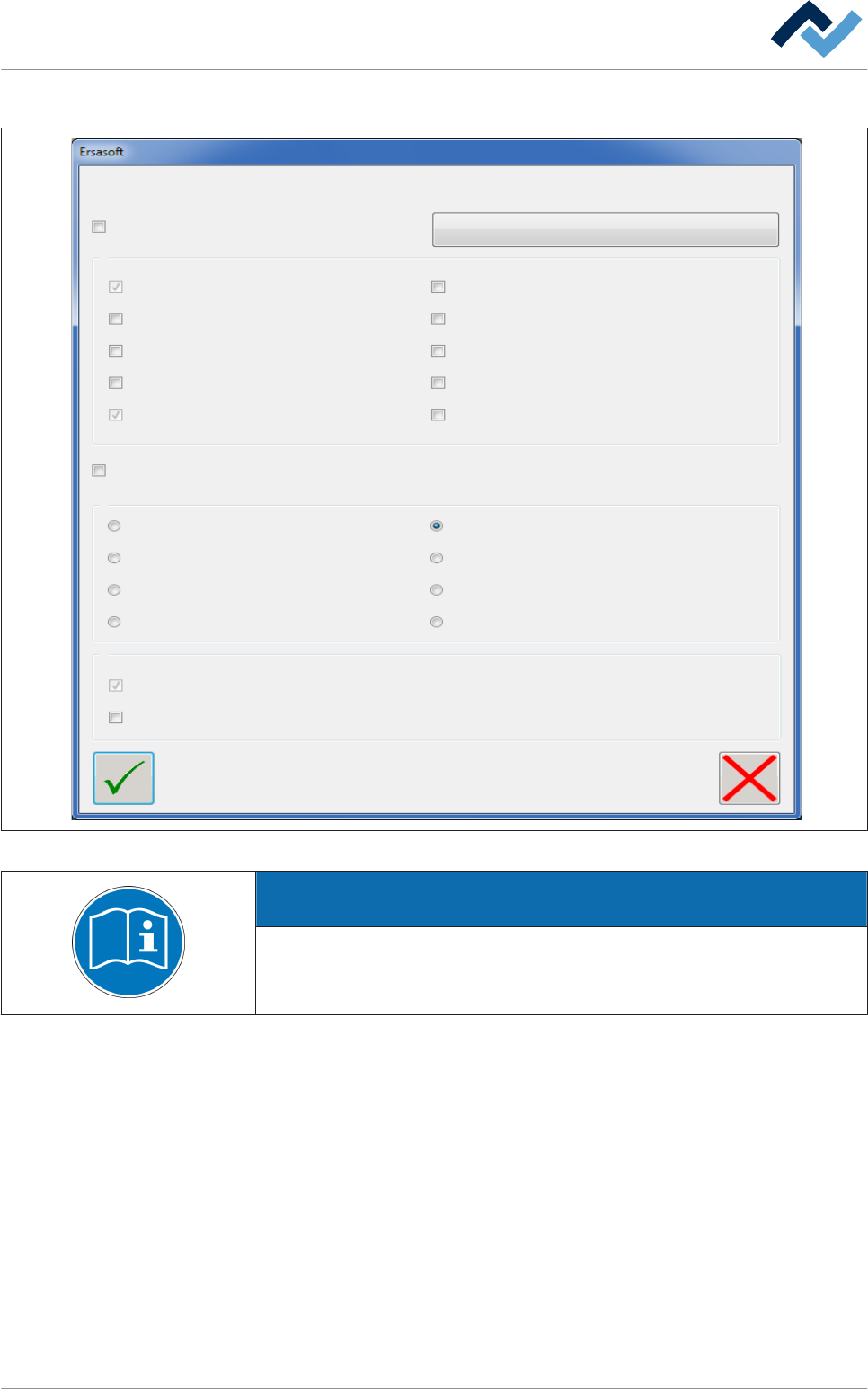
ð Der Eingabedialog [Datensicherung] wird geöffnet:
Datensicherung
Vollständige Maschinendaten
Anzahl Dateien ermitteln
Konfigurationsdaten
Meldungen
Ini-Daten
Lötprogramme
Lötprotokolle
Trend-Dateien
EPC-Dateien
Usr-Dateien
Mail-Daten
Sonstige Daten
Letzter Monat
Keine zeitliche Begrenzung
Aktueller Monat
Letzte 2 Monate
Letzte 6 Monate
Letzte 12 Monate
Zeitliche Begrenzung
Datensicherung komprimiert erstellen
Unkomprimierte Datensicherung speichern
Letzte 3 Monate
Letzte 9 Monate
Letzte 24 Monate
Abb. 78: Der Eingabedialog [Datensicherung]
HINWEIS
Ergänzende Dokumente
Lesen Sie hierzu auch das Dokument [254289] auf dem Datenträger [product_da-
ta_reflow], welcher Teil des Lieferumfanges ist.
Funktionsbeschreibung | 6
Ersa GmbH Betriebsanleitung_HF3_14_de | 28.10.2014 232 / 0

Alle Maschinendaten sichern
ü Alle Maschinendaten sichern:
1. Die Checkbox [Vollständige Maschinendaten] aktivieren.
ð Die Checkboxen im Rahmen [Dateiauswahl] erscheinen nun grau und sind nicht
mehr editierbar.
ð Sämtliche Maschinendaten werden gesichert.
Einzelne Maschinendaten sichern
ü Ausschließlich bestimmte Maschinendaten sichern:
1. Die Checkbox [Vollständige Maschinendaten] deaktivieren.
ð Die Checkboxen im Rahmen [Dateiauswahl] sind nun editierbar.
2. Im Rahmen [Dateiauswahl] die gewünschten Checkboxen aktivieren.
ð Es werden ausschließlich die gewählten Daten gesichert. Die [Konfigurationsda-
ten] und die [Meldungen] werden immer gesichert. Sie können diese Checkbo-
xen nicht deaktivieren.
Zeitlich unbegrenzt sichern
ü Maschinendaten ohne zeitliche Begrenzung sichern:
1. Die Checkbox [Keine zeitliche Begrenzung] aktivieren.
ð Die Maschinendaten seit der Inbetriebnahme werden gesichert. Dies erfordert
unter bestimmten Umständen sehr viel Speicherplatz!
Zeitlich begrenzt sichern
ü Maschinendaten mit zeitlicher Begrenzung sichern:
1. Die Checkbox [Keine zeitliche Begrenzung] deaktivieren.
ð Die Radio buttons im Rahmen [Zeitliche Begrenzung] sind nun editierbar.
2. Den gewünschten Radio button aktivieren.
ð Die Maschinendaten des gewählten Zeitraumes werden gesichert.
Datenkomprimierung
ü Die Datenkomprimierung ausschalten:
1. Im Rahmen [Gewünschte Funktion] die Checkbox [Unkomprimierte Datensi-
cherung speichern] aktivieren.
ð Die Daten werden unkomprimiert gesichert. Dies erfordert unter bestimmten
Umständen sehr viel Speicherplatz.
Funktionsbeschreibung | 6
Ersa GmbH Betriebsanleitung_HF3_14_de | 28.10.2014 233 / 0