Betriebsanleitung_HF3_14_de.pdf - 第173页
Den Dialog [Zonen] öffnen. Den Dialog [Transporte / Breitenverstellung] öffnen. Den Dialog [N2/O2] öffnen. Den Dialog [Lötguterfassung] öffnen. Den Dialog [Kühlung] öffnen. Den Dialog [EPC] öffnen. Den Dialog [Übersicht]…
1. In das Eingabefeld [Programmname] können Sie einen Namen für das Lötpro-
gramm eingeben.
ð Dies ist nur dann möglich, wenn das Lötprogramm neu erstellt wird. Wird ein
vorhandenes Programm bearbeitet ist dieses Eingabefeld bereits vorbelegt und
kann nicht editiert werden.
Infotext eingeben:
ü Einen Infotext eingeben:
1. In das Eingabefeld [Infotext:] einen erläuternden Text für das Lötprogramm
eingeben.
Informationen ablesen:
ü [Zeit]
1. Hier können Sie ablesen, wann das Lötprogramm zuletzt gespeichert wurde.
ü [Benutzer]
1. Hier können Sie ablesen, welcher Benutzer das Lötprogramm zuletzt gespei-
chert hat.
ü [Bibliothek]
1. Hier können Sie ablesen, in welche Bibliothek das Lötprogramm gespeichert
wurde.
ü [Version:]
1. Hier können Sie ablesen, welche Version zuletzt gespeichert wurde. Nach je-
dem Speichervorgang wird diese Nummer hochgezählt.
ü [Historie:]:
1. Anzeige aller jemals vorgenommenen Änderungen am Lötprogramm: Der Zeit-
punkt der Änderung, der Benutzer, welcher die Änderung vorgenommen hat
und die Art der vorgenommenen Änderung.
ð Nun können Sie das Lötprogramm erstellen. Benutzen Sie hierzu die folgenden
Funktionen:
In der oberen Symbolleiste befinden sich die folgenden Schaltflächen:
Den Dialog [Übergeordnet] öffnen. Nachdem Sie das Lötprogramm erstellt haben,
müssen Sie zu diesem Dialog zurückkehren, um das Lötprogramm zu speichern.
HINWEIS
Wann werden Änderungen wirksam?
Wenn Sie im Lötprogramm Parameter ändern, so werden diese erst dann auf die
Maschine übertragen, wenn das Lötprogramm gespeichert und anschließend akti-
viert wurde.
Speichern Sie Ihr Lötprogramm während der Erstellung gelegentlich ab, um Da-
tenverlust vorzubeugen. Sie können beim Speichern die vorhergehende Version
des Lötprogrammes automatisch archivieren.
Funktionsbeschreibung | 6
Ersa GmbH Betriebsanleitung_HF3_14_de | 28.10.2014 172 / 0
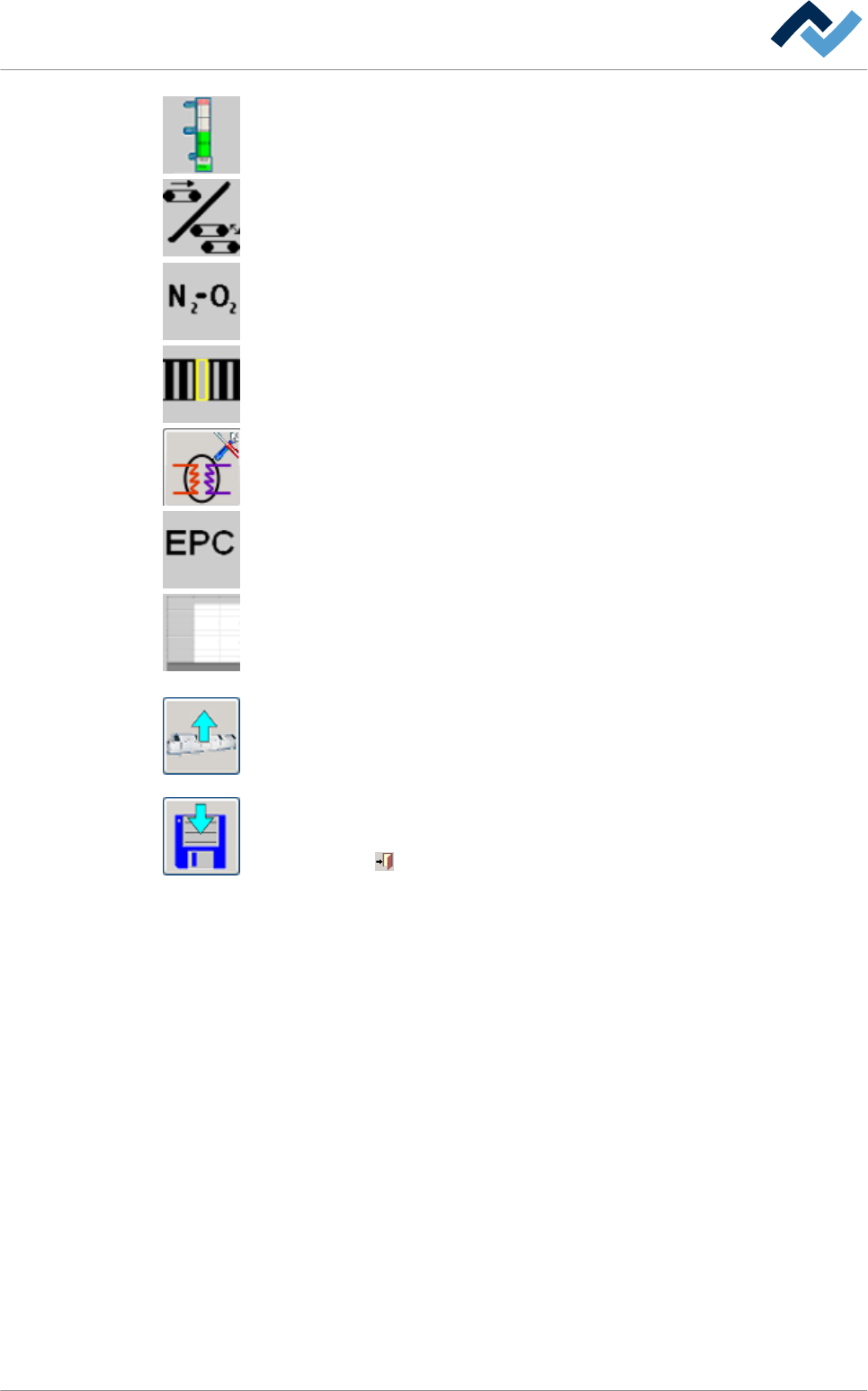
Den Dialog [Zonen] öffnen.
Den Dialog [Transporte / Breitenverstellung] öffnen.
Den Dialog [N2/O2] öffnen.
Den Dialog [Lötguterfassung] öffnen.
Den Dialog [Kühlung] öffnen.
Den Dialog [EPC] öffnen.
Den Dialog [Übersicht] öffnen. Zeigt alle im Lötprogramm vorgenommenen Einstel-
lungen în übersichtlicher Form an und ermöglicht das Drucken des Lötprogrammes.
In der unteren Symbolleiste befinden sich die folgenden Schaltflächen:
[Maschine] liest alle aktuellen Einstellungen aus der Maschine aus und überträgt
sämtliche Parameter in das aktuelle Lötprogramm. Wurde die Maschine bereits
weitgehend eingerichtet, können Sie mit dieser Funktion aus den gewonnenen Ein-
stellungen ein Lötprogramm erstellen.
Das Lötprogramm speichern. Speichert alle Einstellungen in das aktuelle Lötpro-
gramm. Die erzeugte Datei erhält automatisch den Dateisuffix [.xml].
Die Schaltfläche anklicken, um den Dialog zu schließen.
Funktionsbeschreibung | 6
Ersa GmbH Betriebsanleitung_HF3_14_de | 28.10.2014 173 / 0
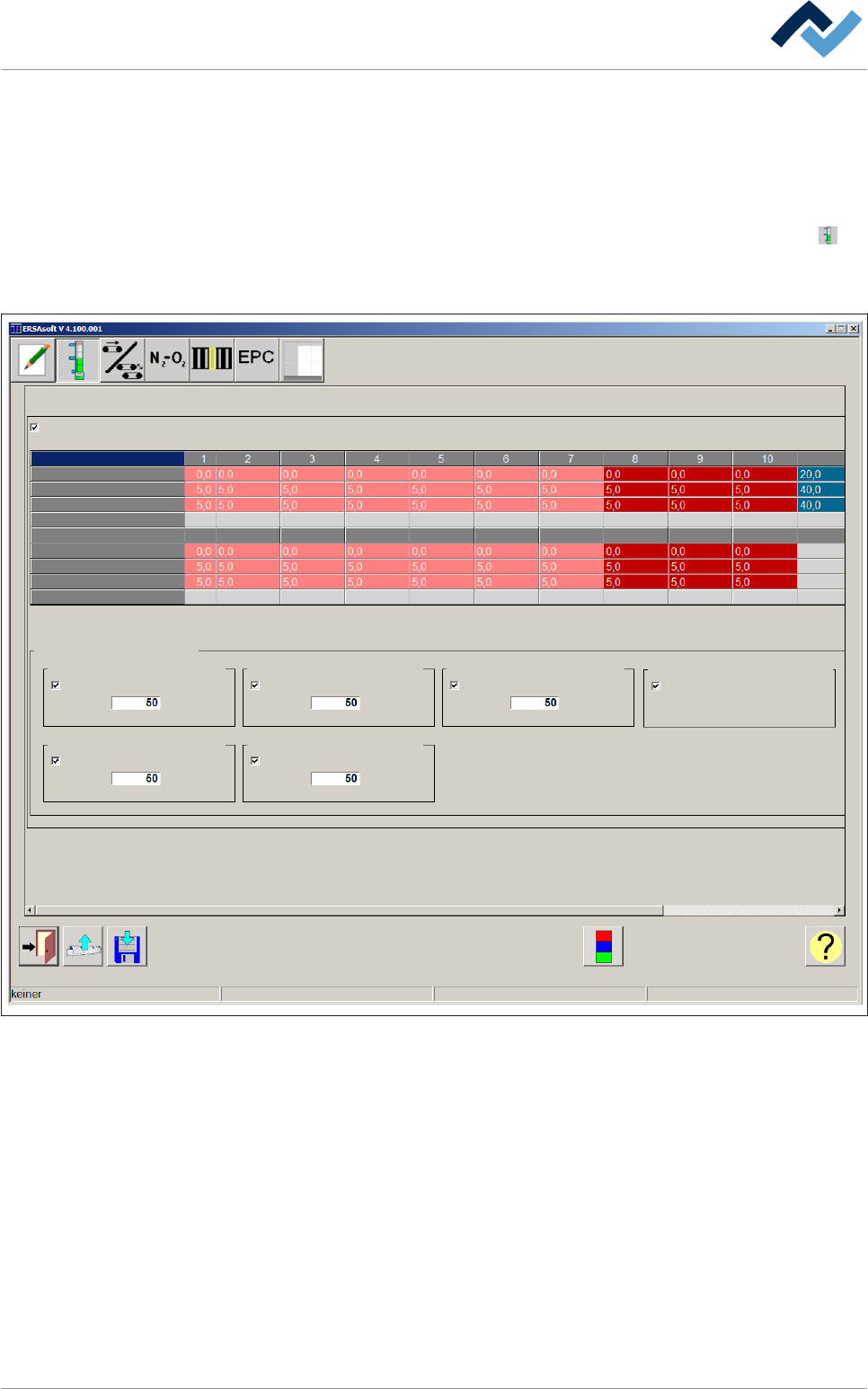
Der Eingabedialog [Zonen]
In diesem Dialog können Sie die Sollwerte und Toleranzbereiche für die oberen und
unteren Zonen eingeben.
ü Den Eingabedialog [Zonen] öffnen:
1. In der oberen Symbolleiste des Dialoges [Übergeordnet] die Schaltfläche
anklicken.
ð Der Eingabedialog [Zonen] wird geöffnet:
Touch Eingabe in der Tabelle
Konvektion
Konvektion oben 1 Konvektion oben 2
Konvektion Kühlzone geregelt
Konvektion Kühlzone geschaltet
Konvektion unten 1 Konvektion unten 2
Aktiv Aktiv
Aktiv
Aktiv
Aktiv Aktiv
Soll Soll
Soll
Soll
Soll
%
%
%
%
%
Einrichten
Sollwert Oben [°C]
Toleranz+ [°C]
Toleranz- [°C]
Drehzahl Lüftermotor [%]
Sollwert Unten [°C]
Toleranz+ [°C]
Toleranz- [°C]
Drehzahl Lüftermotor [%]
Abb. 48: Der Eingabedialog [Zonen]
Der obere Bereich des Dialoges [Zonen] ist in mehrere Spalten aufgeteilt. Jede Spal-
te stellt eine Zone dar. Obere und untere Zonen sind durch eine Leerzeile getrennt.
Jede Spalte verfügt über Eingabefelder für Sollwerte und Toleranzbereiche.
Die Temperatur-Sollwerte eingeben
ü Die Solltemperatur eingeben:
1. Das Eingabefeld [Sollwert Oben [°C]] anklicken und einen Wert in [°C] einge-
ben.
2. Das Eingabefeld [Sollwert Unten [°C]] anklicken und einen Wert in [°C] einge-
ben.
ð Hiermit ist der Vorgang abgeschlossen.
6.9.4
Funktionsbeschreibung | 6
Ersa GmbH Betriebsanleitung_HF3_14_de | 28.10.2014 174 / 0