TCM-X110_X210_X300(D) 3_Programming and Machine Data.pdf - 第113页
4 . 2 . 4 4 . 2 . 4 4 . 2 . 4 4 . 2 . 4 4 . 2 . 4 “ 宽 度调 整 宽 度调 整 宽 度调 整 宽 度调 整 宽 度 调 整 ” T a b T a b T a b T a b T a b 页 面 显 示 页 面 显 示 页 面 显 示 页 面 显 示 页 面 显 示 单 击 “ 操 作 数 据 ” 选 项 卡 中 的 [ 宽 度 调 整 ] T a b , 显 示 如 下 选 项 卡 …
4.2.34.2.3
4.2.34.2.3
4.2.3 “
线路板认识记号数据线路板认识记号数据
线路板认识记号数据线路板认识记号数据
线路板认识记号数据 ”
T a bT a b
T a bT a b
T a b
页 面 显 示页 面 显 示
页 面 显 示页 面 显 示
页 面 显 示
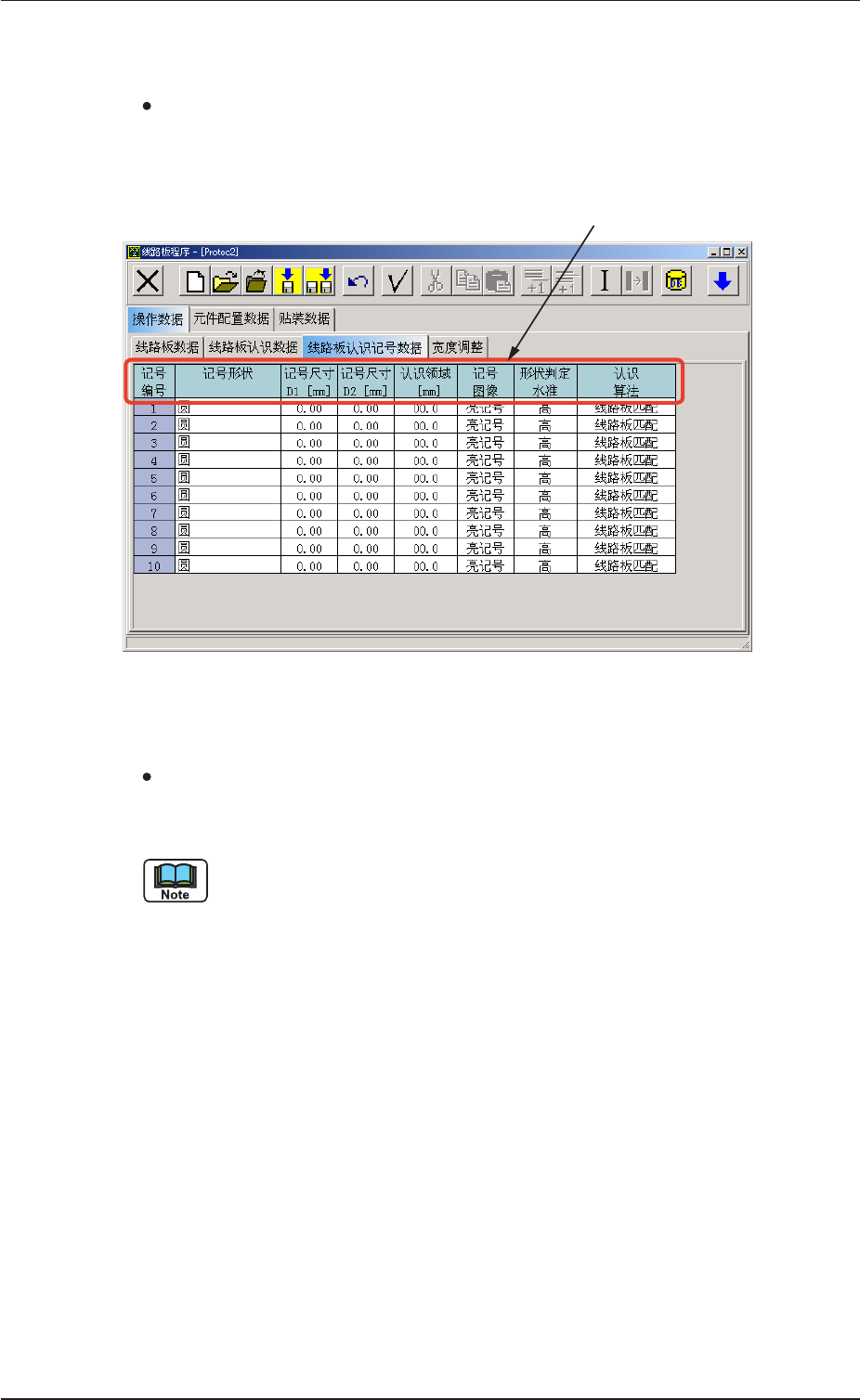
单击 “ 操作数据 ” 选项卡中的[ 线路板认识记号数据] T a b ,显示如
下选项卡。
F i g . 3 B 1 5 7F i g . 3 B 1 5 7
F i g . 3 B 1 5 7F i g . 3 B 1 5 7
F i g . 3 B 1 5 7
“
线路板认识记号数据线路板认识记号数据
线路板认识记号数据线路板认识记号数据
线路板认识记号数据 ”
选项卡选项卡
选项卡选项卡
选项卡
页 面 构 成页 面 构 成
页 面 构 成页 面 构 成
页 面 构 成
显示或输入各数据 。
有关各数据的输入方法,请参照 “4. 1.3 文本框基本操作 ”
章节。
* 1* 1
* 1* 1
* 1
记号形状、记号形状、
记号形状、记号形状、
记号形状、
记号尺寸记号尺寸
记号尺寸记号尺寸
记号尺寸
D 1 [ m m ]D 1 [ m m ]
D 1 [ m m ]D 1 [ m m ]
D 1 [ m m ]
、、
、、
、
记号尺寸记号尺寸
记号尺寸记号尺寸
记号尺寸
D 2 [ m m ]D 2 [ m m ]
D 2 [ m m ]D 2 [ m m ]
D 2 [ m m ]
、、
、、
、
认识领域认识领域
认识领域认识领域
认识领域
[ m m ][ m m ]
[ m m ][ m m ]
[ m m ]
、、
、、
、
记号图像、记号图像、
记号图像、记号图像、
记号图像、
形状判定水准、形状判定水准、
形状判定水准、形状判定水准、
形状判定水准、
认识算法认识算法
认识算法认识算法
认识算法
0308-001 2-93
4 . 24 . 2
4 . 24 . 2
4 . 2 “
操作数据操作数 据
操作数据操作数 据
操作数据 ”
T a bT a b
T a bT a b
T a b
*1*1
*1*1
*1
4.2.44.2.4
4.2.44.2.4
4.2.4 “
宽度调整宽度调整
宽度调整宽度调整
宽度调整 ”
TabTab
TabTab
Tab
页 面 显 示页 面 显 示
页 面 显 示页 面 显 示
页 面 显 示
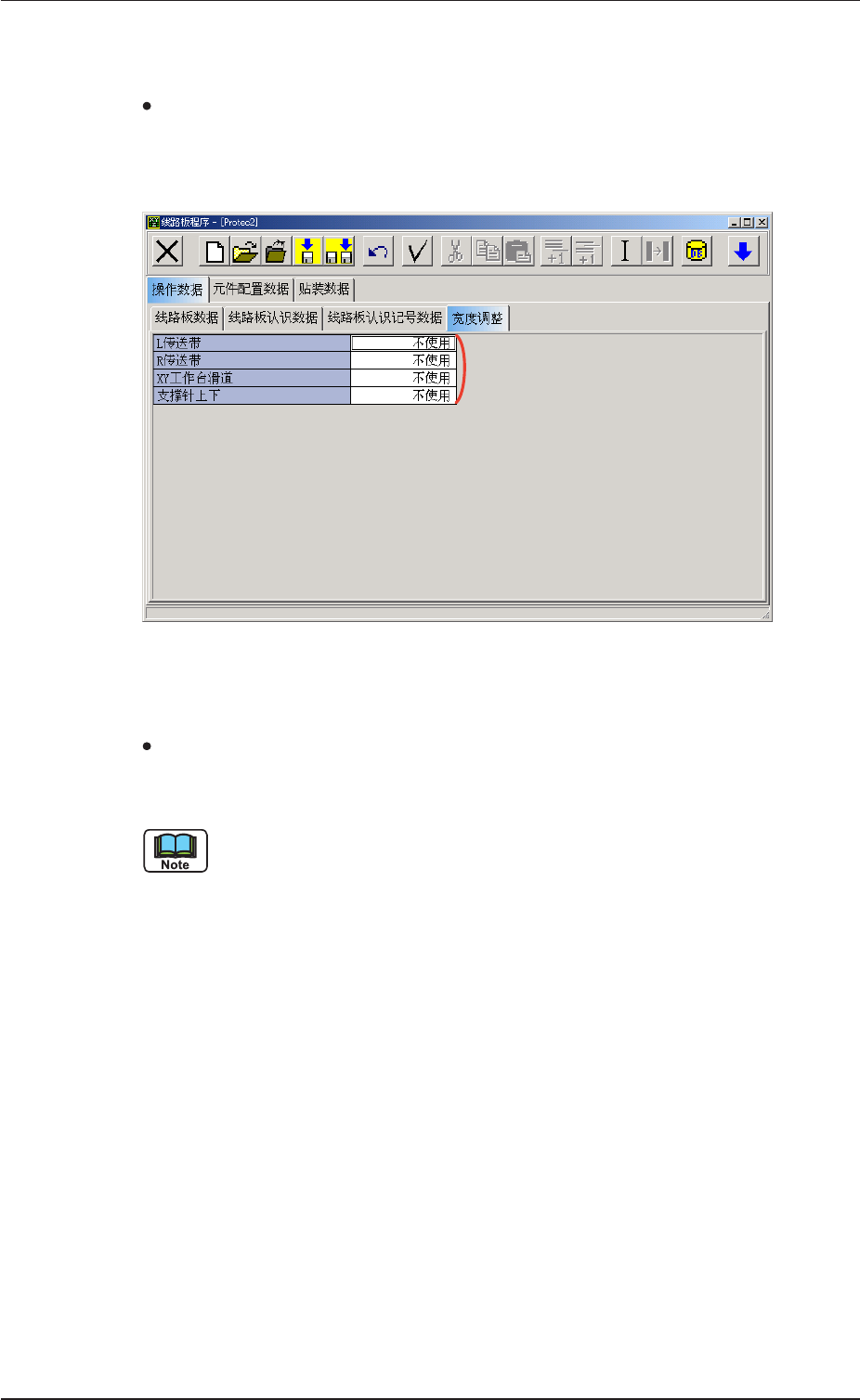
单击 “ 操作数据 ” 选项卡中的[ 宽度调整] T a b ,显示如下选项卡。
F i g . 3 B 1 5 8F i g . 3 B 1 5 8
F i g . 3 B 1 5 8F i g . 3 B 1 5 8
F i g . 3 B 1 5 8
“
宽度调整宽度调整
宽度调整宽度调整
宽度调整 ”
选项卡选项卡
选项卡选项卡
选项卡
页 面 构 成页 面 构 成
页 面 构 成页 面 构 成
页 面 构 成
显示或输入各数据 。
有关各数据的输入方法,请参照 “4. 1 . 3 文本框基本操作 ”
章节。
* 1* 1
* 1* 1
* 1
LL
LL
L
传送带 、传送带 、
传送带 、传送带 、
传送带、
RR
RR
R
传送 带 、传送 带 、
传送 带 、传送 带 、
传送带 、
X YX Y
X YX Y
X Y
工作 台滑道、工作台滑道、
工作 台滑道、工作台滑道、
工作 台滑道、
支撑针上下支撑针上下
支撑针上下支撑针上下
支撑 针上下
0308-001 2-94
4 . 24 . 2
4 . 24 . 2
4 . 2 “
操作数据操作数 据
操作数据操作数 据
操作数据 ”
T a bT a b
T a bT a b
T a b
*1*1
*1*1
*1
4 . 34 . 3
4 . 34 . 3
4 . 3 “
元元
元元
元
件配置数据件配置数据
件配置数据件配置数据
件配置数据 ”
T a bT a b
T a bT a b
T a b
4.3.14.3.1
4.3.14.3.1
4.3.1 “
料车料车
料车料车
料车 ”
TabTab
TabTab
Tab
页 面 显 示页 面 显 示
页 面 显 示页 面 显 示
页 面 显 示
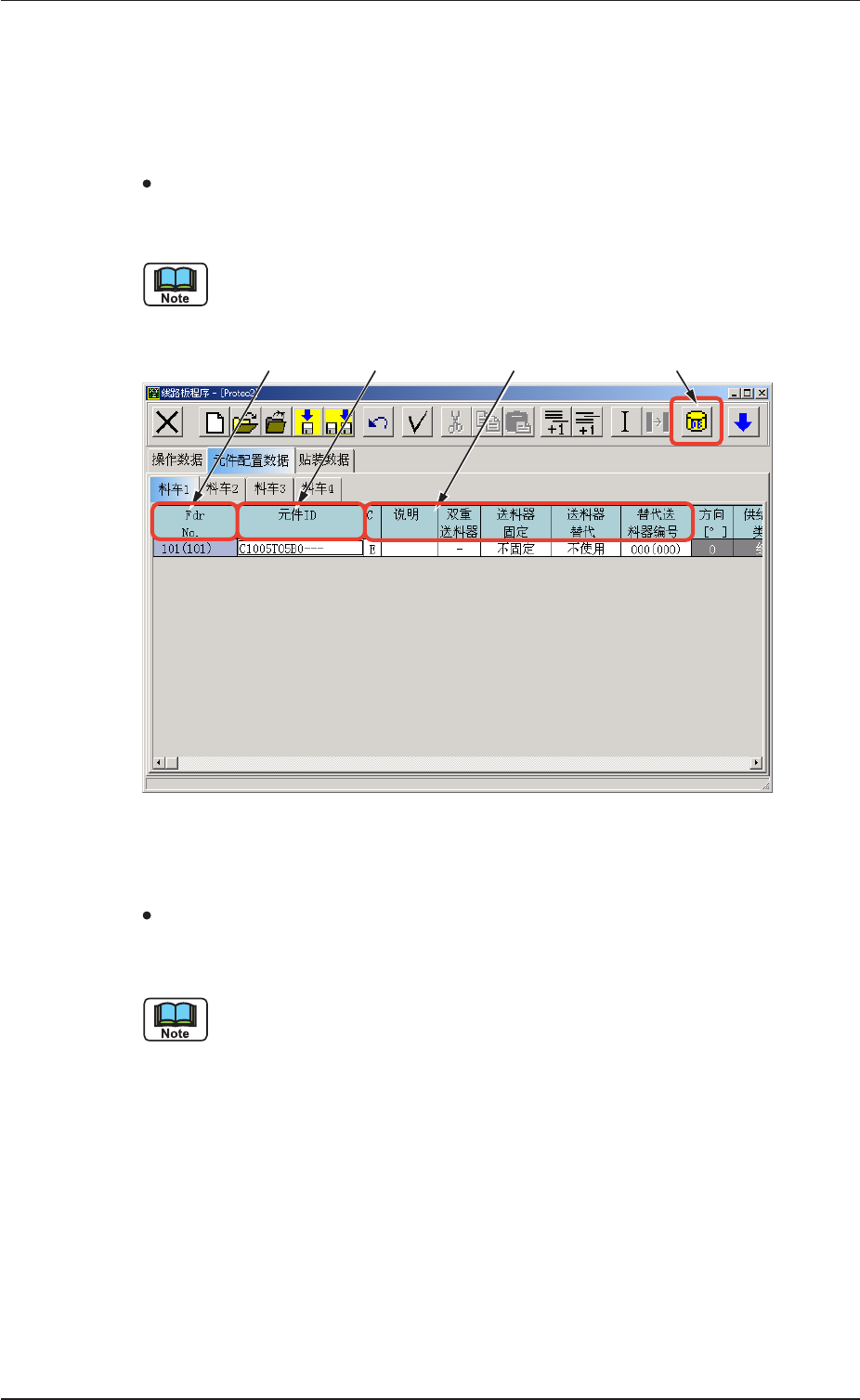
单击 “ 元件配置数据 ” 选项卡中的[ 料车 1 ] T a b ,显示如下选项卡。
料车 2 、3 、4 的选项卡也用同样的操作显示。
F i g . 3 B 1 5 9F i g . 3 B 1 5 9
F i g . 3 B 1 5 9F i g . 3 B 1 5 9
F i g . 3 B 1 5 9
“
料车料车
料车料车
料车
11
11
1 ”
选项卡选项卡
选项卡选项卡
选项卡
页 面 构 成页 面 构 成
页 面 构 成页 面 构 成
页 面 构 成
显示或输入各数据 。
有关各数据的输入方法,请参照 “4. 1 . 3 文本框基本操作 ”
章节。
* 1* 1
* 1* 1
* 1
[[
[[
[
元件元件
元件元件
元件
I DI D
I DI D
I D
列表列表
列表列表
列表
]]
]]
]
图标图标
图标图标
图标
显示 “ 元件 I D 列表 ” 界面。
打开 “ 元件 I D 列表 ” 界面,从元件库中选择元件 I D ,可配置在
任意送料号 上。
详细内容,请参照 “4 . 3 .2 “ 元件 I D 列表 ” 界面 ” 章节。
0308-001 2-95
4 . 34 . 3
4 . 34 . 3
4 . 3 “
元件配置数据元件配置数据
元件配置数据元件配置数据
元件配置数据 ”
T a bT a b
T a bT a b
T a b
* 2* 2
* 2* 2
* 2
* 1* 1
* 1* 1
* 1
* 4* 4
* 4* 4
* 4
* 3* 3
* 3* 3
* 3