NPM-DGS-2D检查编辑器.pdf - 第111页
NPM-DGS 2D 检查编辑器 2.4 元件检查设定 ( 检查条件数据的设定 ) EJS9AC-MB-02R-08 Page 2-71 ② LUT 的设定 异物检查的 LUT 应设定基板共同的 LUT 。 1 选择 [LUT] 标签,点击 [ 添加 LUT] 。 显示出 < 选择 LUT 的添加方法 > 画面。 2 选择 ‘ 添加基板共同的 LUT’ ,将其置于 ON 后点击 [OK] 。 显示出 < 设定基…
NPM-DGS
2D
检查编辑器
2.4
元件检查设定
(
检查条件数据的设定
)
Page 2-70 EJS9AC-MB-02R-08
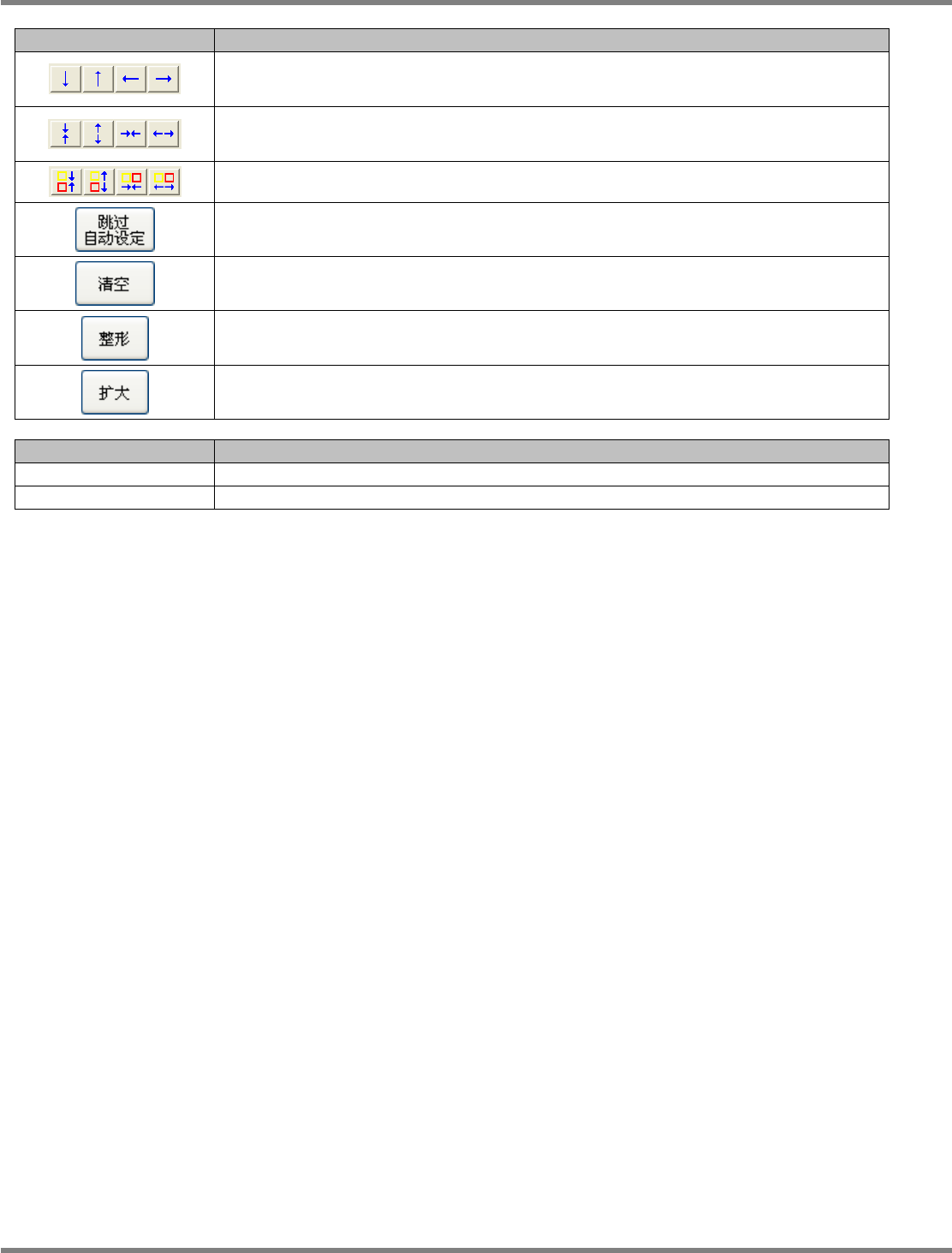
按钮
说明
将所有的
BOX
位置移动。
如果点击
1
次,则会按
step
量移动。
对所有的
BOX
进行放大、缩小。
如果点击
1
次,则会按
step
量进行放大、缩小。
不使用。
针对贴装有元件区域上的相应部位的网格,设定为跳过
ON
。
将全部的网格跳过都设为
OFF
。
当连续存在被设定为跳过
ON
的网格时,使跳过网格的外接矩形内网格转为跳过
ON
。
在设为跳过
ON
的网格内,将周围网格也设为跳过
ON
。
设定对象
说明
‘
贴装点
’
针对贴装点,设定网格尺寸和跳过信息。
‘
元件
’
针对全部的相同元件,设定网格尺寸和跳过信息。
NPM-DGS
2D
检查编辑器
2.4
元件检查设定
(
检查条件数据的设定
)
EJS9AC-MB-02R-08 Page 2-71
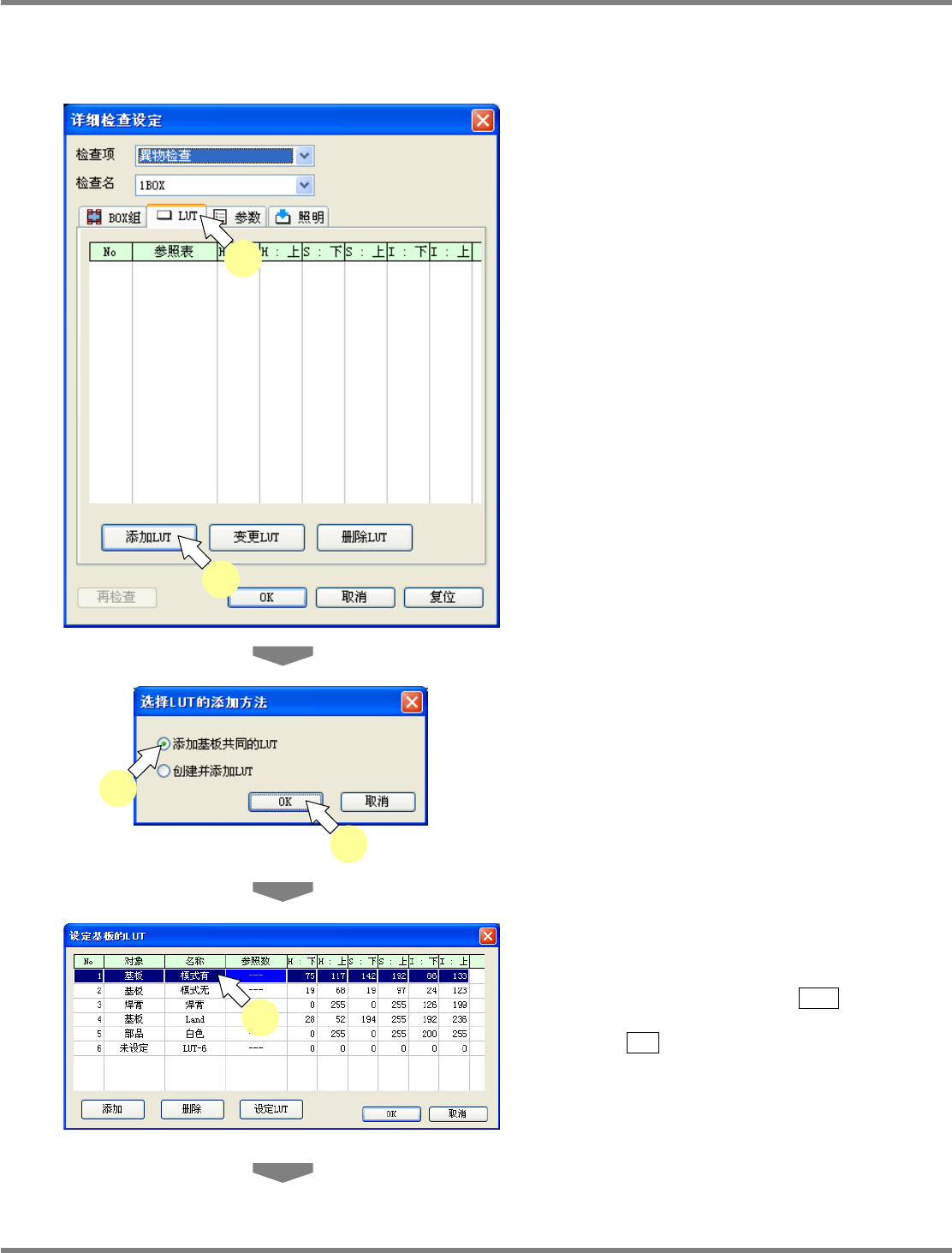
②
LUT
的设定
异物检查的
LUT
应设定基板共同的
LUT
。
1
选择
[LUT]
标签,点击
[
添加
LUT]
。
显示出
<
选择
LUT
的添加方法
>
画面。
2
选择
‘
添加基板共同的
LUT’
,将其置于
ON
后点击
[OK]
。
显示出
<
设定基板的
LUT>
画面。
3
选择所需要的数据后点击
[OK]
。
选择多个数据的方法如下所示。
A)
用鼠标选择
1
个数据后按
Shift
键,再用鼠标
选择其它数据,则可选择两者之间的数据。
B)
按
Ctrl
键,并用鼠标选择数据,则可选择多
个数据。
显示出
<
详细检查设定
>
画面。
page2-58-1
1
1
Page2-43
3
2
2
NPM-DGS
2D
检查编辑器
2.4
元件检查设定
(
检查条件数据的设定
)
Page 2-72 EJS9AC-MB-02R-08
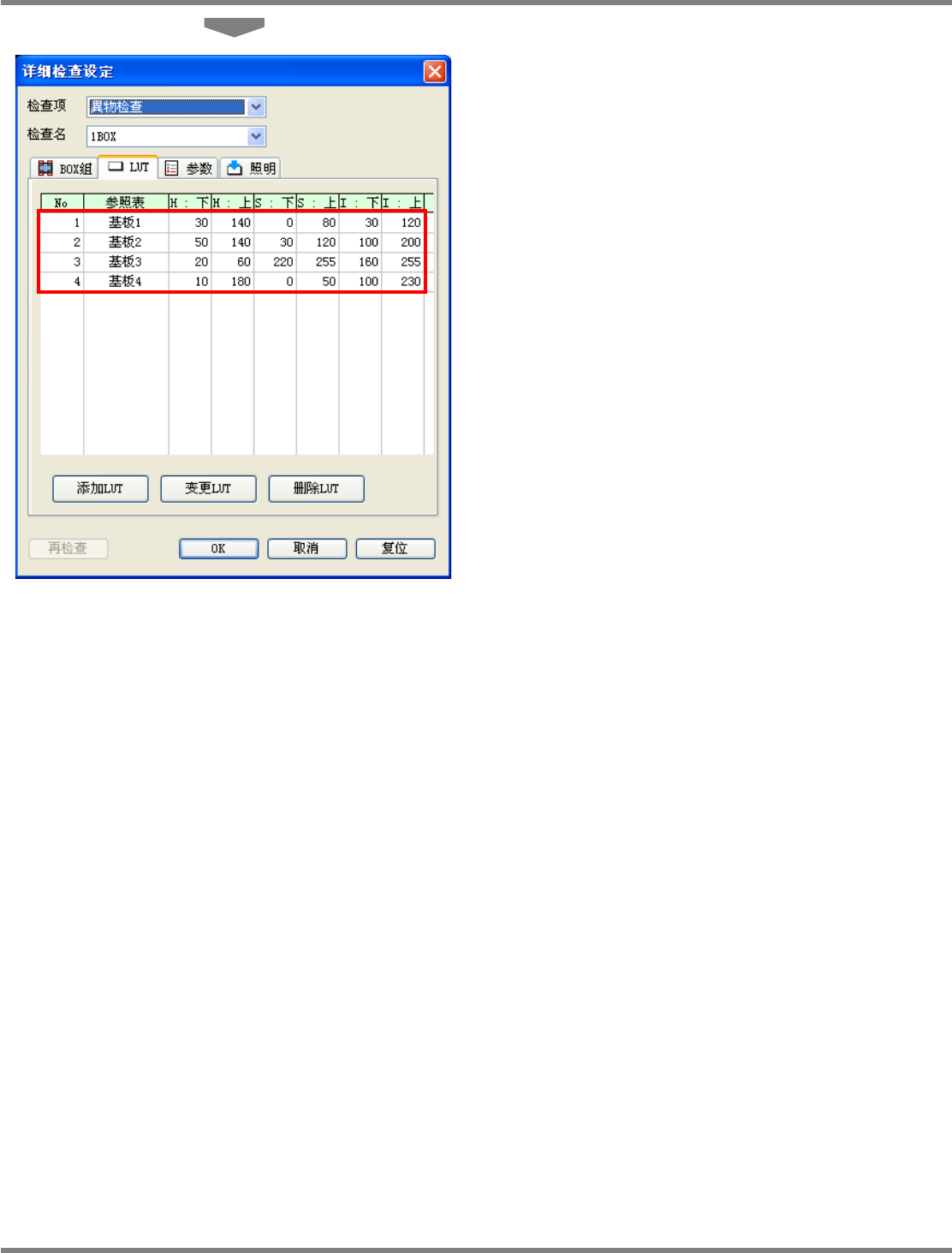
4
反复进行步骤
1. ~ 3.
的操作,登录多个
LUT
数据。
page2-59-1